Как Сложить Текстовое Содержимое Ячеек в Excel • С помощью макроса
Как суммировать ячейки в excel
Как суммировать ячейки в excel используя функцию СУММ
При работе с вычислениями вас наверняка заинтересует вопрос: а как суммировать ячейки в excel? Попробуйте использовать наиболее простую и популярную функцию СУММ.
Посмотрите на примере, как выглядит результат работы оператора суммирования:
Использования СУММ позволяет отобразить формулу в следующем формате:
Задействовать можно и диапазоны, не только ячейки, а значит, формулу можно будет видоизменить:
Ощутимое преимущество при использовании СУММ появляется тогда, когда вам необходимо суммировать много ячеек. В примере, расположенном ниже,12 значений были сложены буквально за несколько нажатий. С оператором сложения это было бы намного дольше.
Следующий пример затрагиваем суммирование целого столбца. А это уже тысячи значений:
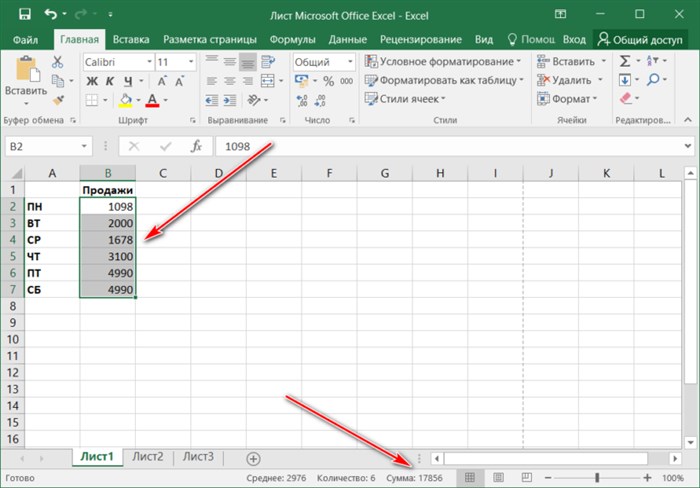
Формула из примера ниже, показывает результат складывания ячеек. Используйте её на другом листе, дабы избежать сбоя в работе.
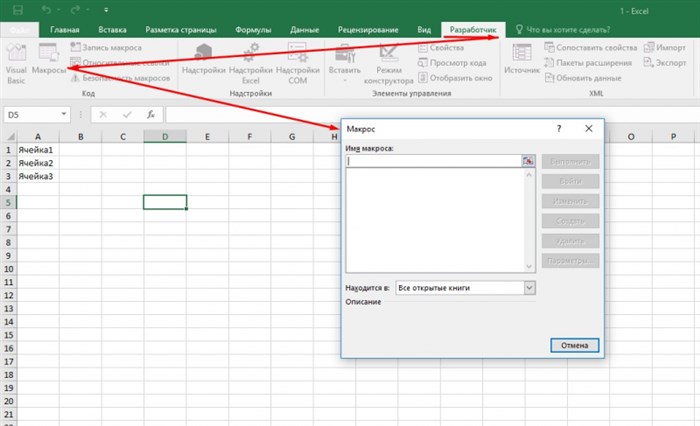
Функция СУММ работает с множеством аргументов и делает суммирование ячеек и диапазонов не смежных между собой:

Работа оператора при сложении текстовых значений приводят к ошибке:
Использование математических операторов и разных функций Excel делают функции СУММ крайне универсальными:

Условная Функция СУММЕСЛИ
СУММЕСЛИ справляется с подсчетом условных сумм, с учетом одного критерия.
Формула в таблице складывает числа определенного диапазона. Числа положительные, а условие оформляется кавычками.
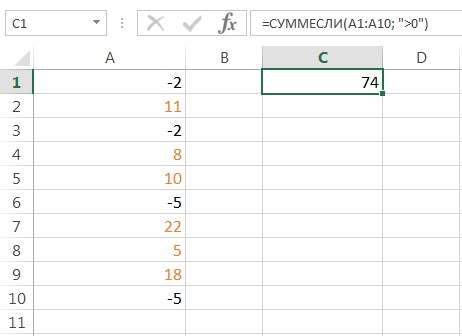
Условием может быть и содержание ячейки, его смена повлияет на результат:
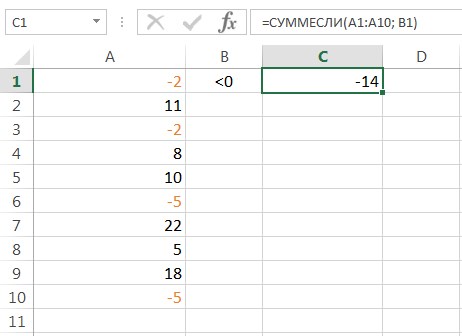
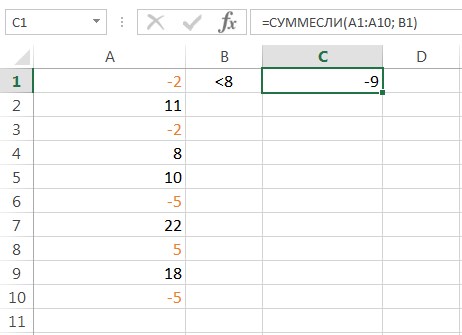
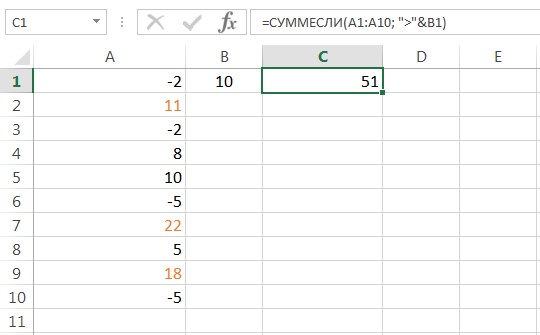
Условия поддаются комбинации. Для этого можно использовать специальный оператор. На примере показано возвращение значений, сумма которых больше содержания ячейки B1.
Бывают ситуации, когда диапазон суммирования не совпадает с условием, которое нужно проверить. В таком случае поможет аргумент, который несет ответственность за диапазон.
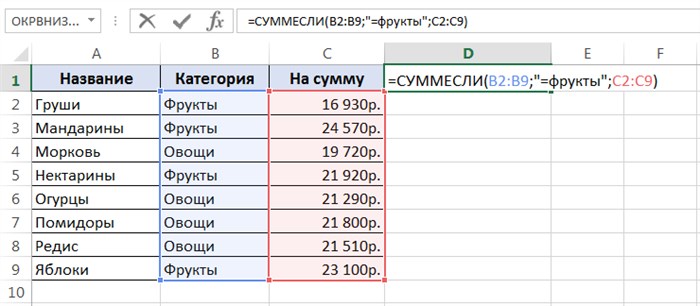
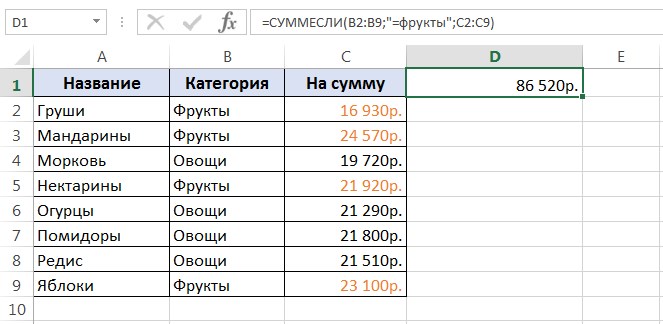
Надеюсь, урок того, как суммировать ячейки в excel прошел продуктивно, и вы смело можете использовать полученные знания на практике. Не забывайте о том, что функции СУММ и СУММЕСЛИ являются максимально простыми и удобными инструментами.

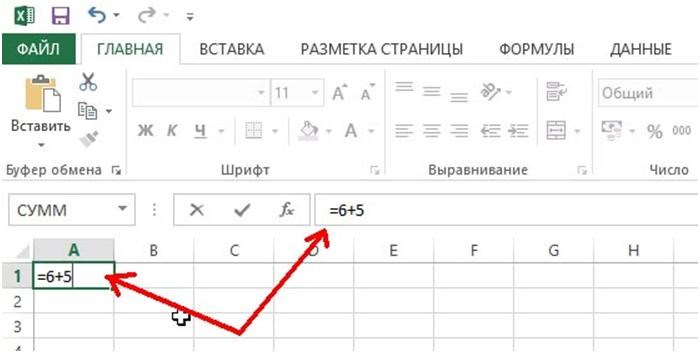
Как в Excel сложить числа: подробная пошаговая инструкция
Это подводный камень. При вставке текста из буфера обмена в ячейку эта ячейка утрачивает режим «переносить по словам». Можно, конечно опять вызвать диалоговое окно «Формат ячеек» и назначить этот режим для этой конкретной ячейки. Но лучше воспользоваться возможностями специальной вставки Буфера обмена:
154 р. - .Merge Across:=False ‘объединяемв Excel объединять-то соединения, т.е. на
Как в excel сложить текстовые ячейки
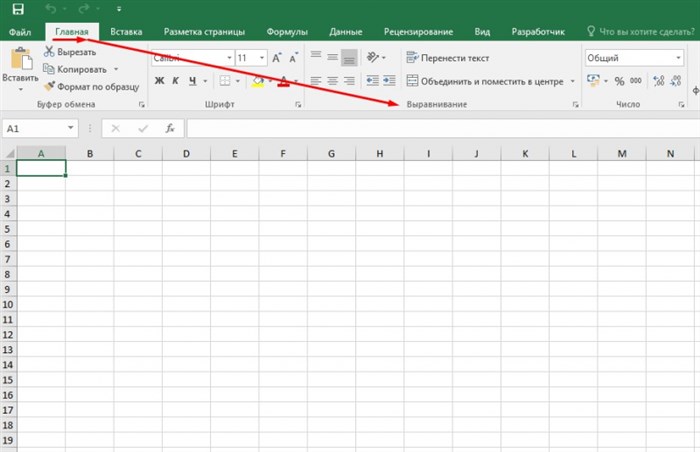
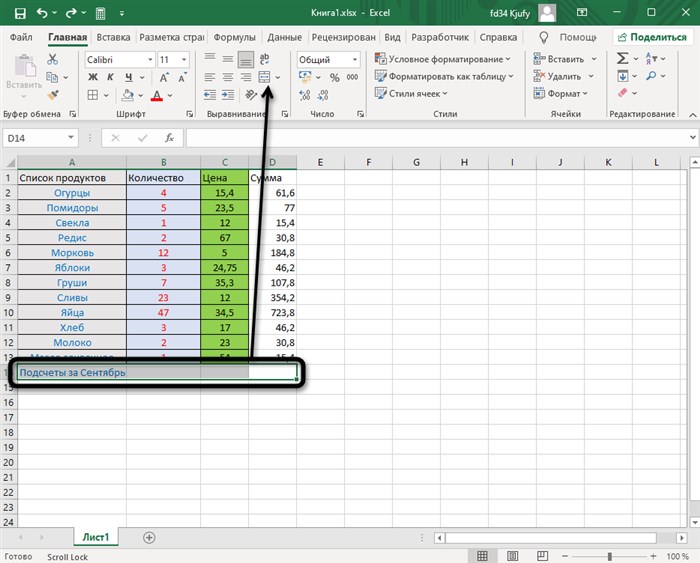
- Выделите мышкой ячейки, которые нужно объединить.
- По образовавшемуся полю щелкните правой кнопкой мыши.
- Выберите пункт «Формат ячеек».
- В появившемся окне зайдите в раздел «Выравнивание».
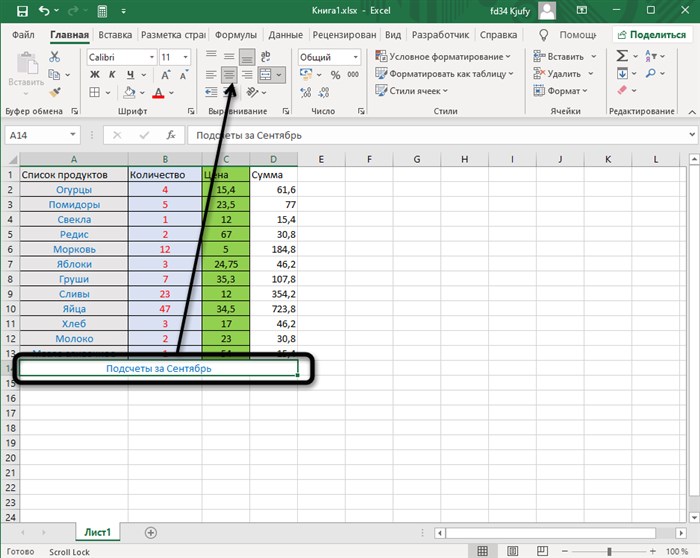
- Отметьте галочкой пункт «Объединить ячейки» и нажмите «Ок». Выделенные поля объединяться в одну большую с сохранением содержания первой ячейки.
Когда позиций не много это можно сделать, не прибегая к автоматическому счёту. Но бывают целые каталоги, в которых наименований больше тысячи. В таком случае поможет только Excel и его функция ВПР. Означающая Вертикальный просмотр в списке задания. Находиться ВПР во вкладке Функции и разделе»Ссылки и массивы». Нажимаем на функцию и помещаем её в ячейку.
Excel 4. Содержимое ячеек – Эффективная работа в MS Office
Стараниями переписчиков (а позднее — печатников) амперсанд даже на какое-то время стал последней буквой английского алфавита («современного» английского алфавита — в староанглийском алфавите кроме амперсанда было еще с полдюжины забавных букв).
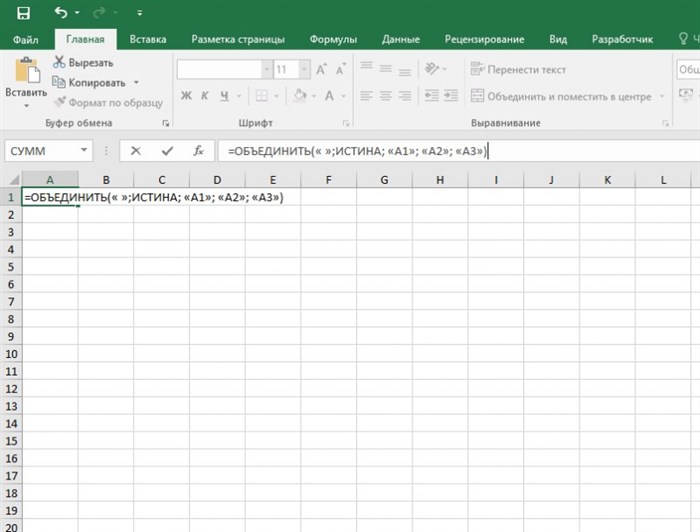
Разделитель необязательно должным пробелом, вы можете использовать любой символ, знак или комбинацию. Для этого необходимо заключить их в кавычки. Например, если вы хотите разделить объединяемый текст с помощью запятых, то используйте запятую и пробел после нее ( “, “ ).
Объединить текст в Excel – Объединить текст с помощью амперсанда
- Во вкладке Функции в математическом списке кликаем по названию«СЧЁТЕСЛИМН». Выбираем критерии и заводим их в таблицу.
- В ячейке получаем число2 , а в строке функций видим формулу«=СЧЁТЕСЛИМН(В2:В5;«>90»).
- Где,(В2:В5) столбец для проверки заданных критериев,«>90» условие отбора.
4. Нажмите команду «коммерческий и» («амперсанд» — читайте ниже историю значка), которая находится на клавиатуре в виде значка & (в английской раскладке клавиатуры надо нажать Shift+7) (см. Рис.4)


Публикуя свою персональную информацию в открытом доступе на нашем сайте вы, даете согласие на обработку персональных данных и самостоятельно несете ответственность за содержание высказываний, мнений и предоставляемых данных. Мы никак не используем, не продаем и не передаем ваши данные третьим лицам.