Как Столбец Скопировать в Строку Excel • С помощью функции
Как переделать столбцы в строки с Power Query в Excel
Проблема не в том, что у нас нехватка данных, проблема в том, что у нас их слишком много; что просто уже сложно найти суть в этих данных. Вам нужен способ переорганизации и очистки ваших данных, чтобы сделать их полезными. Microsoft Excel это очень удобный инструмент, но вам всё равно нужно почистить данные, прежде чем их можно будет анализировать и просматривать.
Вот где Power Query вступает в игру. Power Query, также называемый «Подключение и преобразование данных», находится в Excel и автоматизирует процесс очистки данных.
Одним из самых популярных шагов очистки данных является получение данных из столбцов и преобразование их в строки. Поднимите ваши знания Excel на следующий уровень, научившись «отменять свёртывание» данные с помощью Microsoft Power Query. В этом уроке вы узнаете, как использовать Power Query для преобразования столбцов в строки в Excel.
Зачем преобразовывать столбцы в строки?
Прежде чем мы начнём, вам может быть интересно, почему полезно использовать данные, которые расположены в столбцах и преобразовать их в строки.
Ответ немного технический. В принципе, предпочтительнее, если каждая строка данных подобна записи, единственному указателю данных. Данные в столбцах смешиваются по несколькими атрибутами, распределенным в столбцах.
В приведенном ниже примере вы можете увидеть, как выглядят данные в Excel, если преобразовать их из столбцов в строки. С левой стороны, находится набор записей о клиентах и разными типами проектов в столбцах. С правой стороны я отменил свёртывание данных и конвертировал их в формат строки.
Кроме того, если вы пользуетесь сводными таблицами, очень важно, чтобы ваши данные были в строках, а не столбцах, при создании сводной таблицы. Просто данные в столбцах загружаются в сводные таблицы не правильно.
Вкратце: преобразование данных из столбцов в строки облегчает работу. Power Query делает это запросто, в пару кликов. Давайте узнаем, как:
Как быстро преобразовать столбцы в строки в Excel (смотри и учись)
Если вы никогда раньше не использовали Power Query, я настоятельно рекомендую посмотреть этот быстрый двухминутный видеоурок ниже, чтобы посмотреть, как я работаю с ним. Вы узнаете, как преобразовать ваши данные в столбцах в строки (записи) в Excel, чтобы упростить работу с ними.
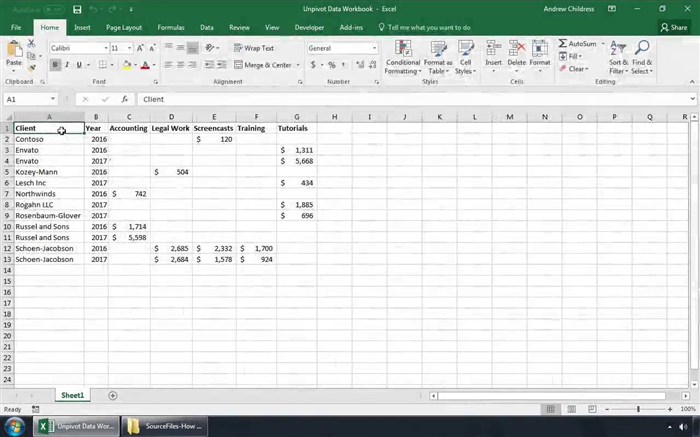
Давайте также рассмотрим написанную версию этих инструкций, чтобы узнать больше о Power Query и «отмене свёртывания» данных в Excel.
Знакомство с Microsoft Power Query для Excel
Power Query, формально называемый «Подключение и преобразование данных» в Excel 2016, это инструмент с двумя основными функциями:
Power Query — это мощный инструмент, который располагается в Excel. Вместо того, чтобы вручную переупорядочивать данные и повторять этот процесс, Power Query позволяет вам создать набор шагов, которые вы можете применить к данным повторно.
Установка Power Query
Power Query встроен в Excel 2016, но вы можете установить его для более ранних версий Excel в качестве надстройки. К сожалению, Power Query доступен только для Excel в Windows.
Чтобы установить Power Query для Excel в Windows (требуется только для Excel 2013 и Excel 2010, поскольку эта функция встроена в Excel 2016) перейдите на веб-сайт Microsoft, чтобы загрузить и установить надстройку Power Query.
Отправка данных в Power Query
Power Query используется в Excel, но он открывается в новом окне, которое находится поверх Excel.
Чтобы отменить свёртывание данные в Excel, вам сначала необходимо конвертировать данные Excel в таблицу, если они ещë не в этом формате. Для работы с данными, вы можете передать в Power Query таблицу данных.
Если вы хотите следовать со мной в этом уроке, я сделал пример данных в этом файле Excel, который доступен бесплатно.
Преобразование в таблицу
Чтобы преобразовать данные в таблицу, кликните в любом месте таблицы, а затем найдите параметр Форматировать как таблицу, это находится на ленте Excel. Вы можете нажать на любую из миниатюр стилей, чтобы преобразовать ваши обычные ячейки в таблицу с даными.
Передача в Power Query
Как только ваши данные окажутся в табличном формате, перейдите на вкладку Данные на ленте Excel и нажмите кнопку Из таблицы, чтобы отправить данные таблицы в Power Query и преобразовать их.
Это отправляет данные в новое окно, которое открывается поверх Microsoft Excel. Это совершенно новое окно с множеством функций.
Отмена свертывания данных
На этом этапе вы должны увидеть что-то похожее на снимок экрана ниже. Это окно, в котором находятся инструменты, необходимые для отмены (или сброса данных).
Чтобы отменить свёртывание данных в Excel, выделите все столбцы, которые вы хотите сбросить. В принципе, Power Query преобразует каждый из этих столбцов в самостоятельные строки. Для данного здесь примера, я выделил каждый из столбцов с типом проекта:
Как только вы нажмете на Отменить свёртывание столбцов, Excel преобразует ваши данные из столбцов в строки. Каждая строка является самостоятельной записью, готовой перейти в сводную таблицу или подойдёт для таблицы данных.
Эта особенность кажется волшебной. Теперь давайте вернем данные в Microsoft Excel, чтобы начать с ними работать.
Закрыть и загрузить
Окно Power Query имеет множество функций, в которые вы можете погрузиться на других уроках, но на данный момент мы закончили с переворачиванием наших данных. Давайте вернемся и нажмите кнопку Закрыть и Загрузить, чтобы отправить данные обратно в Excel.
Закрыть и загрузить отправляют данные обратно в Excel и помещает их в электронную таблицу. Вы также увидите окно запросов с правой стороны, которое показывает запрос, который мы только что создали, чтобы преобразовать наши данные.
Обновление запроса
А что если ваши исходные данные изменились? Если в исходные данные добавлено больше строк, вам не нужно повторять весь этот процесс, чтобы перевернуть эти строки.
Вместо повторного создания запроса с начала, вам необходимо использовать параметр Обновить данные. На скриншоте ниже, я добавлю совершенно новую строку с новым клиентом, к исходному источнику данных:
Теперь вернемся на вкладку, где загружаются наши не сформированные данные. Когда мы нажимаем внутри таблицы, мы видим меню Параметры запросов, расположенные рядом с вашими данными. Нажмите кнопку Обновить (в правой части меню), чтобы обновить запрос.
Это произведёт возврат к исходной таблице и повторит шаги запроса. Поскольку мы добавили новые строки в нашу исходную таблицу данных, Power Query добавит эти новые строки в запрос и запустит по ним преобразование.
Это одна из моих любимых функций Power Query. Мы добавили данные в исходный исходный файл, но в один клик обновили и преобразовали новые данные.
Повторите и продолжайте дальнейшее обучение по использованию Microsoft Excel


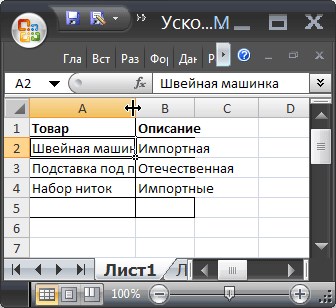
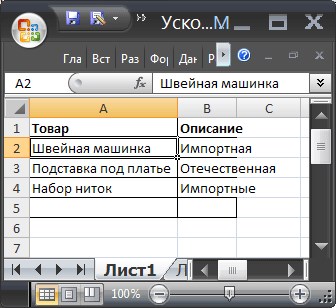
Автоподбор в EXCEL ширины столбца и высоты строки по содержимому ячеек. Примеры и описание
Чтобы вставить строку, выберите ячейку или строку (но не строку заголовков) и щелкните ее правой кнопкой мыши. Чтобы вставить столбец, выберите любую ячейку в таблице и щелкните ее правой кнопкой мыши.
Как добавить столбец в excel справа
Для работы в Microsoft Excel первоочередной задачей является научиться вставлять строки и столбцы в таблицу. Без этого умения практически невозможно работать с табличными данными. Давайте разберемся, как добавить колонку в Экселе.
Вставка столбца
В Экселе существует несколько способов вставить столбец на лист. Большинство из них довольно просты, но начинающий пользователь может не сразу со всеми разобраться. Кроме того, существует вариант автоматического добавления строк справа от таблицы.
Способ 1: вставка через панель координат
Одним из самых простых способов вставки является операция через горизонтальную панель координат Excel.
-
Кликаем в горизонтальной панели координат с наименованиями колонок по тому сектору, слева от которого нужно вставить столбец. При этом колонка полностью выделяется. Кликаем правой кнопкой мыши. В появившемся меню выбираем пункт «Вставить».
Способ 2: добавление через контекстное меню ячейки
Можно выполнить данную задачу и несколько по-другому, а именно через контекстное меню ячейки.
Переставляем переключатель в позицию «Столбец» и жмем на кнопку «OK».
Способ 3: кнопка на ленте
Вставку столбцов можно производить, используя специальную кнопку на ленте.
-
Выделяем ячейку, слева от которой планируется добавить столбец. Находясь во вкладке «Главная», кликаем по пиктограмме в виде перевернутого треугольника, расположенного около кнопки «Вставить» в блоке инструментов «Ячейки» на ленте. В открывшемся меню выбираем пункт «Вставить столбцы на лист».
Способ 4: применение горячих клавиш
Также новую колонку можно добавить с помощью горячих клавиш. Причем существует два варианта добавления
Способ 5: вставка нескольких столбцов
Если требуется сразу вставить несколько столбцов, то в Экселе не нужно для этого проводить отдельную операцию для каждого элемента, так как можно данную процедуру объединить в одно действие.
Способ 6: добавление столбца в конце таблицы
Находясь во вкладке «Главная», кликаем по кнопке «Форматировать как таблицу», которая расположена в блоке инструментов «Стили» на ленте. В раскрывшемся списке выбираем один из большого перечня стилей оформления таблицы на свое усмотрение.
После данных действий выделенный диапазон был отформатирован как таблица.
Как видим, существует целый ряд способов добавления новых столбцов на лист Excel как в середину таблицы, так и в крайние диапазоны. Чтобы добавление было максимально простым и удобным, лучше всего создать, так называемую «умную» таблицу. В этом случае, при добавлении данных в диапазон справа от таблицы он автоматически будет включен в неё в виде новой колонки.
Отблагодарите автора, поделитесь статьей в социальных сетях.
После создания таблицы Excel на листе можно легко добавлять и удалять строки и столбцы.
Чтобы добавить строки и столбцы в таблицу Excel, можно воспользоваться командой Размер таблицы.
Щелкните в любом месте таблицы, чтобы отобразить вкладку Работа с таблицами.
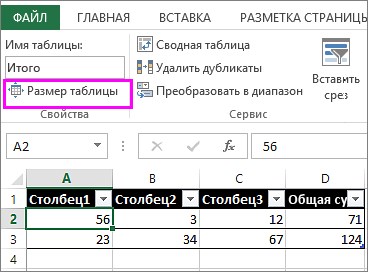
Выделите весь диапазон ячеек, который нужно включить в таблицу, начиная с верхней левой ячейки.
В приведенном ниже примере исходная таблица охватывает диапазон A1:C5. После изменения размера с добавлением двух столбцов и трех строк таблица будет включать в себя диапазон A1:E8.
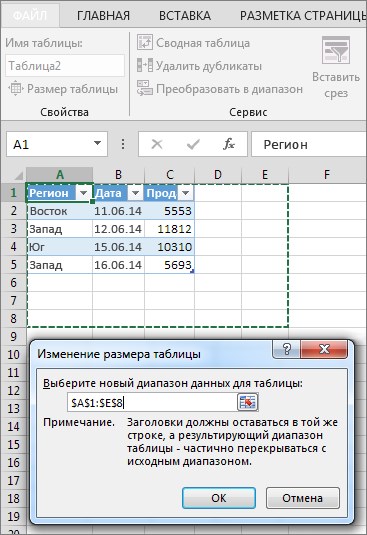
Совет: Вы также можете нажать кнопку Свернуть диалоговое окно , чтобы временно скрыть диалоговое окно изменение размера таблицы , выделить диапазон на листе, а затем нажать кнопку Развернуть диалоговое окно .
Выделив диапазон, который нужно включить в таблицу, нажмите клавишу ОК.
Чтобы добавить строку или столбец в таблицу, введите данные в ячейку, расположенную под последней строкой или справа от последнего столбца, вставьте скопированное значение в ячейку или добавьте новые строки или столбцы между существующими.
Чтобы добавить строку внизу таблицы, начните вводить текст в ячейке под последней строкой. Таблица расширится, и в нее будет включена новая строка. Чтобы добавить столбец справа от таблицы, начните вводить текст в ячейку справа от последнего столбца.
В приведенном ниже примере добавления строки при вводе значения в ячейку A4 таблица расширяется за счет нее, а также смежной ячейки в столбце B.
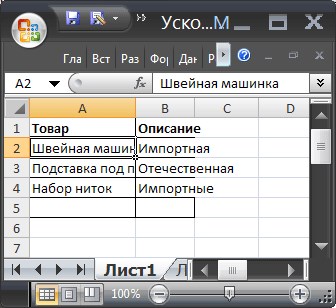
В приведенном ниже примере добавления столбца при вводе значения в ячейку C2 таблица расширяется за счет столбца C. Ему присваивается имя «Кв3», так как Excel выявляет закономерность присвоения имен по заголовкам «Кв1» и «Кв2».
Чтобы добавить строку таким способом, вставьте данные в крайнюю левую ячейку под последней строкой таблицы. Чтобы добавить столбец, вставьте данные в ячейку справа от крайнего правого столбца таблицы.
Если данные, вставляемые в новую строку, содержат больше или меньше столбцов, чем таблица, она расширяется, и в нее включаются все ячейки, вставленные в вставляемый диапазон. Если вставляемые данные содержат больше столбцов, чем таблица, лишние столбцы не преобразуются в таблицу — необходимо воспользоваться командой » изменить размер «, чтобы развернуть таблицу, чтобы включить ее.
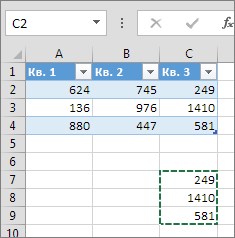
В приведенном ниже примере добавления строк при вставке значений из диапазона A10:B12 в первую строку под таблицей (строка 5) она расширяется за счет вставленных данных.
В приведенном ниже примере добавления столбцов при вставке значений из диапазона C7:C9 в первый столбец справа от таблицы (столбец C) она расширяется за счет вставленных данных, а столбцу присваивается заголовок «Кв3».
Чтобы вставить строку, выберите ячейку или строку (но не строку заголовков) и щелкните ее правой кнопкой мыши. Чтобы вставить столбец, выберите любую ячейку в таблице и щелкните ее правой кнопкой мыши.
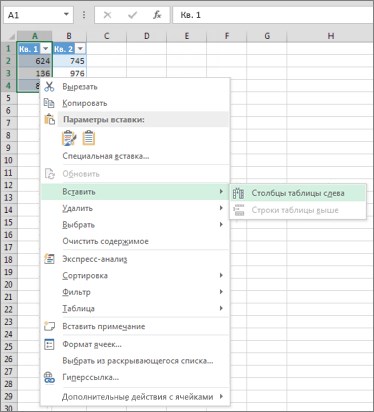
Наведите указатель мыши на пункт Вставить и выберите команду Строки таблицы выше или Столбцы таблицы слева, чтобы вставить новую строку или столбец соответственно.
Если активна ячейка в последней строке, можно выбрать команду Строки таблицы выше или Строки таблицы ниже.
В приведенном ниже примере новая строка будет вставлена над строкой 3.
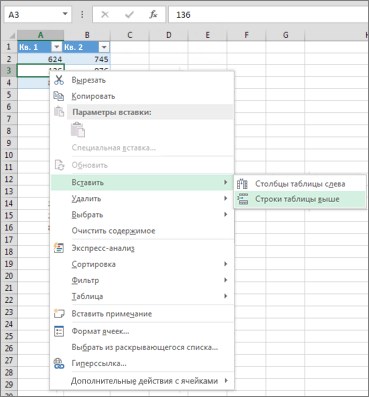
При добавлении столбцов, если выделена ячейка в крайнем правом столбце таблицы, можно выбрать команду Столбцы таблицы слева или Столбцы таблицы справа.
В приведенном ниже примере новый столбец будет вставлен слева от столбца 1.
Выделите строки или столбцы таблицы, которые требуется удалить.
Можно просто выделить одну или несколько ячеек в строках или столбцах таблицы, которые требуется удалить.
На вкладке Главная в группе Ячейки, щелкните стрелку рядом с кнопкой Удалить, а затем выберите команду Удалить строки таблицы или Удалить столбцы таблицы.
Вы также можете щелкнуть правой кнопкой мыши одну или несколько строк или столбцов, выбрать в контекстном меню команду Удалить , а затем — столбцы таблицы или таблицы. Вы также можете щелкнуть правой кнопкой мыши одну или несколько ячеек в строке таблицы или столбце таблицы, выбрать команду Удалить, а затем — пункт строки таблицы или столбцы таблицы.
Дубликаты удаляются из таблицы также легко, как и из любых выбранных данных в приложении Excel.
Откроется окно Работа с таблицами и вкладка Конструктор.
На вкладке Конструктор в группе Сервис выберите команду Удалить дубликаты.
В диалоговом окне Удалить дубликаты в группе Столбцы выберите столбцы, содержащие дубликаты, которые требуется удалить.
Можно также нажать кнопку Снять выделение и выбрать нужные столбцы или нажать кнопку Выделить все, чтобы выделить все столбцы.
Убедитесь, что активная ячейка находится в столбце таблицы.
Чтобы выполнить отбор пустых ячеек, в меню «Автофильтр» в верхней части списка значений снимите флажок (Выделить все), а в нижней части установите флажок (Пустые).
Примечание: Флажок (Пустые ячейки) можно установить только в случае, если диапазон ячеек или столбец таблицы содержит хотя бы одну пустую ячейку.
Выделите пустые строки в таблице и нажмите клавиши CTRL+- (дефис).
Таким же образом можно отфильтровать и удалить пустые строки. Дополнительные сведения о том, как отфильтровать пустые строки на листе, см. в статье Фильтрация данных в диапазоне или таблице.
вExcel Online не задан параметр изменить размер таблицы , но вы можете вручную изменить размер таблицы, добавив в нее столбцы и строки.
Чтобы добавить в таблицу новый столбец, введите данные в столбец справа от таблицы и нажмите клавишу ВВОД.
Чтобы добавить новую строку, введите данные в строку под последней строкой в таблице и нажмите клавишу ВВОД.
Примечание: Для отображения новых столбцов и строк в таблице может понадобится несколько секунд.
Если вам нужно добавить большое количество столбцов и строк, вам будет проще использовать параметр изменить размер таблицы в классическом приложении Excel. Если у вас есть классическое приложение Excel, нажмите кнопку Открыть в Excelи воспользуйтесь параметром изменить размер таблицы в разделе работас таблицами. Здесьприведены дополнительные сведения.
При сохранении книги в классическом формате Excel и повторном открытии ее в Excel Online вы увидите внесенные изменения.
Дополнительные сведения
Вы всегда можете задать вопрос специалисту Excel Tech Community, попросить помощи в сообществе Answers community, а также предложить новую функцию или улучшение на веб-сайте Excel User Voice.
Примечание: Эта страница переведена автоматически, поэтому ее текст может содержать неточности и грамматические ошибки. Для нас важно, чтобы эта статья была вам полезна. Была ли информация полезной? Для удобства также приводим ссылку на оригинал (на английском языке).
Каждый, кто начинает работать в Excel, в первую очередь, должен научиться добавлять в редактируемую таблицу дополнительные столбцы. Без этих знаний дальше работать с табличными данными и добавлять в книгу новую информацию будет крайне сложно или даже невозможно.
Добавление нового столбца
Эксель предлагает несколько методов вставки дополнительного столбца в рабочую область. Большая часть этих методов не вызовет никаких сложностей, однако новичку, в первый раз открывшему программу, придется потратить немного времени, чтобы во всем разобраться. Поэтому давайте рассмотрим последовательность выполнения действий для каждого способа.
Метод 1. Вставка столбца через координатную панель
Данный метод считается самым простым для добавления в таблицу как нового столбца, так и строки. Вот, что нужно для этого сделать:
Метод 2. Добавление столбца с помощью контекстного меню ячейки
Здесь также потребуется задействовать контекстное меню, но в данном случае – не всего выделенного столбца, а всего лишь одной ячейки.
Метод 3. Вставка с использованием инструментов на ленте
На главной ленте Excel есть специальная кнопка, которая позволяет вставить дополнительный столбец в таблицу.
Метод 4. Горячие клавиши для вставки нового столбца
Еще один способ, который пользуется большой популярностью, особенно, у опытных пользователей – это нажатие горячих клавиш. При этом у данного метода есть два варианта применения:
Вставка двух и более столбцов
Отдельного внимания заслуживает задача вставки нескольких дополнительных столбцов в таблицу. Благодаря функционалу Эксель нет необходимости добавлять столбцы поштучно, ведь на этот случай есть более практичный вариант:
Вставка столбца в конце таблицы
Все, что было описано выше, подходит для добавления нового столбца или нескольких столбцов в начале или середине основной таблицы. Конечно, если требуется добавить колонку с конца, при желании можно воспользоваться теми же методами. Но потом придется потратить дополнительное время на форматирование добавленных элементов.
Чтобы вставить новый столбец и избежать его дальнейшего форматирования, необходимо из обычной таблицы сделать “умную”. Вот, что мы для этого делаем:
Заключение
Как в excel поставить формулу на весь столбец. Использование вычисляемых столбцов в таблице Excel Online
-
Кликаем в горизонтальной панели координат с наименованиями колонок по тому сектору, слева от которого нужно вставить столбец. При этом колонка полностью выделяется. Кликаем правой кнопкой мыши. В появившемся меню выбираем пункт «Вставить».
Кроме того, если вы пользуетесь сводными таблицами, очень важно, чтобы ваши данные были в строках, а не столбцах, при создании сводной таблицы. Просто данные в столбцах загружаются в сводные таблицы не правильно.
Похожие записи:
 Как в Excel Скопировать Текст из Одной Ячейки в Другую Формулой • С помощью функции
 Как в Excel Объединить Все Листы в 1 • Как группировать листы
 Как Сместить Ячейки в Excel Без Потери Данных и Значений • Способ 2 вставка
 Как Сделать Фильтр в Excel Если Одна Строчка Объединена с Несколькими • С помощью функции
Публикуя свою персональную информацию в открытом доступе на нашем сайте вы, даете согласие на обработку персональных данных и самостоятельно несете ответственность за содержание высказываний, мнений и предоставляемых данных. Мы никак не используем, не продаем и не передаем ваши данные третьим лицам.