Как Сместить Ячейки в Excel Без Потери Данных и Значений • Способ 2 вставка
Совет 1: Как объединить ячейки в Excel без потери данных
В программе Microsoft Office Excel существует вероятность объединить несколько ячеек в одну. Но если пользоваться для этой операции инструментом «Объединить и разместить в центре» из блока «Выравнивание», теряются данные во всех ячейках, помимо тех, которые находились в верхней левой ячейке диапазона.
Инструкция
1. Дабы объединить ячейки в Excel без потери содержащихся в них данных, используйте оператор амперсанд – символ &, обозначающий в английском языке союз «и». Установите курсор в ту ячейку, в которой будут объединены данные, в строке формул поставьте знак равенства и открывающую скобку.
3. Если вам нужно поделить объединенные данные знаками препинания, ставьте их позже первого амперсанда и знака кавычек, позже ввода знака препинания не позабудьте добавить пробел. Пример формулы для объединенных данных с применением знаков препинания: =(A1&”; “&B1&”; “&C1).
5. При применении данного метода не выделяйте сразу каждый диапазон объединяемых ячеек, это приведет к тому, что данные будут утеряны. Формула не должна выглядеть как =СЦЕПИТЬ(A1:B1). Разделяйте адреса ячеек знаком «;» – точка с запятой, тогда все значения сохранятся. Пример формулы: =СЦЕПИТЬ(A1; B1; C1).
Совет 2: Как объединить несколько ячеек
Объединение ячеек – одна из применяемых функций при создании таблицы. Она обозначает создание одной ячейки из 2-х и больше выделенных ячеек . Эта функция используется как в приложении Word, так и в Exсel.
Инструкция
1. Вы сделали таблицу в документе Microsoft Word, и при вводе данных вам потребовалось объединить две либо больше ячейки в одну. При создании таблицы в верхнем меню возникают вкладки «Конструктор» и «Макет». Зажав левую кнопку мыши, выделите необходимые ячейки. Перейдите на вкладку «Макет», дальше на третью группу слева «Объединить».
2. Нажмите кнопку «Объединить ячейки». Либо нажмите правой клавишей мыши на выделенных ячейках и выберите пункт «Объединить ячейки». Все данные из выделенных строк и столбцов выстроятся в один столбец.
3. Если надобно отменить объединение ячеек , нажмите на кнопку «Отменить ввод» в верхнем левом углу, либо сочетание клавиш Ctrl + Z.
4. В листе Microsoft Exсel объединение ячеек происходит напротив. Если данные содержатся в нескольких объединяемых ячейках, сохранятся только данные в левой верхней либо правой верхней ячейке (в зависимости от направления просмотра в данный момент), при этом остальные данные удалятся.
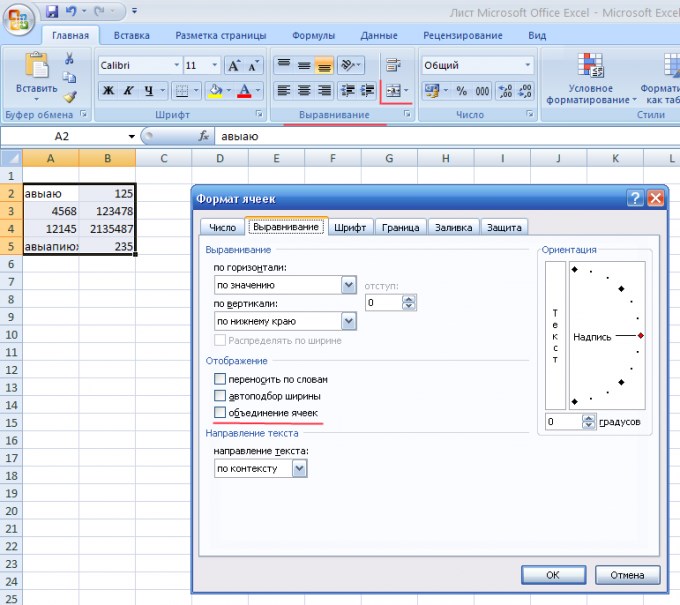
5. Выделите ячейки, которые нужно объединить. Нажмите правой клавишей мыши на выделенном секторе. Выберите пункт «Формат ячеек ». Перейдите на вкладку «Выравнивание». В поле «Отображение» поставьте галочку на пункт «Объединение ячеек ».
6. При этом Exсel выдаст предупреждение: «Выделенная область содержит несколько значений данных. Объединение ячеек приведет к потере всех значений, помимо левого верхнего».
7. Также объединить ячейки вы можете на вкладке «Основная» в группе «Выравнивание». Нажмите на стрелочку в нижнем правом углу. Откроется окно «Формат ячеек ». Повторите действия, приведенные выше.
8. Вы можете редактировать объединение. На вкладке «Выравнивание» нажмите на стрелку рядом с кнопкой в виде буквы «а». Помимо объединения, ячейки тут предлагается «Объединить и разместить в центре», «Объединить по строкам». Нижняя кнопка «Отменить объединение ячеек » отменит объединение, но не вернет данные, которые были в отдельных ячейках.
9. Дабы отменить объединение с возвратом данных, нажмите кнопку «Отменить ввод», либо сочетание клавиш Ctrl + Z.
Совет 3: Как обучиться пользоваться Excel
Рано либо поздно, пользователю пк доводится сталкиваться с таким программным обеспечением, как Excel. Это разработанные электронные таблицы, которые разрешают создавать разные базы данных.

Инструкция
Совет 4: Как объединить текст ячеек в Excel

Инструкция
1. Запустите Excel и загрузите в него надобную таблицу. Выделите ту ячейку, в которую нужно разместить объединенный текст.
5. Нажмите кнопку OK и в ячейке появится значение, содержащее объединенный текст указанных вами ячеек .
6. Мастер конструирования функций дозволено вызвать и не переходя на вкладку «Формулы». Для этого довольно кликнуть пиктограмму вставки формулы, размещенную над таблицей левее строки формул. После этого выберите строку «Текстовые» в выпадающем списке «Категория» и в поле «Выберите функцию» разыщите «сцепить». Нажатием кнопки OK вы откроете окно с формой, описанной выше.
Совет 5: Как запретить метаморфоза ячейки
Охрана ячеек в табличном редакторе Microsoft Office Excel не применяется для соблюдения конспирации – для этих целей тут предуготовлена охрана файла с данными. Блокировка доступа к ячейкам необходима, скорее, для предотвращения случайных изменений формул либо данных в электронных таблицах. Сама процедура включения охраны несложна, но требует понимания правила работы.
Инструкция
3. Если оставлять свободным доступ к каким-нибудь элементам не требуется, пропустите данный шаг, а в отвратном случае выделите те ячейки , которые нужно исключить из списка охраняемых. Опять вызовите окно свойств через контекстное меню и проделайте противоположную операцию – уберите отметку из чекбокса у надписи «Охраняемая ячейка». Нажмите кнопку OK.
4. Включите охрану листа. Это дозволено сделать на вкладке «Основная» меню табличного редактора. В группе команд «Ячейки» этой вкладки есть выпадающий список «Формат» – раскройте его и выберите пункт «Защитить лист». На экране появится малое окошко настроек этой охраны.
5. Поставьте отметки в чекбоксах операций, которые обязаны остаться доступны пользователям на охраняемом листе. Если снимать охрану должен только человек, ведающий пароль, то введите данный пароль в текстовое поле. Нажмите кнопку OK, и охрана будет активирована.
Совет 6: Как в Excel заменить точку на запятую
Точка и запятая могут исполнять функции разделителя разрядов в числах, записанных в формате десятичной дроби. В большинстве англоязычных стран в качестве такого разделителя применяется точка, а в России – запятая. С этим зачастую бывает связана надобность замены точек на запятые в табличном редакторе Microsoft Office Excel.

Инструкция
4. Для тотального замещения запятыми всех точек во всех ячейках электронной таблицы используйте диалог поиска и замены. Для его вызова предуготовлены «жгучие клавиши» Ctrl + H и пункт «Заменить» в выпадающем списке кнопки «Обнаружить и выделить» – она размещена в группу команд «редактирование» на вкладке «Основная».


Как поменять ячейки местами в Excel — Офис Ассист
- Сначала вам нужно открыть боковое окно с содержимым буфера обмена. Для этого во вкладке «Главная» нажмите на кнопку отображения этого блока в основном окне Excel.
- Теперь выделите мышкой ячейки, содержимое которых нужно объединить в одну. Скопируйте их с помощью панели инструментов, контекстного меню или сочетания клавиш [knopka]Ctrl[/knopka]+[knopka]C[/knopka].
- Теперь дважды щелкните мышкой по ячейке, где должен поместиться объединенный текст.
- Кликните по вставляемому объекту из окна «Буфер обмена». После чего текст из двух ячеек появится в одной клетке.
Щелкни правой кнопкой мыши ячейку, в которой нужно использовать перенос текста, и выбери пункт Формат ячеек. На вкладке Выравнивание установи флажок Переносить по словам и нажми кнопку ОК. Да, текст переносится по словам.


Публикуя свою персональную информацию в открытом доступе на нашем сайте вы, даете согласие на обработку персональных данных и самостоятельно несете ответственность за содержание высказываний, мнений и предоставляемых данных. Мы никак не используем, не продаем и не передаем ваши данные третьим лицам.