Как Изменить Подписи Горизонтальной Оси в Эксель • Название горизонтальной оси
Редактирование текстовых надписей в диаграмме
Если дважды щелкнуть указателем мыши по оси диаграммы, то появится диалоговое окно Формат оси, которое содержит пять вкладок: Вид, Шкала, Число, Шрифт, Выравнивание. Ось Х называется осью категорий, ось Y называется осью значений.
Оформление диаграммы различными цветами
Двойной щелчок мыши по столбику линейчатой диаграммы или сектору круговой позволяет поменять некоторые параметры данных в появившемся диалоговом окне Формат ряда данных. Например, во вкладке Вид можно изменить цвет столбиков (секторов или линий) данной категории.
Если дважды щелкнуть мышью в пустое поле диаграммы, то вызовется диалоговое окно Форматирование области диаграммы. В этом окне можно, например, во вкладке Вид изменить цвет заливки области, которая является фоном диаграммы. Здесь так же можно выбрать форму и толщину рамки диаграммы: прямоугольная или скругленная.
2. Наберите во второй столбец В несколько любых чисел, например 72, 65, 50, 32, 45, 28.
4. Увеличьте размеры вашей диаграммы с помощью мыши. Затем передвиньте ее прямо под вашу таблицу.
5. Для того, чтобы надписи на оси категорий в диаграмме располагались горизонтально, следует:
· щелкнуть по оси категорий дважды мышью, в результате вы попадаете в окно Формат оси;
· в окне Размер установить минимальный 8 пт. и нажмите ОК.
6. Если надписи на оси категорий не умещаются в одну строчку, то растяните мышью диаграмму в ширину до нужных размеров.
7. Щелкните дважды мышью по Легенде, которая представляет собой прямоугольник с надписями Кандидат 1, Кандидат 2, Кандидат 3, перед каждой из которых находится квадратик соответствующего цвета. Попав в диалоговое окно Формат легенды, выберите вкладку Шрифт. В поле Размер установите минимальный 8 пт. и нажмите ОК. Уменьшите размеры Легенды с помощью мыши.
8. Теперь постройте отдельно две круговые диаграммы, а показывающие проценты кандидатов по регионам 1 и 3. Для этого сначала выделите любую ячейку столбца В вашей таблице и вызовите Мастер диаграмм.
9. На первом шаге выберите во вкладке Стандартные в группе Тип: Круговая, а затем в группе Вид отметьте вторую картинку диаграммы, которая называется Объемный вариант круговой диаграммы, и нажмите Далее>.
10. Попав во второе диалоговое окно, во вкладке Диапазон данных отметьте Ряды в: строках, и нажмите Далее>.
11. В третьем диалоговом окне выберите вкладку Подписи данных и группе переключателей Подписи значений активизируйте поле доля. Нажмите Готово. Полученную диаграммы переместите прямо по первую вашу диаграмму.
12. Построение второй круговой диаграммы аналогично предыдущему с той лишь разницей, что на втором шаге следует произвести дополнительные действия. Выберите вкладку Ряд и удалите в поле Ряд все названия рядов, кроме требуемого: Регион 3. Остальные действия повторяют предыдущее построение. Полеченную диаграмму передвиньте под вторую вашу диаграмму.
13. Попробуйте изменить цвет одного из секторов диаграммы. Для этого выделите мышью один сектор и щелкните мышью. Попав в диалоговое окно Формат элемента данных, во вкладке Вид в группе Заливка выберите любой цвет и нажмите ОК.
- Теперь измените цвет фона, то есть области диаграммы. Для этого щелкните дважды мышью по любому пустому месту области диаграммы. Попав в диалоговое окно Формат области диаграммы, во вкладке Вид в группе Заливка выберите любой светлый оттенок и нажмите ОК. Результат покажите преподавателю.
Возможность табличного процессора создавать сводные таблицы используется, если необходимо таблицу часто повторяющихся данных преобразовать так, чтобы в новой таблице эти данные сводились воедино. Сводные таблицы обеспечивают различные способы агрегирования (объединения) информации.
Построение сводных таблиц осуществляется с помощью Мастера сводных таблиц (Данные=>Сводная таблица) в несколько этапов:
Э т а п 1. Указания вида источника информации, где находятся данные для консолидации (обобщения) в сводную таблицу:
ü использование нескольких диапазонов консолидации;
В зависимости от вида источника изменяются последующие этапы работы по созданию сводной таблицы. Рассмотрим наиболее распространенный случай использования сводных таблиц, когда исходная информация находится в Excel.
Э т а п 2. Указание диапазона ячеек, содержащего исходные данные. Поле Имя диапазона ячеек записывается в виде
Если диапазон выделен перед запуском Мастера сводных таблиц или курсор находится в любой ячейке диапазона исходных данных, то имя диапазона уже указано в Поле Имя диапазона автоматически.
Э т а п 3.Построение макета сводной таблицы. Структура сводной таблицы состоит из следующих областей, определяемых в макете (рис.5):
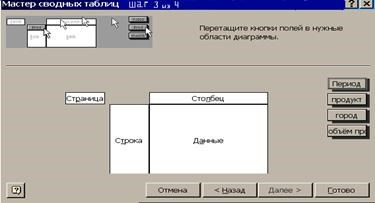
Рис.8. Схема макета сводной таблицы.
страница – на ней размещаются поля, значения которых обеспечивают отбор записей на первом уровне; на странице может быть размещено несколько полей, между которыми устанавливается иерархия связи – сверху вниз; страницу определять необязательно;
столбец – поля размещаются слева направо, обеспечивая группировку данных сводной таблицы по иерархии полей; при условии существования области страницы или строки определять столбец необязательно;
строка – поля размещаются сверху вниз, обеспечивая группировку данных таблицы по иерархии полей; при условии существования области страницы или столбцов определять строку необязательно;
данные – поля, по которым подводятся итоги, согласно выбранной функции; область определять обязательно.
Размещение полей выполняется путем перетаскивания при нажатой левой кнопке мыши в определенную область макета.
Для изменения структуры сводной таблицы выполняется перемещение полей из одной области в другую (добавление новых, удаление существующих полей, изменение местонахождения поля). Для сводных таблиц существенен порядок следования полей (слева направо или сверху вниз), изменяется порядок следования полей также путем их перемещения.
Кнопка «Дополнительно» вызывает панель «Дополнительные вычисления» для выбора функций.
Для изменения структуры уже построенной сводной таблицы курсор устанавливается в область сводной таблицы, затем повторно выполняется Данные => Сводная таблица, при этом появляется окно Мастера сводных таблиц, шаг 3.
Примеры сводных таблиц, построенных на основе одних и тех же исходных данных (Рис.10).
| продукт | Бендеры | Дубоссары | Тирасполь | Общий итог |
| вафли лимонные | ||||
| крекер с маком | ||||
| круасан с шоколадом | ||||
| чипсы картофельные | ||||
| Общий итог |
| Период | Вафли лимонные | Крекер с маком | Круасан с шоколадом | чипсы картофельные | Общий итог |
| мар.-02 | |||||
| фев.-02 | |||||
| янв.-02 | |||||
| Общий итог |
| город | вафли лимонные | крекер с маком | круасан с шоколадом | чипсы картофельные | Общий итог |
| Бендеры | |||||
| Дубоссары | |||||
| Тирасполь | |||||
| Общий итог |
2. Какое расширение имеют файлы электронных таблиц Excel?
3. Перечислите основные элементы окна Excel. В чем основные отличия окна Excel от редактора Word?
5. Как произвести ввод данных в ячейку и зафиксировать их?
9. Как можно определить, какой из рабочих листов является активным?
10. Каким образом осуществляется перемещение с одного листа на другой в пределах одной рабочей книги?
11. С помощью какой последовательности команд можно вставить новый рабочий лист?
15. Какими способами изменить ширину столбца, строки?
16. Каким способом можно вставить дополнительные строки или столбцы в таблицу?
17. Какими способами можно скопировать, переместить, удалить содержание ячейки?
18. Что такое Маркер заполнения и какие операции с помощью него можно произвести?
19. С какого знака начинается задание формулы в Excel?
20. Как можно просмотреть формулу, которая содержится в ячейке?
21. Какой формулой задается суммирование интервала ячеек?
22. Каким образом можно изменить шрифт текста в ячейке?
24. Как можно вставить номера страниц в Excel? Чем отличается эта процедура от вставки нумерации страниц в редакторе Word?
25. Опишите способы вызова диалогового окна Параметры страницы.
26. Как можно вставить нумерацию страниц в электронной таблице?
27. В каком пункте меню можно выбрать команду, позволяющую просмотреть документ перед его печатью? Зачем нужен режим предварительного просмотра документа?
28. Какие форматы числа вы знаете? Перечислите их. Для чего они применяются и в чем их отличия?
29. По какому принципу можно отсортировать текстовые записи или числовые данные? В каком пункте меню документа находится команда сортировки?
30. Для чего нужен Мастер функций? Опишите способы вызова на экран Мастера функций.
31. Что такое относительный адрес ячейки? Как его записать? Какой вид имеет относительная ссылка на ячейку с другого рабочего листа?
32. В каких случаях необходимо использовать абсолютный адрес? Как указать абсолютную ссылку на ячейки столбца В? Как указать абсолютную ссылку на ячейки третьей строки? Как указать абсолютную ссылку на одну конкретную ячейку, например, на В3?
33. Опишите способ изменения цвета фона таблицы и цвета шрифта?
34. Опишите способы построения диаграмм. Какую функцию выполняет клавиша F11?
35. Что такое Мастер диаграмм и как его можно вызвать? Какое количество шагов необходимо Мастеру диаграмм, чтобы собрать всю необходимую информацию для построения диаграммы? Опишите, какие действия выполняются на каждом шаге Мастера диаграмм?
36. Каким способом можно изменить размеры и расположение уже готовой диаграммы на рабочем листе? Опишите, как можно изменить цвет элемента диаграммы, цвет области (фона) диаграммы.

Как подписать линии на графике в excel
- Теперь измените цвет фона, то есть области диаграммы. Для этого щелкните дважды мышью по любому пустому месту области диаграммы. Попав в диалоговое окно Формат области диаграммы, во вкладке Вид в группе Заливка выберите любой светлый оттенок и нажмите ОК. Результат покажите преподавателю.
Для того, чтобы изменить вид подписи горизонтальной оси, кликаем по кнопке «Оси», и выбираем там значение «Основная горизонтальная ось». По умолчанию, подпись размещена с лева направо. Но, кликнув по пунктам «Нет» или «Без подписей», можно вообще отключить отображение горизонтальной подписи.
| продукт | Бендеры | Дубоссары | Тирасполь | Общий итог |
| вафли лимонные | ||||
| крекер с маком | ||||
| круасан с шоколадом | ||||
| чипсы картофельные | ||||
| Общий итог |
Как подписать оси в графике Excel
Если хотите легко ориентироваться во множестве диаграмм на листах Excel, уделите немного времени изучению этой статьи и узнайте, как в Excel 2013 создать название диаграммы и сделать его динамически обновляющимся. Кроме того, я покажу, как добавить характерные названия для осей и как удалить названия осей и диаграммы. Увидите — это не сложно!
Примечание переводчика: В предыдущем абзаце автор немного лукавит, поскольку в Excel 2013 (русская версия) название диаграммы вставляется автоматически. А вот, например, в Excel 2007 название диаграммы действительно не вставляется
Добавляем название диаграммы
Вот очень простой пример, как добавить название диаграммы в Excel 2013. Этот способ будет работать в любой версии Excel с любым типом диаграммы.
- Кликните по любому месту диаграммы, для которой хотите создать название.
- Когда диаграмма будет выделена, на Ленте появится группа вкладок Работа с диаграммами (Chart Tools). Эти вкладки видны только, когда диаграмма выделена (вкладки имеют цветной фон).
В Excel 2013 в группу вкладок Работа с диаграммами (Chart Tools) входят вкладки Конструктор (Design) и Формат (Format).
В Excel 2010 Вам потребуется раздел Подписи (Labels) на вкладке Макет (Layout).
Теперь с первого взгляда понятно, что показывает эта диаграмма, не так ли?
Настраиваем формат названия диаграммы

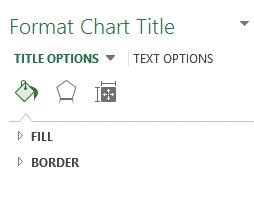
Здесь можно добавить границу и заливку, настроить 3D эффекты для названия и изменить выравнивание.
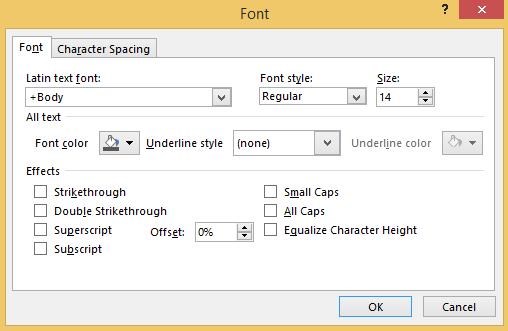
Теперь можно настроить начертание, размер и цвет шрифта названия; применить различные эффекты к тексту; изменить интервалы между символами.
Создаём динамическое название диаграммы
Следующая задача — автоматизировать название диаграммы. Решение очень простое — нужно связать название диаграммы с ячейкой при помощи формулы.
Будьте внимательны! Знак равенства нужно вести именно в строке формул, а не в поле заголовка.
Замечание: Ячейка должна содержать текст, который будет вставлен, как название диаграммы (ячейка B2 на рисунке ниже). Ячейка также может содержать формулу, тогда названием диаграммы станет результат формулы. Формулу можно использовать непосредственно в названии диаграммы, но это не удобно для дальнейшего редактирования.
С этого момента при изменении текста в ячейке B2 заголовок диаграммы будет автоматически обновляться.
Добавляем название оси
Любая диаграмма имеет как минимум две оси: горизонтальную ось Х (ось категорий) и вертикальную ось Y. 3D диаграммы имеют еще и ось глубины (ось серий). Когда значения не говорят сами за себя, добавьте к диаграмме названия осей, чтобы стало понятней, что отображает диаграмма.
- Выделите диаграмму.
- На вкладке Конструктор (Design) найдите раздел Макеты диаграмм (Chart Layouts).
- Откройте выпадающее меню Добавить элемент диаграммы (Add Chart Element).
Замечание: В некоторых типах диаграмм (например, лепестковая диаграмма) оси есть, но их названия не отображаются. Такие типы диаграмм, как круговая и кольцевая, совсем не имеют осей, поэтому они также не отображают названия осей. Если изменить тип диаграммы на один из таких, которые не отображают названия осей, то добавленные названия исчезнут.
Из предложенных ниже решений выберите то, которое покажется Вам более удобным для удаления названий диаграммы или оси.
Решение 1
Решение 2
Чтобы быстро удалить название диаграммы или оси, кликните по этому названию и нажмите клавишу Delete. Можно также кликнуть по названию диаграммы или оси правой кнопкой мыши и в контекстном меню выбрать Удалить (Delete).
Решение 3
Если Вы только что создали название, но вдруг передумали, кликните Отменить (Undo) на панели быстрого доступа или нажмите Ctrl+Z.
Теперь Вы знаете, как добавлять, настраивать, автоматизировать и удалять такие небольшие, но важные элементы, как названия диаграмм и осей. Используйте эти приёмы, если хотите создать полноценную и точную презентацию своей работы при помощи диаграмм в Excel. Это просто и эффективно!

Как изменить название оси в диаграмме excel. Настройка диаграмм в Excel: добавляем название, оси, легенду, подписи данных и многое другое
- Кликните по любому месту диаграммы, для которой хотите создать название.
- Когда диаграмма будет выделена, на Ленте появится группа вкладок Работа с диаграммами (Chart Tools). Эти вкладки видны только, когда диаграмма выделена (вкладки имеют цветной фон).
Хотя техническая возможность отображения 2-х различных категорий существует, конечно, таких диаграмм нужно избегать, т.к. их сложно воспринимать. Категории должны быть одинаковыми для всех рядов на диаграмме. Естественно, такой трюк сработает только для двух групп рядов, т.к. имеется всего 2 типа оси: основная и вспомогательная.
Как подписать оси в Excel
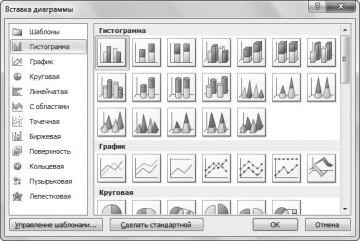
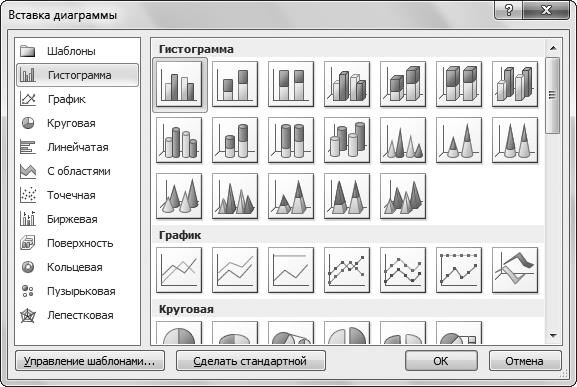
В левой части этого окна приведен список видов диаграмм, а в правой — перечень возможных диаграмм в рамках каждого вида. Самые распространенные виды диаграмм вынесены из этого окна отдельными кнопками на ленту. Начнем с простого. Самая простая диаграмма — круговая. Рассмотрим подробнее пример с учениками в классе. Например, вот такой класс (рис. 4.20).
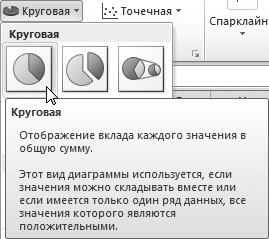
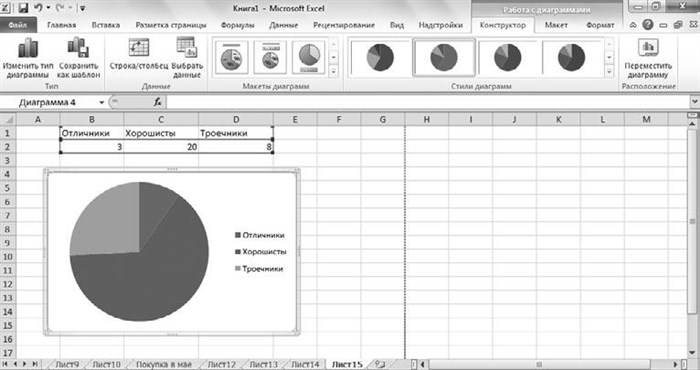
В нем учатся 3 отличника, 20 хорошистов и 8 троечников. Чтобы изобразить эти данные в виде круговой диаграммы, выделите нарисованную таблицу и выберите этот вид диаграммы в окне, показанном на рис. 4.19, или нажмите кнопку Круговая на ленте. Я выбрала такой вид (рис. 4.21).
И получила то, что показано на рис. 4.22. Диаграмма появляется в небольшом окошке. Это окно вы можете увеличить (уменьшить), просто растягивая его рамку. Можете перемещать диаграмму по листу, «схватив» мышкой за центр окна.
Обратите внимание, что опять появилось новая группа вкладок — Работа с диаграммами, которая содержит три вкладки: Конструктор, Макет и Формат. Эти вкладки доступны только тогда, когда выделена диаграмма. Как только вы перейдете к введению новых данных, вкладки пропадут с ленты.
На рис. 4.22 открыта вкладка Конструктор, и я сразу хочу обратить ваше внимание на группу Расположение и на единственную кнопку в этой группе.
Если вы нажмете кнопку Переместить диаграмму, то увидите такое окно (рис. 4.23).
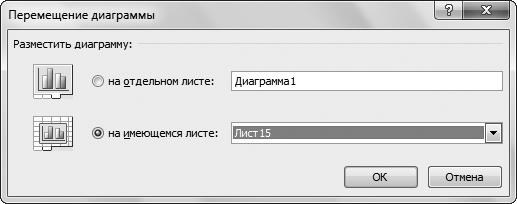
Как видите, вы можете оставить диаграмму на листе, на котором находится ваша таблица, а можете определить ее на новый лист. Как вам будет удобнее. Хотите посмотреть, как перестраивается диаграмма? Поменяйте числа в ячейках второй строки таблицы — диаграмма будет автоматически перестраиваться, основываясь на новых числах.
Посмотрите, возле диаграммы есть слова Отличники, Хорошисты и Троечники, а также маленькие разноцветные квадратики рядом с ними. Они показывают, каким цветом данная категория обозначена на диаграмме. Такое описание называется легендой. Легенда будет меняться, если вы будете вводить другой текст в первую строку таблицы.
Диаграммы нужны еще и для того, чтобы наглядно показывать зависимость одной величины от другой. Для этого существуют двухмерные диаграммы с двумя осями. Быстро вспоминаем математику за пятый класс: ось Х по горизонтали, ось Y по вертикали.
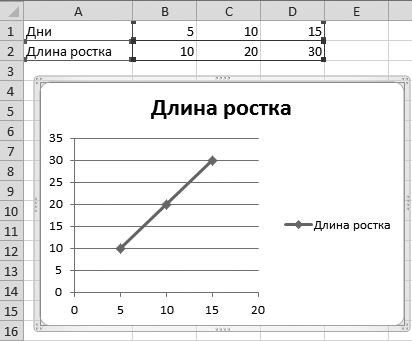
Например, посадили мы на даче фасоль и каждый день бегаем измерять высоту ростка. Выясняем, что на 5-й день росток был 10 см, на 10-й день — 20 см, а на 15-й день — 30 см. И теперь нам нужно наглядно показать зависимость высоты ростка от количества прошедших дней.
Сейчас мы с вами рассмотрим точечную диаграмму. Она лучше всего подходит для случая, когда по осям Х и Y откладываются числа. Вводим данные, приведенные выше, в таблицу, выделяем их и вставляем диаграмму (рис. 4.24).

Как обычно, появилось несколько дополнительных вкладок. На рис. 4.24 открыта вкладка Макет, ее и рассмотрим. Только не по порядку.
Подписи диаграммы
Данная группа позволяет подписать все величины и оси.
-
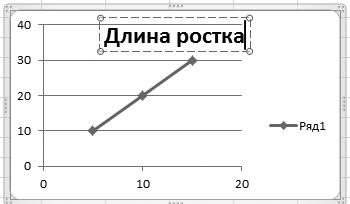
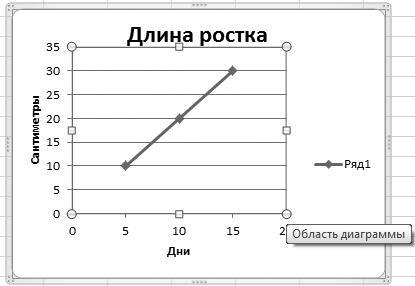
Название диаграммы — сейчас у нашей диаграммы нет названия. Но вы можете его создать. Сначала в списке выберите, где именно вы хотите видеть название (если оно вам надоест, сможете потом выбрать вариант Нет), а затем введите текст в строку формул. Нажмите клавишу Enter — у диаграммы появится название (рис. 4.25). Поменять название вы сможете, выделив рамку. Можете прямо в этом выделенном окошечке вводить новый текст.
Оси диаграммы
- Оси — при щелчке на этой кнопке появляется список осей диаграммы. Вы можете выбрать нужную ось и настроить некоторые ее параметры с помощью раскрывшегося подменю. Обратите внимание: в этом подменю есть пункт Дополнительные параметры. При его выборе откроется окно, в котором вы можете разукрасить ось как хотите.
- Сетка — для наглядности в случае сложных графиков можно включить сетку по выбранной оси. Кстати, тут тоже есть в меню строка Дополнительные параметры. Если вы в душе художник, то вам будет где развернуться.
- Текущий фрагмент. Позволяет выбрать из раскрывающегося списка любой фрагмент диаграммы, в результате чего он будет выделен. А потом вы можете отдельно отформатировать этот фрагмент. Если увлечетесь и захотите вернуть все как было, в вашем распоряжении кнопка Восстановить стиль.
- Вставить. В диаграмму можно вставить рисунок, фигуры или надпись. Зачем? Для наглядности или просто для красоты.
- Фон. Позволяет выделить фон области построения. Область, где находится график, будет выделена выбранным вами цветом.
- Анализ. Если вам когда-нибудь понадобится проанализировать свой график — идите сюда. В подробности вдаваться не буду, там много математики. Скажу, что в случае с ростком фасоли график получился прямой линией и анализ показал, что это линейная зависимость.
Я напомню, что мы рассмотрели случай, когда нужно показать зависимость одной величины от другой, причем и одна и вторая величина выражается числом. Я описала точечную диаграмму, а можно было еще использовать пузырьковую, там вместо точки на графике большой пузырек.
А теперь представьте, что у вас не один росток, а два. И вы хотите нарисовать два графика. Для начала, конечно, нужно вбить новые данные в таблицу (рис. 4.28).
И, казалось бы, самый очевидный вариант для того, чтобы программа нарисовала новые графики, — выделить новую таблицу и попросить нарисовать новую диаграмму. Но… может получиться совсем не то, что хотелось. Вернемся к вкладке Конструктор группы вкладок Работа с диаграммами. В группе Данные нажмите кнопку Выбрать данные, появится окно (рис. 4.29).
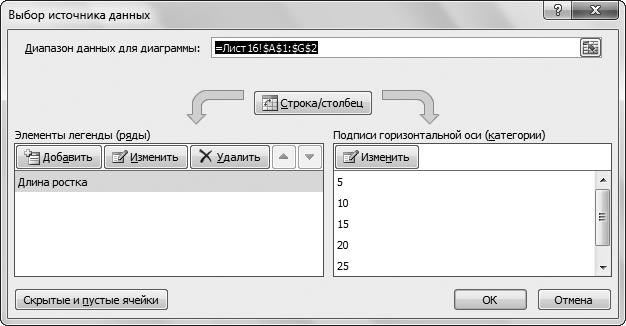
Это очень важная кнопка. С помощью этого окна вы можете указать, что именно откладывать по горизонтальной, а что по вертикальной оси. Нам нужно добавить еще один график, то есть еще один ряд или еще одну легенду (так они называются в программе).
Значит, в левой части окна щелкаем на кнопке Добавить (рис. 4.30).
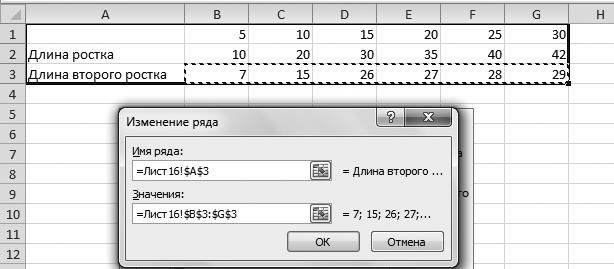
После этого окно Выбор источника данных будет выглядеть, как показано на рис. 4.31.
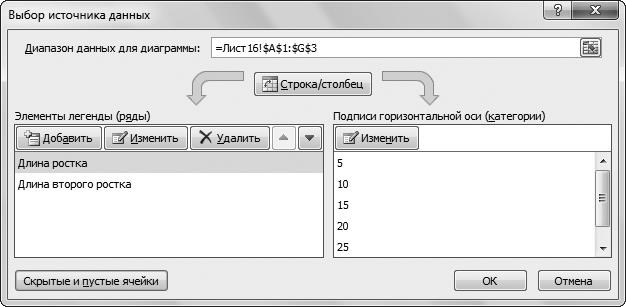
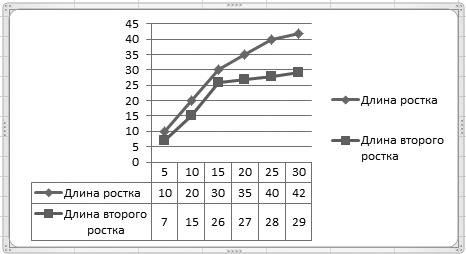
У нас теперь два графика и две легенды — Длина ростка и Длина второго ростка. На вкладке Макет в группе Подписи я нажала кнопку Таблица данных. И эта таблица высветилась на экране.

Первый график будет просто показывать зарплату. А вот второй будет графиком с накоплением, он будет отображать сумму первого и второго графиков, то есть программа сама нарисует суммарный доход. Чтобы не возникало лишних вопросов, с помощью кнопки Выбрать данные я изменила имя ряда второго графика. Оно находится в ячейке А3, и поэтому график называется Общий доход.
В диаграммах с накоплением каждая следующая линия (фигура) — это сумма всех предыдущих. Естественно, применять такие диаграммы можно только там, где нужно просуммировать несколько диаграмм.
Следующий тип диаграммы — гистограмма. Ее очень удобно использовать, когда нужно что-то с чем-то сравнивать. В гистограмме можно «включить» третье измерение, сделать ее объемной. Например, смотрите, как можно сделать в нашем случае, чтобы сравнить длину первого и второго ростков (рис. 4.34).
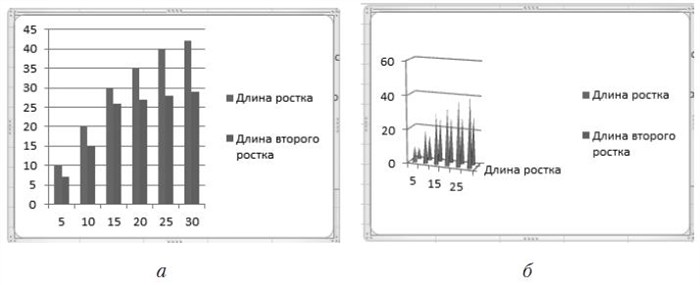
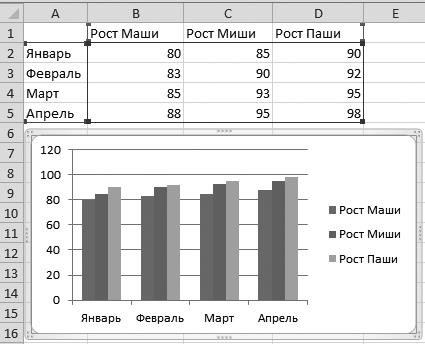
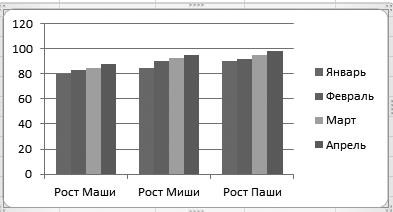
Сейчас в легенде подписан не ребенок, а месяц. Три ребенка «отложены» по горизонтальной оси, и на каждого ребенка отведено по четыре столбика. Каждый столбик соответствует месяцу — цвет виден в легенде. Основной параметр в данном случае — ребенок.
Как сделать надпись на диаграмме в excel?
- Оси — при щелчке на этой кнопке появляется список осей диаграммы. Вы можете выбрать нужную ось и настроить некоторые ее параметры с помощью раскрывшегося подменю. Обратите внимание: в этом подменю есть пункт Дополнительные параметры. При его выборе откроется окно, в котором вы можете разукрасить ось как хотите.
- Сетка — для наглядности в случае сложных графиков можно включить сетку по выбранной оси. Кстати, тут тоже есть в меню строка Дополнительные параметры. Если вы в душе художник, то вам будет где развернуться.
Следующим шагом, это сделать легенду для нашей диаграммы. Легенда — это описание информации, которая есть в диаграмме. Обычно, по умолчанию, легенда автоматически размещается справа в диаграмме. Создание легенды для диаграммы можно следующим образом:
Похожие записи:
 Как Изменить Горизонтальную Ось в Диаграмме Excel • Точечная диаграмма
 Как Переместить Вертикальную Ось на Графике в Excel Справа Налево • Дополнительные сведения
 Как на Графике в Excel Добавить Вертикальную Линию на Графике • Название горизонтальной оси
Как Изменить Вертикальные Значения в Графике Excel • Название горизонтальной оси
Как на Графике в Excel Добавить Вертикальную Линию на Графике • Название горизонтальной оси
Как Изменить Вертикальные Значения в Графике Excel • Название горизонтальной оси
Публикуя свою персональную информацию в открытом доступе на нашем сайте вы, даете согласие на обработку персональных данных и самостоятельно несете ответственность за содержание высказываний, мнений и предоставляемых данных. Мы никак не используем, не продаем и не передаем ваши данные третьим лицам.