Как на Графике в Excel Добавить Вертикальную Линию на Графике • Название горизонтальной оси
Как добавить линию в графике Excel
Где это может быть применено? В любой сфере жизни. Показать ли, какие выручка, прибыль и EBITDA у компаний-конкурентов или посмотреть турнирную таблицу (всего сыграно матчей, выигрыши, ничьи, забитые голы и другие показатели) на чемпионате Европы по футболу — в любом случае, диаграмма с параллельными координатами сможет выручить.
К примеру, все представляют себе турнирную таблицу. Какие же результаты показали команды, сыграющие в четвертьфиналах?
Германия впереди по числу очков, но насколько успешны были остальные команды? Придется внимательно сравнивать все показатели. А если изобразить те же данные в виде диаграммы с параллельными координатами, чтобы понять, какая из команд с большей вероятностью пройдет в полуфинал? Получим совершенно другой результат!

Как и в любой другой инфографике, при создании данного типа графика важны два аспекта — обработка данных и расстановка визуальных акцентов. С точки зрения технической реализации — требуется около получаса времени и базовое понимание смысла работы с элементами форм в Эксель. Готовы? Начинаем!
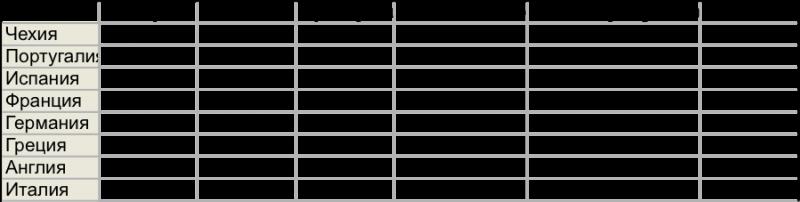
1. В целях «чистоты эксперимента» будем работать с нормированными данными, для чего в первую очередь занесем имеющуюся информацию в ячейки H5: M13.
2. Определим минимум и максимум значений каждого из параметров. Получившиеся наибольшие и наименьшие значения расположим в двух верхних строках (H1:M2 соответственно). К примеру, в ячейке H1 укажем =МАКС(H6:H13), в H2 =МИН(H6:H13), протянув данные формулы на все показатели, вплоть до последнего столбца.

Уже есть данные для графика (по диапазону A6:G13) стандартными средствами Excel, однако сложно сказать, что он будет отличаться особой красотой и наглядностью.

4. Чтобы иметь возможность выбирать нужные нам страны и акцентировать внимание именно на них, выделим для этого 2 специальные ячейки (например, N1 и N2 для первой и второй страны соответственно). Эти ячейки буду связаны с нашими элементами управления (относительный порядковый номер страны в имеющейся таблице, к примеру 1 и 2 для Чехии и Португалии).
6. Что произойдет, если изменить значения в N1 и N2? Попробуйте! Появились значения для других команд? Отлично, идем дальше.
7. Важно, что диалог с пользователем может осуществляться через разные элементы управления, для нашего примера выберем «выпадающий» список (combo box). Добавим соответствующие элементы с панели разработчика и отформатируем для работы с диапазоном данных A1:G1 в привязке к ячейке N1 (A2:G2 и N2 для управления вторым рядом соответственно).
Вуаля! — наш дизайн готов и радует зрителя своим минимализмом, простотой восприятия и легкостью редактирования и изменения размерности массива исходных данных.
Хочется сравнить Чехию и Португалию? 2 секунды — и результат перед глазами! Кажется, у Португалии все-таки больше шансов…А как считаете вы?

P.P.S. Также как достаточно интересный вариант визуализации такого рода (с легкостью переносимый в Эксель) не можем не привести сравнение различных моделей автомобилей, в результате демонстрирующее соотношение развиваемых ими скоростей в привязке с стоимости.

И напоследок — самое интересное: в качестве крайне показательного (и более того, интерактивного!) примера от GE хочется отметить сравнение стран по занимаемым им позициям при оценке инновационного потенциала.

Как Добавить Точку на Графике Excel. Приведите в порядок оси | 📂Все о программе Word
7. Важно, что диалог с пользователем может осуществляться через разные элементы управления, для нашего примера выберем «выпадающий» список (combo box). Добавим соответствующие элементы с панели разработчика и отформатируем для работы с диапазоном данных A1:G1 в привязке к ячейке N1 (A2:G2 и N2 для управления вторым рядом соответственно).
Как подписать линии на графике в excel
- выделяем все данные, которые должны попасть в диаграмму (ячейки A3:E6 );
- в меню Вставка/ Диаграммы/ Гистрограммы выбираем, например, Гистограмма с группировкой; в Конструкторе диаграмм меняем местами столбцы и строки (Работа с диаграммами/ Конструктор/ Данные/ Строка-Столбец);
На этом линейном графике можно легко представить графики временной шкалы, т. Е. Если данные содержат годы или данные, относящиеся ко времени, тогда они могут быть представлены лучше по сравнению с другими графиками. Для облегчения понимания мы можем также представить линейный график с точками на нем.

Как добавить в график вторую линию?
Для того, чтобы изменить вид подписи горизонтальной оси, кликаем по кнопке «Оси», и выбираем там значение «Основная горизонтальная ось». По умолчанию, подпись размещена с лева направо. Но, кликнув по пунктам «Нет» или «Без подписей», можно вообще отключить отображение горизонтальной подписи.
Создание диаграмм в Excel
- выделяете свою готовую диаграмму и переходите в активизированную группу вкладок «Работа с диаграммами»;
- выбираете вкладку «Макет», выбираете пункт «Легенда» и с предоставленного списка выбираете подходящий вам вариант, например «Снизу»;
Ниже приведены пошаговые инструкции по выполнению некоторых наиболее распространенных действий. Если вы хотите узнать больше о заголовках в метках данных, см. статью Изменение названий и меток данных на диаграмме.
Похожие записи:
 Как Изменить Подписи Горизонтальной Оси в Эксель • Название горизонтальной оси
 Как Изменить Горизонтальную Ось в Диаграмме Excel • Точечная диаграмма
Как Переместить Вертикальную Ось на Графике в Excel Справа Налево • Дополнительные сведения
Как Изменить Горизонтальную Ось в Диаграмме Excel • Точечная диаграмма
Как Переместить Вертикальную Ось на Графике в Excel Справа Налево • Дополнительные сведения
 Как Переместить Диаграмму на Другой Лист в Excel • Простой способ
Публикуя свою персональную информацию в открытом доступе на нашем сайте вы, даете согласие на обработку персональных данных и самостоятельно несете ответственность за содержание высказываний, мнений и предоставляемых данных. Мы никак не используем, не продаем и не передаем ваши данные третьим лицам.