Excel Как Скопировать Условное Форматирование на Другие Ячейки • Условие примера
Условное форматирование в Google Таблицах
Условное форматирование — это автоматическое форматирование ячеек в при соблюдении некоторых критериев.
Все ячейки с числами больше 20000 выделяются зеленым
Все ячейки со словом “Книга” выделяются полужирным шрифтом
Все ячейки с прошедшими датами выделяются серым
Условное форматирование можно вызвать в меню “Формат”:
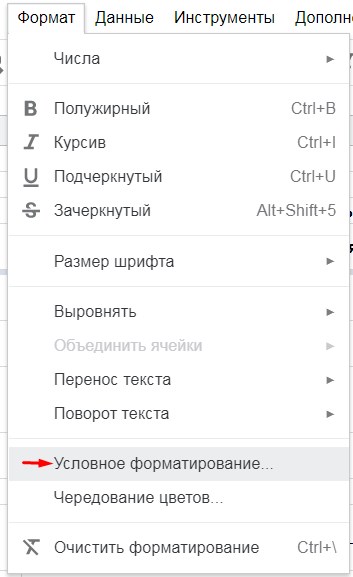
Как создать правило условного форматирования
1.Выделите диапазон, к которому будет применяться правило.
3. В пункте “Форматирование ячеек” выберите подходящее вам правило
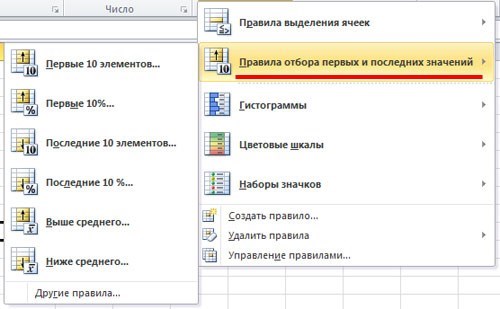
(“Ячейка с данными” означает, что все заполненные ячейки будут форматироваться)
4. Ниже в пункте “Формат” выберите подходящее форматирование ячеек, подходящих под условие:

Как ссылаться на ячейку в правиле условного форматирования?
Чтобы автоматически выделять ячейки, которые больше (или меньше, или может быть и любое другое из доступных правил) не какого-то фиксированного числа, а числа, указанного в ячейке, можно сослаться на эту ячейку в правиле условного форматирования:
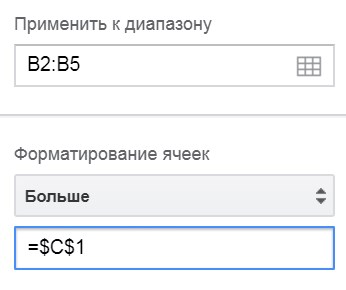
В данном примере будут выделены все ячейки в диапазоне B2:B5, числа в которых больше, чем число, записанное в ячейке C1. То есть вы сможете оперативно поменять число в C1, если решите изменить критерий выделения ячеек, и не придется менять само правило условного форматирования.
Как удалить лишние условия условного форматирования из нашего листа?
Для начала их нужно отобразить:
● откройте лист, с которым будете работать
● выделите все ячейки, выберите любую ячейку и нажмите сочетание клавиш CTRL+A (иногда CTRL+A потребуется нажать несколько раз), либо просто нажмите в левый верхний угол листа
● ячейки выделены, теперь откройте правила условного форматирования, либо правой кнопкой мыши на любой ячейке, пункт “условное форматирование” либо “формат” -> “условное форматирование” в панеле меню.
Перед нами все правила условного форматирования на листе, я советую избавляться от тех, которые не используются или дублирующихся, если вы их случайно создали. Без этих правил документ будет работать быстрее.
Как скопировать правило условного форматирования?
Допустим, ваше правило условного форматирования только в строке А2:С2. Чтобы скопировать его на ячейки ниже, выделите строчку А2:С2, выберите “копировать”
Далее выделите строки, на которые нужно перенести правило
И вставьте, кликнув на выбранных ячейках правой кнопкой, используя “специальная вставка”-> “вставить только условное форматирование” (либо вставьте через панель меню, эти же пункты). Значения не поменяются, на выделенные ячейки перенесется только правило.
Либо альтернативный вариант: откройте правила условного форматирования и исправьте диапазон (допустимы и несколько разрозненных диапазонов)
Кейс с условным форматированием. Создаем правило, которое будет выделять цветом опоздавших на работу.
Представьте, что вы руководитель и каждый день проверяете табличку, в которой отмечено время прихода на работу ваших сотрудников.

Рабочий день начинается в 8 утра, так что давайте создадим правило условного форматирования и пусть оно выделит всех тех, кто опоздал на 20 минут и более.
Нам поможет вот эта формула:
=($B2-ЦЕЛОЕ($B2))>=ВРЕМЗНАЧ(«08:20»)
=($B2-INT($B2))>=TIMEVALUE(«08:20»)
в левой части мы оставляем от даты и времени только время прихода, а далее сравниваем его с критической точкой опоздания, 08:20. Точку опоздания переводим в числовой формат при помощи формулы ВРЕМЗНАЧ.
Чтобы выделялись и фамилии работников, нужно расширить диапазон правила: вместо “B2:B12” выберем “A2:B12” и нажимаем “Готово”.

Также можно поступить, если увеличилось кол-во строк в табличке. Просто измените диапазон, чтобы он включал в себя все строки. Но не ставьте в диапазон условного форматирования столбцы целиком — ваш документ может начать тормозить.

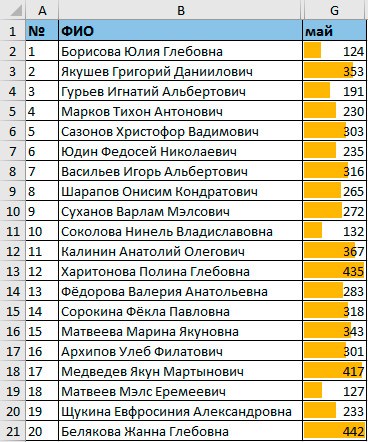
Как в Excel сделать заливку чередующихся строк с помощью условного форматирования — Трюки и приемы в Microsoft Excel
Перед нами все правила условного форматирования на листе, я советую избавляться от тех, которые не используются или дублирующихся, если вы их случайно создали. Без этих правил документ будет работать быстрее.
Как в Excel сделать заливку чередующихся строк с помощью условного форматирования
При создании таблицы (Вставка → Таблицы → Таблица) ее можно отформатировать, чтобы строки с двумя вариантами заливки чередовались. Благодаря такому форматированию, таблицы получаются более удобочитаемыми.
В этой статье расскажем, как создать в любом диапазоне данных чередующуюся окраску строк с помощью условного форматирования. Этот метод — динамический: если вставлять или удалять строки в области условного форматирования, то распределение заливки также автоматически обновляется.
Отображение чередующейся заливки
На рисунке 1 вы видите пример. Вот как применить чередующуюся окраску к строкам.
- Выберите диапазон ячеек для форматирования.
- Выполните команду Главная → Условное форматирование → Создать правило. Откроется диалоговое окно Создание правила форматирования.
- В разделе Выберите тип правила укажите вариант Использовать формулу для определения форматируемых ячеек.
- Введите следующую формулу в поле Форматировать значения, для которых следующая формула является истиной: =ОСТАТ(СТРОКА();2)=0 .
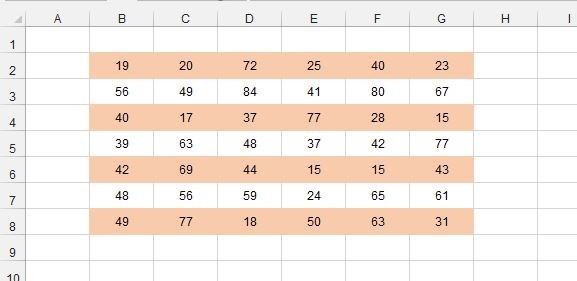
Рис. 1. Использование условного форматирования для чередующейся заливки четных и нечетных строк
При таком условном форматировании используется функция СТРОКА (возвращающая номер строки) и функция ОСТАТ (возвращающая остаток деления ее первого аргумента на второй аргумент). Для ячеек из четных строк функция ОСТАТ возвращает значение 0, и форматирование применяется к ячейккам этих строк.
Чтобы обеспечить чередование столбцов, используйте вместо функции СТРОКА функцию СТОЛБЕЦ.
Заливка ячеек в шахматном порядке
Следующая формула является вариантом примера выше. Она применяет чередующееся форматирование к строкам и столбцам так, что таблица получает двухцветную заливку в шахматном порядке. На рисунке 2 вы видите результат применения следующей формулы: =ОСТАТ(СТРОКА();2)=ОСТАТ(СТОЛБЕЦ();2) .
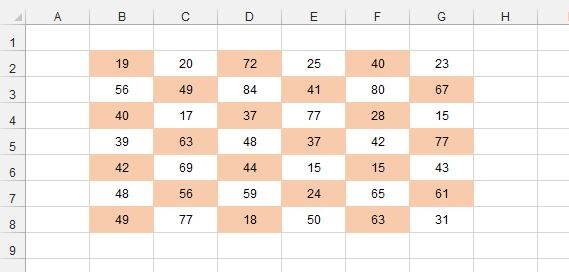
Рис. 2. Заливка ячеек в шахматном порядке, полученная в результате условного форматирования
Заливка групп строк
Рассмотри еще один вариант заливки строк. Следующая формула применяет чередующуюся заливку не к отдельным строкам, а к их группам. Мы имеем четыре идущие друг за другом строки без заливки, далее подряд четыре строки с заливкой и т.д.: =ОСТАТ(ЦЕЛОЕ((СТРОКА()-1)/4)+1;2) .
Если вас интересует группа другого размера, измените 4 на другое значение. Например, следующая формула позволяет применить чередующуюся заливку к группам по две строки: =ОСТАТ(ЦЕЛОЕ((СТРОКА()-1)/2)+1;2) . На рисунке 3 показан результат этой операции.
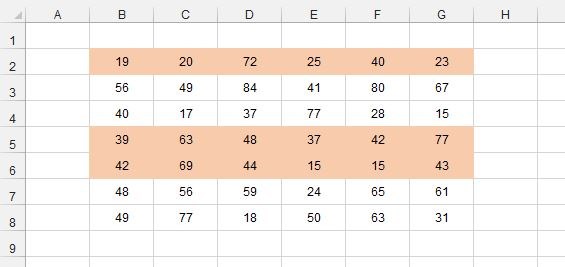
Рис. 3. С помощью условного форматирования создано три группы строк с чередующейся заливкой
Как в Excel Скопировать Правила Условного Форматирования Цветовые шкалы | 📂Все о программе Word
- Выберите диапазон ячеек для форматирования.
- Выполните команду Главная → Условное форматирование → Создать правило. Откроется диалоговое окно Создание правила форматирования.
- В разделе Выберите тип правила укажите вариант Использовать формулу для определения форматируемых ячеек.
- Введите следующую формулу в поле Форматировать значения, для которых следующая формула является истиной: =ОСТАТ(СТРОКА();2)=0 .
Что-то еще вы также можете сделать с этим: используйте ISBLANK, если суммы не будут точно совпадать, но вы хотите увидеть, есть ли расходы, отображаемые в столбцах, где нет бюджетных сумм (т. Е. BLANK) .
Похожие записи:
 Условное Форматирование в Excel Больше Или Меньше • Управление правилами
 В ms Excel Данные Содержащиеся в Ячейке Можно Редактировать • Подобные документы
 Чем Отличается Условное Форматирование от Обычного Форматирования в Excel • Помогла ли вам эта статья
 Как в Excel Перемещаться Между Листами • Навигация по имени
Публикуя свою персональную информацию в открытом доступе на нашем сайте вы, даете согласие на обработку персональных данных и самостоятельно несете ответственность за содержание высказываний, мнений и предоставляемых данных. Мы никак не используем, не продаем и не передаем ваши данные третьим лицам.