Вы Хотите Сохранить Изменения в Файле Excel Как Убрать • Прочие параметры
Как удалить только для чтения из документа Excel
Excel доступен только для чтения с пометкой «Пометить как окончательный»
Одна из причин, по которой документ Excel, который у вас есть, защищен от записи, заключается в том, что редактор пометил его как окончательный. В этом случае вы должны увидеть сообщение «Отмечено как окончательное» вверху документа.
Когда документ помечен как окончательный, вносить в него какие-либо изменения практически невозможно. В этом состоянии вы не можете вводить, изменять или даже просматривать документ. Однако его легко удалить. Просто нажмите кнопку «Все равно редактировать» в конце сообщения, и вы сможете отключить функцию только для чтения в Excel.
Файл Excel стал доступен только для чтения, рекомендованный функцией «Сохранить как»
Другая ситуация, когда вы должны знать, что Документ Excel находится в режиме только для чтения — вам будет предложено открыть документ в режиме только для чтения, если вам не нужно вносить изменения. Если вы не хотите вносить какие-либо изменения в документ, просто нажмите «Да», а если вы хотите изменить документ, просто нажмите «Нет», чтобы открыть его.
Чтобы разблокировать файл Excel в режиме только для чтения, выполните следующие простые действия:
Обновление за апрель 2024 года:
- Когда вы открываете документ Excel в первый раз и получаете сообщение о том, что у вас есть три варианта открытия документа в режиме только для чтения, просто нажмите «Да», чтобы открыть файл в режиме только для чтения.
- Если вы внесете изменения в содержимое документа и попытаетесь сохранить их, появится новое сообщение с просьбой сохранить и переименовать копию файла. Нажмите кнопку «ОК», чтобы открыть диалоговое окно «Сохранить как», а затем нажмите «Инструменты»> «Общие параметры».
- В появившемся диалоговом окне «Общие параметры» снимите флажок «Рекомендуется только для чтения» и нажмите кнопку «ОК».
- Вернувшись в диалоговое окно Сохранить как, нажмите Сохранить. Это создает копию исходного файла Excel. Скопированный файл не будет доступен только для чтения, и вы можете продолжить редактировать его по своему усмотрению.
Вы установили пароль?
Если программа запрашивает пароль, а вы не можете его вспомнить, вероятно, это плохо, но это поправимо, если вы знаете, что делать.
Как только будет запрошен пароль, нажмите кнопку «Только для чтения». Таблица открывается; щелкните Файл на панели задач. Теперь нажмите «Сохранить как», нажмите «Обзор», а затем нажмите «Инструменты».
В этом окне нажмите на вкладку Общие; удалите пароль и нажмите Enter.
Затем вы можете удалить старый файл и открыть новый.
Разблокировка файлов Excel, защищенных паролем, только для чтения
Иногда книга Excel, которую вы пытаетесь открыть, защищена паролем. В этом случае при открытии рабочей книги появляется окно с предупреждением и местом для ввода пароля. Без пароля вы не сможете редактировать файл. Вот инструкции о том, как обойти эту проблему:
- Когда появится диалоговое окно пароля, выберите вариант открытия только для чтения.
- Перейдите в «Файл» и выберите «Сохранить как», затем нажмите «Обзор».
- Оттуда, нажмите Инструменты и выберите Общие параметры.
- Удалите запись в поле «Пароль для изменения» и нажмите «ОК».
- Откройте новый файл Excel вместо старого.
- Чтобы полностью удалить пароль, вы можете загрузить стороннюю утилиту, но это немного грубо, особенно если вы взломаете чужой пароль. Вместо этого попросите человека, отправившего вам документ, предоставить редактируемую версию.
Совет экспертов: Этот инструмент восстановления сканирует репозитории и заменяет поврежденные или отсутствующие файлы, если ни один из этих методов не сработал. Это хорошо работает в большинстве случаев, когда проблема связана с повреждением системы. Этот инструмент также оптимизирует вашу систему, чтобы максимизировать производительность. Его можно скачать по Щелчок Здесь
Я компьютерный энтузиаст и практикующий ИТ-специалист. У меня за плечами многолетний опыт работы в области компьютерного программирования, устранения неисправностей и ремонта оборудования. Я специализируюсь на веб-разработке и дизайне баз данных. У меня также есть сертификат CCNA для проектирования сетей и устранения неполадок.


Как восстановить несохраненный или перезаписанный файл Microsoft Excel
- Снимаем и устанавливаем флажки около параметра «Защищаемая ячейка» в окне формата соответствующих диапазонов точно так же, как мы это делали в предыдущем способе.
- Переходим во вкладку «Рецензирование». Кликаем по кнопке «Защитить лист». Эта кнопка расположена в блоке инструментов «Изменения».
- После этого открывается точно такое же окно настроек защиты листа, как и в первом варианте. Все дальнейшие действия полностью аналогичные.
Теперь те диапазоны, которые мы ранее выделили и в настройках форматирования установили их защиту, будут недоступны для редактирования. В остальных областях можно производить любые действия и сохранять результаты.
Как удалить доступный только для чтения из документа Excel — Учебные пособия по Windows
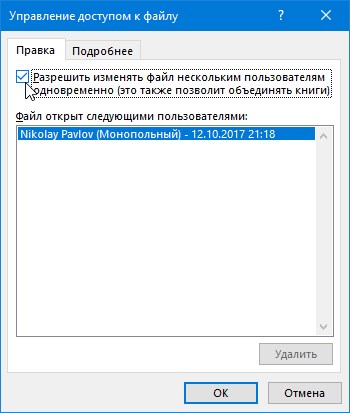
- Уже при 3-4 одновременных подключениях к файлу Excel начинал нещадно глючить, вылетать с ошибками, терять связь с исходным файлом (и всю вашу работу за последние N минут) и т.д.
- При одновременном изменении одних и тех же ячеек разными пользователями должно было отображаться окно разрешения конфликтов, но, по факту, это случалось далеко не всегда.
- Изменения, внесенные другими пользователями, становились видны только после того, как эти пользователи сохраняли файл, т.е. никакого realtime editing не было даже близко.
- В таком режиме совместного редактирования очень много ценных функций и инструментов Excel становились недоступны. Например, нельзя было воспользоваться фильтром или сортировкой, построить сводную таблицу или диаграмму, раскрасить ячейки условным форматированием и т.д.
Шаг 3. Выбрать пункт «Сохранение» и в открывшемся меню поставить галочки возле пунктов «Автосохранение каждые» и «Сохранять последнюю автосохраненную версию». Помимо этого, здесь можно выбрать интервал сохранения, а также место, где будут храниться данные для восстановления файлов.
Совет № 1: Shift + кнопка закрытия окна
Стоит отметить, что восстановление данных возможно только при условии, что в параметрах программы включена функция автосохранения. В противном случае, к сожалению, вернуть данные не получится, так как они будут храниться только в оперативной памяти.


Публикуя свою персональную информацию в открытом доступе на нашем сайте вы, даете согласие на обработку персональных данных и самостоятельно несете ответственность за содержание высказываний, мнений и предоставляемых данных. Мы никак не используем, не продаем и не передаем ваши данные третьим лицам.