Найти Значение в Диапазоне Ячеек Excel • Функция выбор
Excel сравнение нескольких ячеек
Сравнение двух таблиц по функции СОВПАД в Excel
Пример 1. Есть две одинаковые (на первый взгляд) таблицы данных, которые содержат наименования продукции. Одну из них предположительно редактировал уволенный работник. Необходимо быстро сравнить имеющиеся данные и выявить несоответствия.

Для сравнения двух строк используем следующую формулу массива (CTRL+SHIFT+Enter):
Функция ИЛИ возвращает логическое значение ИСТИНА из массива если хотя бы одно из них совпадает с исходным значением.
Протянем данную формулу вниз до конца таблицы, чтобы Excel автоматически рассчитал значения для остальных строк:

Как видно, в сравниваемых строках были найдены несоответствия.
Выборка значений из таблицы по условию в Excel без ВПР
Пример 2. В таблице содержатся данные о продажах мобильных телефонов (наименование и стоимость). Определить самый продаваемый вид товара за день, рассчитать количество проданных единиц и общую выручку от их продажи.

Поскольку товар имеет фиксированную стоимость, для определения самого продаваемого смартфона можно использовать встроенную функцию МОДА. Чтобы найти наименование наиболее продаваемого товара используем следующую запись:

Для определения общей прибыли от продаж iPhone 5s используем следующую запись:
Функция СУММПРИЗВ используется для расчета произведений каждого из элементов массивов, переданных в качестве первого и второго аргументов соответственно. Каждый раз, когда функция СОВПАД находит точное совпадение, значение ИСТИНА будет прямо преобразовано в число 1 (благодаря двойному отрицанию «—») с последующим умножением на значение из смежного столбца (стоимость).

Всего было куплено 4 модели iPhone 5s по цене 239 у.е., что в целом составило 956 у.е.
Правила синтаксиса и параметры функции СОВПАД в Excel
Функция СОВПАД имеет следующий вариант синтаксической записи:
- текст1 – обязательный для заполнения, принимает ссылку на ячейку с текстом или текстовую строку для сравнения с данными, принимаемые вторым аргументом.
- текст2 – обязательный для заполнения, принимает ссылку на ячейку или текст, с которым сравниваются данные, переданные в виде первого аргумента.
- Результат выполнения функции СОВПАД, принимающей на вход два имени, является код ошибки #ИМЯ? (например, СОВПАД(имя;имя)). Для корректной работы функции указываемые текстовые данные необходимо помещать в кавычки (например, («имя»;«имя»)).
- Функция выполняет промежуточное преобразование числовых данных в текст. Например, результат выполнения =СОВПАД(111;111) будет логическое значение ИСТИНА. Однако, преобразование логических данных в числа текстового формата не выполняется. Например, результат выполнения =СОВПАД(ИСТИНА;1) будет логическое ЛОЖЬ.
- Результат сравнения двух пустых ячеек или пустых текстовых строк с использованием функции СОВПАД — логическое ИСТИНА.

Добрый день!
Увы, нет магической палочки, с помощью которой в один клик всё сделается и информация будет проверена, необходимо и подготовить данные, и прописать формулы, и иные процедуры позволяющие сравнить вашитаблицы.
Рассмотрим несколько вариантов и возможностей для сравнения таблиц в Excel:
Простой способ, как сравнить две таблицы в Excel

Быстрое выделение значений, которые отличаются
Сравнить две таблицы в Excel с помощью условного форматирования
И все правило применилось к нашему диапазону, где мы пытаемся проверить на похожесть две таблицы, и стало видны отличия, к которым применилось условное форматирование.

Как сравнить две таблицы в Excel с помощью функции СЧЁТЕСЛИ и правил
Формула проверяет значение из определенной ячейки C1 и сравнивает ее с указанным диапазоном $C$1:$C$7 из второго столбика. Копируем правило на весь диапазон, в котором мы сравниваем таблицы и получаем выделенные цветом ячейки значения, которых не повторяется.
Как сравнить две таблицы в Excel с помощью функции ВПР

Как сравнить две таблицы в Excel функции ЕСЛИ
Этот вариант предусматривает использования логической функции ЕСЛИ и отличие этого способа в том что для сравнения двух столбцов будет использован не весь массив целиком, а только та ее часть, которая нужна для сравнения.
Для примера, сравним два столбика А и В на рабочем листе, в соседней колонке С введем формулу: =ЕСЛИ(ЕОШИБКА(ПОИСКПОЗ(C2;$E$2:$E$7;0));»»;C2) и копируем ее на весь вычисляемый диапазон. Эта формула позволяет просматривать последовательно есть ли определенные элементы из указанного столбика А в столбике В и возвращает значение, в случае если оно было найдено в столбике В.

Сравнить две таблицы с помощью макроса VBA
Пожалуй, каждый, кто работает с данными в Excel сталкивается с вопросом как сравнить два столбца в Excel на совпадения и различия. Существует несколько способов как это сделать. Давайте рассмотрим подробней каждый из них.
Как сравнить два столбца в Excel по строкам
Сравнивая два столбца с данными часто необходимо сравнивать данные в каждой отдельной строке на совпадения или различия. Сделать такой анализ мы можем с помощью функции ЕСЛИ . Рассмотрим как это работает на примерах ниже.
Пример 1. Как сравнить два столбца на совпадения и различия в одной строке
Для того, чтобы сравнить данные в каждой строке двух столбцов в Excel напишем простую формулу ЕСЛИ . Вставлять формулу следует в каждую строку в соседнем столбце, рядом с таблицей, в которой размещены основные данные. Создав формулу для первой строки таблицы, мы сможем ее протянуть/скопировать на остальные строки.
Для того чтобы проверить, содержат ли два столбца одной строки одинаковые данные нам потребуется формула:
Формула, определяющая различия между данными двух столбцов в одной строке будет выглядеть так:
Мы можем уместить проверку на совпадения и различия между двумя столбцами в одной строке в одной формуле:

Для того чтобы сравнить данные в двух столбцах одной строки с учетом регистра следует использовать формулу:
Как сравнить несколько столбцов на совпадения в одной строке Excel
В Excel есть возможность сравнить данные в нескольких столбцах одной строки по следующим критериям:
Пример1. Как найти совпадения в одной строке в нескольких столбцах таблицы
Представим, что наша таблица состоит из нескольких столбцов с данными. Наша задача найти строки в которых значения совпадают во всех столбцах. В этом нам помогут функции Excel ЕСЛИ и И . Формула для определения совпадений будет следующей:

Если в нашей таблице очень много столбцов, то более просто будет использовать функцию СЧЁТЕСЛИ в сочетании с ЕСЛИ :
В формуле в качестве “5” указано число столбцов таблицы, для которой мы создали формулу. Если в вашей таблице столбцов больше или меньше, то это значение должно быть равно количеству столбцов.
Пример 2. Как найти совпадения в одной строке в любых двух столбцах таблицы
Представим, что наша задача выявить из таблицы с данными в несколько столбцов те строки, в которых данные совпадают или повторяются как минимум в двух столбцах. В этом нам помогут функции ЕСЛИ и ИЛИ . Напишем формулу для таблицы, состоящей из трех столбцов с данными:

В тех случаях, когда в нашей таблице слишком много столбцов – наша формула с функцией ИЛИ будет очень большой, так как в ее параметрах нам нужно указать критерии совпадения между каждым столбцом таблицы. Более простой способ, в этом случае, использовать функцию СЧЁТЕСЛИ .
=ЕСЛИ(СЧЁТЕСЛИ(B2:D2;A2)+СЧЁТЕСЛИ(C2:D2;B2)+(C2=D2)=0; “Уникальная строка”; “Не уникальная строка”)

Как сравнить два столбца в Excel на совпадения
Представим, что наша таблица состоит из двух столбцов с данными. Нам нужно определить повторяющиеся значения в первом и втором столбцах. Для решения задачи нам помогут функции ЕСЛИ и СЧЁТЕСЛИ .
=ЕСЛИ(СЧЁТЕСЛИ($B:$B;$A5)=0; “Нет совпадений в столбце B”; “Есть совпадения в столбце В”)

Эта формула проверяет значения в столбце B на совпадение с данными ячеек в столбце А.
Если ваша таблица состоит из фиксированного числа строк, вы можете указать в формуле четкий диапазон (например, $B2:$B10 ). Это позволит ускорить работу формулы.
Как сравнить два столбца в Excel на совпадения и выделить цветом
Когда мы ищем совпадения между двумя столбцами в Excel, нам может потребоваться визуализировать найденные совпадения или различия в данных, например, с помощью выделения цветом. Самый простой способ для выделения цветом совпадений и различий – использовать “Условное форматирование” в Excel. Рассмотрим как это сделать на примерах ниже.
Поиск и выделение совпадений цветом в нескольких столбцах в Эксель
В тех случаях, когда нам требуется найти совпадения в нескольких столбцах, то для этого нам нужно:
- Выделить столбцы с данными, в которых нужно вычислить совпадения;
- На вкладке “Главная” на Панели инструментов нажимаем на пункт меню “Условное форматирование” -> “Правила выделения ячеек” -> “Повторяющиеся значения”;
- Во всплывающем диалоговом окне выберите в левом выпадающем списке пункт “Повторяющиеся”, в правом выпадающем списке выберите каким цветом будут выделены повторяющиеся значения. Нажмите кнопку “ОК”:
- После этого в выделенной колонке будут подсвечены цветом совпадения:

Поиск и выделение цветом совпадающих строк в Excel
Поиск совпадающих ячеек с данными в двух, нескольких столбцах и поиск совпадений целых строк с данными это разные понятия. Обратите внимание на две таблицы ниже:


В таблицах выше размещены одинаковые данные. Их отличие в том, что на примере слева мы искали совпадающие ячейки, а справа мы нашли целые повторяющие строчки с данными.
Во вспомогательной колонке вы увидите объединенные данные таблицы:

Теперь, для определения совпадающих строк в таблице сделайте следующие шаги:
- Выделите область с данными во вспомогательной колонке (в нашем примере это диапазон ячеек E2:E15 );
- На вкладке “Главная” на Панели инструментов нажимаем на пункт меню “Условное форматирование” -> “Правила выделения ячеек” -> “Повторяющиеся значения”;
- Во всплывающем диалоговом окне выберите в левом выпадающем списке “Повторяющиеся”, в правом выпадающем списке выберите каким цветом будут выделены повторяющиеся значения. Нажмите кнопку “ОК”:
- После этого в выделенной колонке будут подсвечены дублирующиеся строки:

На примере выше, мы выделили строки в созданной вспомогательной колонке.
Но что, если нам нужно выделить цветом строки не во вспомогательном столбце, а сами строки в таблице с данными?
Таким образом, мы получим в одной ячейке собранные данные всей строки таблицы:
- Теперь, выделим все данные таблицы (за исключением вспомогательного столбца). В нашем случае это ячейки диапазона A2:D15 ;
- Затем, на вкладке “Главная” на Панели инструментов нажмем на пункт “Условное форматирование” -> “Создать правило”:

- В диалоговом окне “Создание правила форматирования” кликните на пункт “Использовать формулу для определения форматируемых ячеек” и в поле “Форматировать значения, для которых следующая формула является истинной” вставьте формулу:

Эта формула проверяет диапазон данных во вспомогательной колонке и при наличии повторяющихся строк выделяет их цветом в таблице:

Как вычислить минимальное значение в excel
- текст1 – обязательный для заполнения, принимает ссылку на ячейку с текстом или текстовую строку для сравнения с данными, принимаемые вторым аргументом.
- текст2 – обязательный для заполнения, принимает ссылку на ячейку или текст, с которым сравниваются данные, переданные в виде первого аргумента.
- Результат выполнения функции СОВПАД, принимающей на вход два имени, является код ошибки #ИМЯ? (например, СОВПАД(имя;имя)). Для корректной работы функции указываемые текстовые данные необходимо помещать в кавычки (например, («имя»;«имя»)).
- Функция выполняет промежуточное преобразование числовых данных в текст. Например, результат выполнения =СОВПАД(111;111) будет логическое значение ИСТИНА. Однако, преобразование логических данных в числа текстового формата не выполняется. Например, результат выполнения =СОВПАД(ИСТИНА;1) будет логическое ЛОЖЬ.
- Результат сравнения двух пустых ячеек или пустых текстовых строк с использованием функции СОВПАД — логическое ИСТИНА.
Электронные таблицы в Excel позволяют выполнять различные вычислительные действия, включая суммирование ячеек. При работе с внушительным объемом данных, иногда требуется проделывать математические операции с ячейками, попадающими по конкретные условия. Для таких задач в Excel предусмотрены специальные функции для суммирования по условию, которые упрощают работу с таблицами.
Суммирование ячеек в Excel по условию


Электронные таблицы в Excel позволяют выполнять различные вычислительные действия, включая суммирование ячеек. При работе с внушительным объемом данных, иногда требуется проделывать математические операции с ячейками, попадающими по конкретные условия. Для таких задач в Excel предусмотрены специальные функции для суммирования по условию, которые упрощают работу с таблицами.
Простое сложение в Excel
Складывать значения ячеек можно с помощью простой функции «СУММ», которая суммирует выбранные значения без определенного условия. Она используется, когда есть ячейки, массив или несколько массивов для сложения. В этом случае достаточно выделить нужные элементы электронной таблицы и применить функцию. Она играет роль обычного калькулятора со знаком «+».

Суммирование ячеек по условию
Excel также предусматривает суммирование с учетом условия. Функция применяется, когда необходимо просуммировать только те значения, которые соответствуют заданному условию. Для нее возможно задать три аргумента:
- Диапазон – обязательный аргумент, представляющий собой массив, в котором происходит проверка заданного условия;
- Критерий – еще один обязательный аргумент, которое является условием для отбора значений в ячейках. При равенстве определенному числу, необходимо ввести его без кавычек, в других случаях необходимы кавычки: например, если значение больше числа 5, то его нужно прописать, как «>5» . Также работают текстовые значения: если нужно суммировать выручку продавца Иванова в таблице, то прописывается условие «Иванов» ;
- Диапазон суммирования – массив значений, которые нужно сложить.
Для удобной работы с вычислительными операциями в таблицах Excel есть две функции, которые суммируют ячейки, если задать условия: «СУММЕСЛИ» и «СУММЕСЛИМН». Рассмотрим каждую из них более подробно.
Функция «СУММЕСЛИ»
СУММЕСЛИ подходит, когда нужно суммировать значения ячеек с одним условием. Чтобы применить ее в действии, следуйте инструкции:


Следует отметить, что если третий аргумент явно не выделили, то диапазон, указанный как первый аргумент, также становится диапазоном для сложения.
Функция «СУММЕСЛИМН»
Чтобы суммировать ячейки с несколькими условиями, действуйте согласно следующей инструкции:
- Выделите пустую ячейку, в которой будет отображаться конечный результат, затем нажмите на кнопку fx, которая находится рядом со строкой функций.
- В разделе «Математические» в окне «Вставка функций» нажмите «СУММЕСЛИМН», затем подтвердите выбор, нажав на кнопку «ОК».


Функцию «СУММЕСЛИМН» возможно прописать вручную в строке формул, но это сложно, поскольку используется слишком много условий. В данной таблице результат равен 8, а вверху отображается функция полностью.


Функция ВПР (VLOOKUP) в 6 различных сценариях — Блог SF Education
- Диапазон – обязательный аргумент, представляющий собой массив, в котором происходит проверка заданного условия;
- Критерий – еще один обязательный аргумент, которое является условием для отбора значений в ячейках. При равенстве определенному числу, необходимо ввести его без кавычек, в других случаях необходимы кавычки: например, если значение больше числа 5, то его нужно прописать, как «>5» . Также работают текстовые значения: если нужно суммировать выручку продавца Иванова в таблице, то прописывается условие «Иванов» ;
- Диапазон суммирования – массив значений, которые нужно сложить.
Помните, что в описании синтаксиса ИНДЕКС первый параметр назывался диапазон(ы). Пришло время поговорить вот про эту букву » ы «. Выходит диапазонов может быть несколько? Да, их может быть несколько, когда они перечислены через уже упоминаемый выше оператор объединения, — «;» и взяты в скобки. Вот так:
Функция ВПР (VLOOKUP) в 6 различных сценариях

Научитесь использовать все прикладные инструменты из функционала MS Excel.
В этой статье мы поговорим, наверное, о самой популярной и удобной функции Excel – ВПР().
Если Вы хоть раз пользовались Excel, то 100% создавали формулу с этой функцией. Сегодня мы еще раз напомним, как эффективно использовать функцию ВПР, и покажем необычные ситуации, где она тоже может пригодиться. О других полезных функциях Excel мы рассказываем в нашем бесплатном гайде, который можно скачать по ссылке.
Автономный ВПР
Основная задача функции ВПР – поиск элементов в таблице или диапазоне по строкам. Также есть «симметричная» функция ГПР, которая позволяет искать элементы по столбцам. Все довольно просто: например, можно найти имя клиента по его id или стоимость продукта по его артикулу и так далее.
Тем, кто знаком с SQL, функция ВПР напоминает запрос SELECT c оператором WHERE, где указывается условие поиска.
= ВПР (искомое значение; таблица для поиска; номер столбца, содержащего возвращаемое значение; интервальный просмотр (1/истина или 0/ложь)).
Три первых аргумента являются обязательными. Главное требование к организации данных – искомое значение должно находится в первом столбце таблицы для поиска. (Если речь идет о ГПР, то в первой строке диапазона).
Интервальный просмотр – это необязательный аргумент, который может принимать значения 0 или 1. Единичка означает, что функция будет искать приближенное совпадение, а ноль – точное. Если нет других указаний, то по умолчанию применяется приближенный поиск.

На рассмотренном простом примере мы видим, как работает функция: в выбранном диапазоне в первом столбце она ищет значение, совпадающее со значением из ячейки F2 (ID = 3). Затем, выбирает значение из второго столбца найденной строки. В результате мы получаем цвет, соответствующий заданному ID.
Это все, что касается простого использования ВПР. Давайте посмотрим, в каких еще ситуациях можно использовать данную функцию.
2. Как найти несколько совпадений, используя ВПР
ВПР – крайне удобная функция. Но есть одно «но»: в случае, если в выбранном диапазоне присутствуют несколько совпадений, функция возвращает данные только из первого сопоставленного экземпляра.
И что же делать, если нужно найти значения первого, второго или n-ого соответствия?
Для этой задачи нужно использовать сочетание функций СЧЕТЕСЛИ (COUNTIF) и ВПР (VLOOKUP).
Предположим, у нас есть таблица с именами покупателей, внесенной суммой в кассу и сдачей. Нам необходимо найти все покупки, совершенные одним человеком. Если мы воспользуемся функцией ВПР, то она нам выдаст только первое совпадение. Нужно сделать так, чтобы первый столбец таблицы имел уникальные значения. Создадим его.

Благодаря этой формуле мы создали вспомогательный столбец #Имя, который содержит имя клиента и число, которое показывает, сколько раз до этого в таблице появлялось имя клиента – это новое уникальное значение поиска.
Теперь воспользуемся созданным столбцом, чтобы найти все данные о сумме покупок для каждого клиента.
1. Воспользуемся расширенным фильтром, чтобы не переписывать вручную уникальные имена клиентов.


В качестве условия поиска указываем склеенное значение двух ячеек (Имя и номер покупки), чтобы получить значение, как в первом столбце таблицы (#Имя).
Функция ЕСНД необходима для того, чтобы у покупателей, совершивших немного покупок в ячейках стоял 0, а не сообщение об ошибке (#Н/Д).
Замечание! Не забывайте закреплять ячейки и диапазон. Иначе при растягивании формулы все значения съедут и дадут неправильные результаты. К сожалению, не всегда это можно быстро заметить.
Теперь, протянув формулу на все ячейки, мы получили таблицу с данными о суммах покупки каждого клиента и количестве покупок. Теперь можно их с легкостью просуммировать, найти среднее и так далее.
Для решения данной задачи также можно было воспользоваться функциями ИНДЕКС (INDEX) и ПОИСКПОЗ (MATCH):

Как смотреть налево с VLOOKUP
VLOOKUP — одна из самых мощных функций в Excel. Тем не менее, он имеет несколько недостатков. Одним из них является то, что эта функция возвращает значения, находящиеся справа от столбца поиска и не ищет слева. Но для решения этой проблемы есть обходной путь: комбинация функций VLOOKUP и ВЫБОР (CHOOSE).
Обратимся к таблице из первого примера. Допустим, мы знаем название цвета (Синий), но нам нужно найти его код.

Хитрость здесь состоит в том, чтобы виртуально изменить порядок столбцов в таблице, используя функцию CHOOSE. Многие думают, что эта функция работает только с массивами и одиночными индексами. Но это не так. В нашем случае в качестве диапазона для поиска мы укажем следующее выражение: ВЫБОР(;C3:C7;B3:B7) или ВЫБОР(;B3:B7;C3:C7).
Это выражение выдаст ссылку на два объединенных столбца в порядке Colour; ID. А это именно то, что нам нужно.

Обратите внимание, что в функции ВПР в качестве номера столбца, из которого берется результат мы указываем 2, несмотря на то, в таблице, которая у нас перед глазами, столбец ID является первым. Это все потому, что функция ВЫБОР меняет местами столбцы.
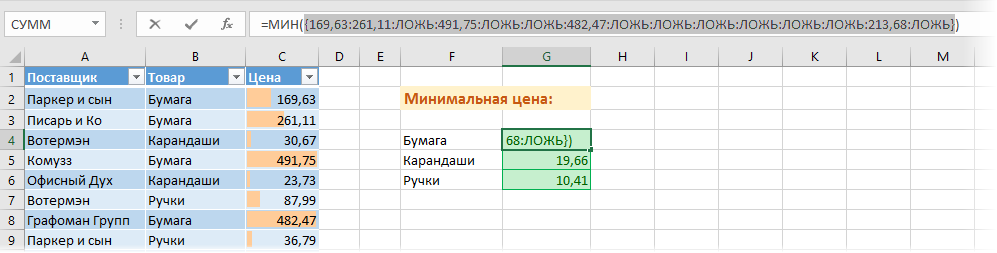
Также для решения этой задачи можно использовать комбинация функций ИНДЕКС и ПОИСКПОЗ:
4. Как сделать двусторонний поиск с ВПР
Когда нужно найти значение из таблицы по строке и столбцу, стандартный ВПР сталкивается с проблемой. Однако можно использовать комбинацию функций ВПР и ПОИСКПОЗ, чтобы обойти это узкое место.
Как вы знаете, ВПР возвращает значение, просматривая один столбец, потому что третий аргумент — номер столбца – является статическим значением.
Но с помощью функции ПОИСКПОЗ можно сделать номер столбца также изменяемым параметром.
Например, у нас есть таблица с данными о количествах продаж товара каждого производителя за первые полгода.
Предположим, Вам нужно найти какое количество товара от Производителя5 было проданного в апреле.
В этом примере мы используем формулу для динамического поиска столбцов и необходимой строки с помощью ВПР.
=ВПР (искомое значение1; таблица; ПОИСКПОЗ (искомое значение2, столбец, 0), 0)
Функция ПОИСКПОЗ сопоставляет требуемое значение из указанного диапазона и возвращает ссылку на нужный столбец.
Эта комбинация делает формулу ВПР более устойчивой. Эта функция может изменяться, когда столбцы вставляются или удаляются из таблицы, но все же сочетание ВПР + ПОИСКПОЗ обеспечит плавную работу даже при внесении изменений в столбцы.
В качестве альтернативы можно использовать функции ИНДЕКС и ПОИСКПОЗ:
=ИНДЕКС(B3:H7; ПОИСКПОЗ(K2;B3:B7;0); ПОИСКПОЗ(K3;B2:H2;0))
Как найти частичное совпадение в Excel с VLOOKUP
Иногда мы сталкиваемся с ситуациями, когда нужно найти информацию из таблицы на основе частичного совпадения. Не всегда в данном случае изменение параметра (интервальный просмотр) выдает правильный результат.
В таком случае можно сделать это с помощью подстановочных знаков в VLOOKUP.
Важное примечание: при частичном сопоставлении (4-тый аргумент — интервальный просмотр) всегда должен быть равен 0, чтобы совпадение с подстановочными знаками работало должным образом.
Мы хотим узнать подробности о сотруднике, чье имя начинается с «Ил».
Для решения этой задачи мы воспользуемся классической функцией ВПР, но преобразуем первый аргумент – искомое значение. В этом случае мы предоставляем значение поиска как part_name&”*”. Part_name — это тот кусочек, по которому нужно найти соответствие, а «*» — подстановочный знак. Машина переведет выражение part_name&”*” как «начинается с part_name». В нашем случае part_name = Ил.
В SQL такую задачу можно решить с помощью оператора LIKE “Ил%”
Для того, чтобы достать всю информацию о сотруднике, нам пришлось написать три формулы, в которых мы изменили третий параметр — номер столбца.
Как видите, мы получили все нужные нам значения, соответствующие нашему частичному поисковому значению, без указания полного имени.
Вы также можете найти значение, которое заканчивается определенным символом или имеет их в середине.
Если присоединить подстановочный знак (“*”), то функция будет искать ячейку со значением, заканчивающимся на part_name.
Если Вам нужно совпадение «содержит part_name», то нужно использовать два подстановочных знака, например, ”*” & part_name & ”*”.
6. Как использовать ВПР с несколькими критериями
VLOOKUP – мощная функция, без сомнения, но в случае поиска на основе двух или более критериев ВПР не справится.
Однако, если у Вас есть доступ и права на изменение данных, то можно воспользоваться вспомогательным столбцом, как в примере 2. Мы объединим несколько полей с помощью амперсанда и используем их в функции. Проще говоря, мы добавим новый столбец, в котором объединятся все критерии в один родительский критерий. Теперь мы сможем применить к данным функцию ВПР.
Несмотря на то, что все проектировщики баз данных как Отче наш должны знать три основные нормальные формы баз данных, частенько мы сталкиваемся с таблицами, как представлена в примере.
Она не подчиняется никаким правилам, поэтому с ней трудно проводить различные манипуляции.
Предположим, нам нужно найти количество баллов ученицы Ольги по физике. Сначала добавим новый столбец, склеив первый и второй:
Чтобы сделать Вспомогательный столбец более читабельным, мы добавили пробел после имени, используя “ ”.
Теперь запишем функцию ВПР. Так как мы должны искать два условия имя и предмет, то первый аргумент нужно также записать так, как во вспомогательном столбце. Похожую процедуру мы делали во втором примере, когда склеивали имя покупателя с порядковым номером покупки.
Важно, чтобы функция была настроена на точное совпадение.
Новости
Для подписчиков Microsoft 365, начиная с 2024 июля, доступна новая функция ПРОСМОТРХ (XLOOKUP), которая призвана заменить сразу функции ВПР и ГПР. XLOOKUP отличается от функции ВПР тем, что использует отдельные массивы уточняющих запросов и возвращаемых значений там, где функция ВПР использует один массив таблиц, за которым следует порядковый номер столбца.
Например, старая запись ВПР (В3; B3:D7; 3; ложь) будет соответствовать новой: ПРОСМОТРХ (В3; B2:B7; D2:D7) для следующей таблицы:
Также функция ПРОСМОТРХ даст возможность выводить по значению для искомого значения всю строку. Так, например, для таблицы ниже по ID можно будет вывести и имя сотрудника, и его должность одной формулой.
Заключение
Excel найти ячейки содержащие текст — Все о Windows 10
Когда мы ищем совпадения между двумя столбцами в Excel, нам может потребоваться визуализировать найденные совпадения или различия в данных, например, с помощью выделения цветом. Самый простой способ для выделения цветом совпадений и различий – использовать “Условное форматирование” в Excel. Рассмотрим как это сделать на примерах ниже.


Публикуя свою персональную информацию в открытом доступе на нашем сайте вы, даете согласие на обработку персональных данных и самостоятельно несете ответственность за содержание высказываний, мнений и предоставляемых данных. Мы никак не используем, не продаем и не передаем ваши данные третьим лицам.