Как в Excel Посчитать Количество Ячеек с Неповторяющимися Значениями • Функция суммесли
Excel количество ячеек с определенным значением
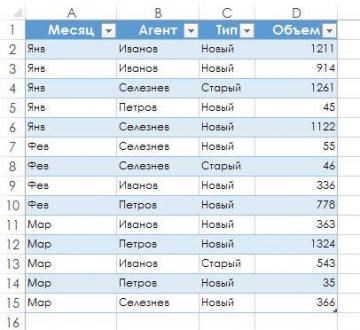
Некоторые из этих формул используют функцию СЧЁТЕСЛИМН, которая была введена в Excel 2007. В целях совместимости я также предложил альтернативную формулу, которая работает с предыдущими версиями Excel.
Использование критерия И
Следующая формула, которая работает только в Excel 2007 и более поздних версиях, считает ячейки, которые имеют значение от 0 до 12, в диапазоне, названном Данные: =СЧЁТЕСЛИМН(Данные;»>=0″;Данные;»<=12") .
Аргументы функции СЧЁТЕСЛИМН всегда идут парами. Эта формула имеет два набора парных аргументов: первый аргумент в каждой паре является интересующим вас диапазоном, а второй аргумент — критерием. Значения учитываются для подсчета, если они отвечают всем критериям, указанным для каждого аргумента пары.
Для совместимости с предыдущими версиями Excel используйте такую формулу: =СЧЁТЕСЛИ(Данные;»>0″)-СЧЁТЕСЛИ(Данные;»>12″) .
При вводе формулы массива нажмите Ctrl+Shift+Enter, а не просто Enter.
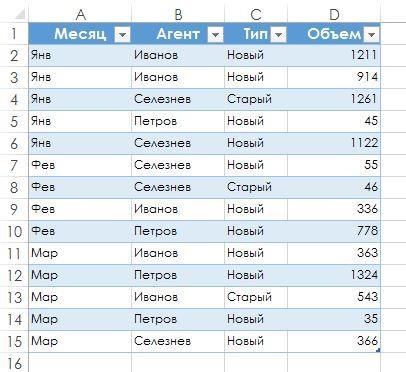
Следующая формула (только для Excel 2007 и более поздних версий) использует три набора парных аргументов для возвращения количества: =СЧЁТЕСЛИМН(Месяц:»Январь»;Агент:»Селезнев»;0бъем;»>1000″) . Для совместимости с предыдущими версиями Excel указывайте следующую формулу для подсчета количества элементов, которые отвечают всем трем критериям: =СУММПРОИЗВ((Месяц=»Январь»)*(Агент=»Селезнев»)*(Объем>1000)) .
Использование критерия ИЛИ
Для подсчета ячеек с использованием критерия ИЛИ иногда можно применять несколько функций СЧЁТЕСЛИ. Следующая формула, например, подсчитывает количество экземпляров 1,3 и 5 в диапазоне, названном Данные: =СЧЁТЕСЛИ(Данные;1)+СЧЁТЕСЛИ(Данные;3)+СЧЁТЕСЛИ(Данные;5) .
Вы можете также использовать функцию СЧЁТЕСЛИ в формуле массива. Так, следующая формула массива возвращает тот же результат, что и предыдущая формула: =СУММ(СЧЁТЕСЛИ(Данные;)) .
Введите формулу массива и нажмите Ctrl+Shift+Enter.
Если вы основываете свой критерий ИЛИ на ячейках, отличных от тех, которые подсчитываются, то функция СЧЁТЕСЛИ не работает (см. рис. 116.1). Предположим, вы хотите подсчитать количество продаж, которые отвечают одному из следующих критериев:
Следующая формула массива возвращает корректное количество: =СУММ(ЕСЛИ((Месяц=»Январь»)+(Агент=»Селезнев»)+(Объем>1000);1)) .
Объединение критериев И и ИЛИ
Вы можете комбинировать критерии И и ИЛИ при подсчете. Возможно, вы захотите подсчитать продажи, которые соответствуют такому критерию: месяц — январь, агент — Селезнев или Петров. Эта формула массива возвращает количество продаж, которые отвечают критерию: =СУММ((Месяц=»Январь»)*ЕСЛИ((Агент=»Селезнев»)+(Агент=»Петров»);1)) .

Суммирование ячеек в Excel по условию. Функция СУММЕСЛИ в Excel
Excel также предусматривает суммирование с учетом условия. Функция применяется, когда необходимо просуммировать только те значения, которые соответствуют заданному условию. Для нее возможно задать три аргумента:
Как посчитать количество ячеек в Excel
Посчитать количество ячеек в Эксель может потребоваться в различных случаях. В данной статье, мы и рассмотрим, как посчитать блоки с определенными значениями, пустые и если они попадают под заданные условия. Использовать для этого будем следующие функции: СЧЁТ, СЧЁТЕСЛИ, СЧЁТЕСЛИМН, СЧИТАТЬПУСТОТЫ.

Как в excel подсчитать количество ячеек со значением
Посчитать в Экселе количество ячеек, которые содержат текст или числовые значения не так уж и сложно. Используйте для этого специальные функции, и задавайте условия. С их помощью можно посчитать как пустые блоки, так и те, где написаны определенные слова или буквы.
Как посчитать количество нулей в excel
- Диапазон – обязательный аргумент, представляющий собой массив, в котором происходит проверка заданного условия;
- Критерий – еще один обязательный аргумент, которое является условием для отбора значений в ячейках. При равенстве определенному числу, необходимо ввести его без кавычек, в других случаях необходимы кавычки: например, если значение больше числа 5, то его нужно прописать, как «>5» . Также работают текстовые значения: если нужно суммировать выручку продавца Иванова в таблице, то прописывается условие «Иванов» ;
- Диапазон суммирования – массив значений, которые нужно сложить.
Наконец, мы подошли к функции, которая способна сделать подсчет по определенным условиям. Оператор СЧЕТЕСЛИ создан именно для этой задачи. Все ячейки без данных и те, которые не отвечают заданным пользователем параметрам, данная функция игнорирует.
Способ 2: оператор СЧЁТЗ
- C3:C17 – диапазон ячеек, содержащих названия фирм проданной техники;
- «Samsung» – критерий поиска (точное совпадение);
- A17 – ячейка, хранящая номер последней продажи, соответствующий общему числу продаж.
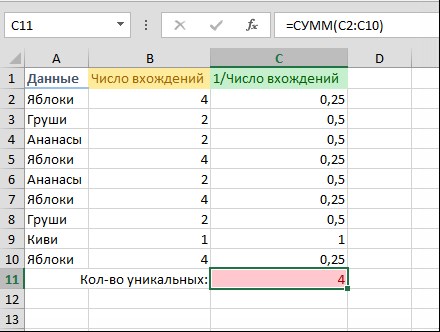
Если исходный список значений находится в диапазоне А7:А16 (см. файл примера ), то число повторяющихся значений можно вычислить с помощью формулы =СУММПРОИЗВ(–(СЧЁТЕСЛИ(A7:A16;A7:A16)>1))


Публикуя свою персональную информацию в открытом доступе на нашем сайте вы, даете согласие на обработку персональных данных и самостоятельно несете ответственность за содержание высказываний, мнений и предоставляемых данных. Мы никак не используем, не продаем и не передаем ваши данные третьим лицам.