Какую Клавишу Необходимо Нажать Для Завершения Ввода Данных в Ячейку Microsoft Excel • Замена содержимого
MS Excel. Знак, указывающий что число не вмещается в ячейку
С) Отрицательное число представляется положительным и добавляется знак %.
D) Отрицательное число представляется положительным, умножается на 100 и добавляется
Е) Отрицательное число умножается на минус 1 и добавляется знак %.
B) Библиотека готовых программ по различным категориям.
74.MS Excel. Формула вычисления среднего значения ячеек (A1:A10):
75.MS Excel. Знак равенства используется для:
76.MS Excel. Функция, определяющая сумму:
77.MS Excel. Команда вызова формулы вычисления корня из числа:
78.MS Excel. В категорию логических функций входят функции:
79. MS Excel. В категорию математических функций входят функции:
80. MS Excel. В категорию статистических функций входят функции:
MS Excel. Что указывается в третьей части строки формул?
82.MS Excel. Как будет вычисляться формула, содержащая синтаксическую ошибку:
А) Система не допускает ввода формул с синтаксическими ошибками.
+Е) В строке формул будет написано сообщение об ошибке.
Если функция имеет множество аргументов, то они разделяются друг от друга
A) Перечень формул, которые можно использовать в активной ячейке.
B) Данные или формулу, содержащуюся в активной ячейке.
85.MS Excel. На сколько частей делится строка формул:
86. MS Excel. В первой части Строки формул указывается:
87. MS Excel. Верная запись функции е 5 :
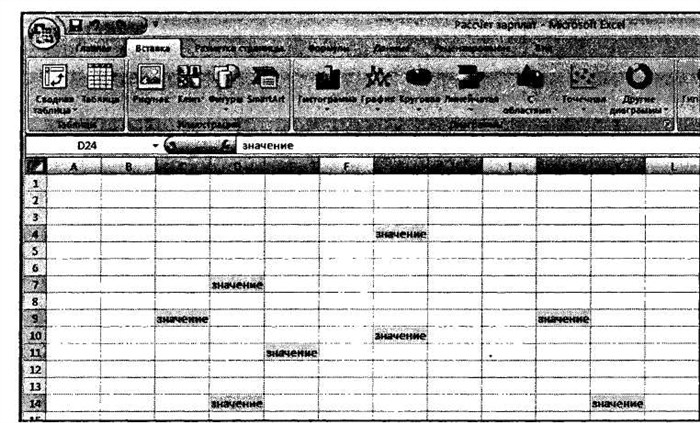
MS Excel. Для того чтобы быстро сделать адрес ячейки абсолютным, нужно нажать на клавишу клавиатуры
92. MS Excel. Количество типовых диаграмм:
93. MS Excel. Элемент диаграммы, показывающий название маркеров данных диаграммы это:
94. MS Excel. Графическое представление табличных данных:
MS Excel. Какая функциональная клавиша используется для автоматического построения диаграммы по выделенным данным?
96. MS Excel. Параметр, устанавливаемый на первом шаге мастера диаграмм:
A) Введение в диаграмму дополнительных сведений и элементов.
B) Ввод области данных используемых для построения диаграммы.
97. MS Excel. Параметр, устанавливаемый во втором шаге мастера диаграмм:
C) Ввод дополнительных элементов и дополнительных легенд и др. в диаграмму.
98. MS Excel. Параметр, устанавливаемый в третьем шаге мастера диаграмм:
B) Задать данные, необходимые для построения диаграммы.
C)Ввод дополнительных элементов и дополнительных легенд и др.в диаграмму.
99. MS Excel. Параметр, устанавливаемый на четвертом шаге мастера диаграмм:
B) Ввод области данных, используемых для построения диаграммы.
C) Введение в диаграмму дополнительных сведений и элементов.
100. MS Excel. Для построения диаграммы сначала необходимо выполнить:
C) работу с диалоговым окном «Источник данных диаграммы»
+D) выделение области таблицы с цифрами и заголовками строк и столбцов
1. Программа, предназначенная для работы с базами данных:
3. Созданный файл ФРУКТЫ в базе данных MS Access имеет имя:
4. Каждый отдельный столбец в таблице базы данных – это:
5. Каждая отдельная строка в таблице базы данных – это:
6. Каждое поле в базе данных MS Access имеет название, которое называется:
7. Уникальное поле в таблице базы данных – это:
8. Под реляционной понимается база данных, в которой каждая запись содержит информацию, относящуюся:
10. Для создания базы данных используется команда:
11. MS Access. Перечислите все средства создания базы данных:
E) Конструктор, Мастер форм, Диаграмма, Сводная таблица.
12. Окно программы Access содержит следующие структурные элементы:
C) Строка заголовка, Строка меню, Панель инструментов.
D) Строка меню, Панель инструментов, Рабочая область, Строка состояния, Область задач.
E) Строка заголовка, Строка меню, Панель инструментов, Рабочая область,
13. В рабочей области Access располагается:
14. По умолчанию размер текстового поля устанавливается:
15. С помощью свойства РАЗМЕР ПОЛЯ можно:
B)Для автоматической вставки последовательных или случайных чисел в качестве номера новой записи.
E)Для хранения числовых данных, которые могут использоваться в математических вычислениях.
17. Поле МЕМО предназначено для хранения текстовых данных. Оно может содержать:
18. Выбор конкретного формата даты или времени устанавливается в свойстве:
19. MS Access. Тип данных: ЛОГИЧЕСКИЙ принимает только одно из двух значений, таких как:
20. СУБД. Данные в базах хранятся в виде:
22. Access. Символ * (звездочка) обозначает:
23. Для создания поля первичного ключа в таблицу добавляют новый столбец, и устанавливается тип данных:
24. MS Access. Тип поля задается в режиме:
26. MS Access. Максимальное число знаков текстового поля:
27. MS Access. Команда «Режим таблицы» находится в меню:
28. MS Access. Если имя полей «Стоимость» или «Цена», тогда тип поля:
29. MS Access. Если имя поля «Факультет», тогда тип поля:
30. Одно или несколько полей, однозначно идентифицирующих запись БД называется:
31. MS Access. Если имя поля «Дата рождения», тогда тип поля:

Последнее изменение этой страницы: 2017-03-03; Просмотров: 1596; Нарушение авторского права страницы
lektsia.com 2007 — 2024 год. Все материалы представленные на сайте исключительно с целью ознакомления читателями и не преследуют коммерческих целей или нарушение авторских прав! (0.072 с.) Главная | Обратная связь

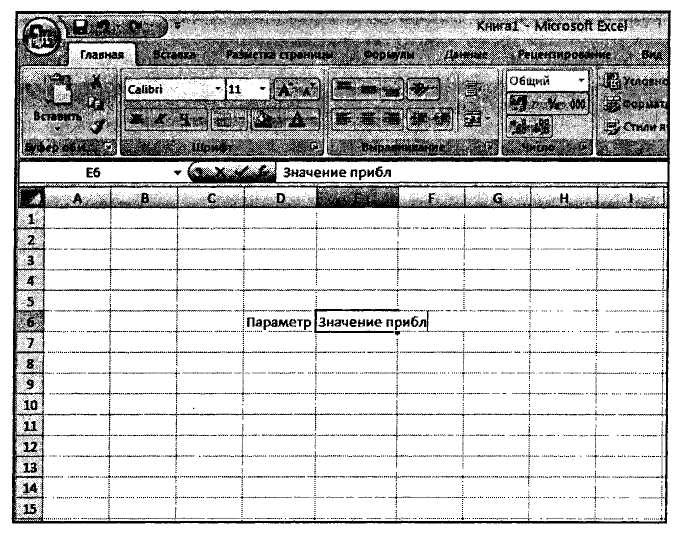
Ввод данных в excel через форму — все про Ексель
Как вы наверняка знаете, в Excel существует стандартный функционал для контроля вводимых в ячейки данных. Он устанавливается через меню Данные -> Проверка данных . В результате появляется диалоговое окно Проверка вводимых значений c тремя закладками.


Публикуя свою персональную информацию в открытом доступе на нашем сайте вы, даете согласие на обработку персональных данных и самостоятельно несете ответственность за содержание высказываний, мнений и предоставляемых данных. Мы никак не используем, не продаем и не передаем ваши данные третьим лицам.