Как Выделить Повторы в Столбце Excel • Расширенный фильтр
Как получить список уникальных(не повторяющихся) значений?
при помощи встроенных возможностей Excel 2007 и выше
В Excel 2007 и 2010 это сделать проще простого — есть специальная команда, которая так и называется — Удалить дубликаты (Remove Duplicates) . Расположена она на вкладке Данные (Data) подраздел Работа с данными (Data tools)
Как использовать данную команду. Выделяете столбец(или несколько) с теми данными, в которых надо удалить дублирующие записи. Идете на вкладку Данные (Data) —Удалить дубликаты (Remove Duplicates) .
Ставите галочки напротив тех столбцов, дубликаты в которых надо удалить и жмете Ок. Если в выделенном диапазоне так же расположены заголовки данных, то лучше поставить флаг Мои данные содержат заголовки, чтобы случайно не удалить данные в таблице(если они вдруг полностью совпадают со значением в заголовке).
- Обработка: Выбираем Скопировать результат в другое место (Copy to another location) .
- Исходный диапазон (List range) : Выбираем диапазон с данными(в нашем случае это А1:А51 ).
- Диапазон критериев (Criteria range) : в данном случае оставляем пустым.
- Поместить результат в диапазон (Copy to) : указываем первую ячейку для вывода данных — любую пустую(на картинке — E2 ).
- Ставим галочку Только уникальные записи (Unique records only) .
- Жмем Ок.
Так же можно не выносить результат в другие ячейки, а отфильтровать данные на месте. Данные от этого никак не пострадают — это будет обычная фильтрация данных.
Для этого надо просто в пункте Обработка выбрать Фильтровать список на месте (Filter the list, in-place) .
Чуть подробнее про отличия и нюансы формул ЕСЛИОШИБКА и ЕСЛИ(ЕОШ можно прочесть в этой статье: Как в ячейке с формулой вместо ошибки показать 0
Способ 3: код VBA
Данный подход потребует разрешения макросов и базовых знаний о работе с ними. Если не уверены в своих знаниях для начала рекомендую прочитать эти статьи:
Оба приведенных ниже кода следует помещать в стандартный модуль. Макросы должны быть разрешены.
Исходные данные оставим в том же порядке — список с данными расположен в столбце » А «( А1:А51 , где А1 — заголовок). Только выводить список мы будем не в столбец С , а в столбец Е , начиная с ячейки Е2 :
здесь отдельно стоит обратить внимание то, что в данном случае помимо изменения А2 на С2 изменилась и цифра 1 на 3. Это указание на номер столбца, в котором необходимо определить последнюю заполненную ячейку, чтобы код не просматривал лишние ячейки. Подробнее про это можно прочитать в статье: Как определить последнюю ячейку на листе через VBA?
Способ 4: Сводные таблицы
Несколько нестандартный способ извлечения уникальных значений.
- Выделяем один или несколько столбцов в таблице, переходим на вкладку Вставка (Insert) -группа Таблица (Table) —Сводная таблица (PivotTable)
- В диалоговом окне Создание сводной таблицы (Create PivotTable) проверяем правильность выделения диапазона данных (или установить новый источник данных)
- указываем место размещения Сводной таблицы:
- На новый лист (New Worksheet)
- На существующий лист (Existing Worksheet)
Т.к. сводные таблицы при обработке данных, которые помещаются в область строк или столбцов, отбирают из них только уникальные значения для последующего анализа, то от нас ровным счетом ничего не требуется, кроме как создать сводную таблицу и поместить в область строк или столбцов данные нужного столбца.
На примере приложенного к статье файла я :Чтобы лучше понимать все действия и научиться обращаться со сводными таблицами настоятельно рекомендую ознакомиться со статьей Общие сведения о сводных таблицах — к ней приложен видеоурок, в котором я наглядно демонстрирую простоту и удобство работы с основными возможностями сводных таблиц.
Поиск и удаление дубликатов (повторяющихся значений) в Excel.из нашего примера сразу видно, что в этом столбце было два дубля и эта формула нам значительно сэкономила времени, а дальше фильтруем второй столбец и в фильтре выбираем пустые ячейки и дальше удаляем строки, вот и все) Задать вопрос экспертуМнение экспертаЗнайка, самый умный эксперт в Цветочном городеЕсли у вас есть вопросы, задавайте их мне!Для этого выделим те столбцы или область в какой надо удалить дубликаты и зайдем в меню Данные и потом выберем Удалить дубликаты , после чего у нас удаляться дубликаты, но будет сдвиг ячеек, если для вас это не критично, то этот способ Ваш. Если же вы хотите что-то уточнить, я с радостью помогу!
Чтобы лучше понимать все действия и научиться обращаться со сводными таблицами настоятельно рекомендую ознакомиться со статьей Общие сведения о сводных таблицах — к ней приложен видеоурок, в котором я наглядно демонстрирую простоту и удобство работы с основными возможностями сводных таблиц.

Как получить список уникальных(не повторяющихся) значений?
- Обработка: Выбираем Скопировать результат в другое место (Copy to another location) .
- Исходный диапазон (List range) : Выбираем диапазон с данными(в нашем случае это А1:А51 ).
- Диапазон критериев (Criteria range) : в данном случае оставляем пустым.
- Поместить результат в диапазон (Copy to) : указываем первую ячейку для вывода данных — любую пустую(на картинке — E2 ).
- Ставим галочку Только уникальные записи (Unique records only) .
- Жмем Ок.
Для этого воспользуемся функцией =СЧЁТЕСЛИ(), в ячейке напротив значения, для которого нужно посчитать количество, вбиваем эту функцию в любую ячейку. Теперь заполним ее реквизитами — сначала выбираем диапазон, где нужно искать ячейки, затем, после точки с запятой, выбираем само значение, которое считаем, подробнее посмотреть можно здесь.
Поиск и удаление дубликатов (повторяющихся значений) в Excel
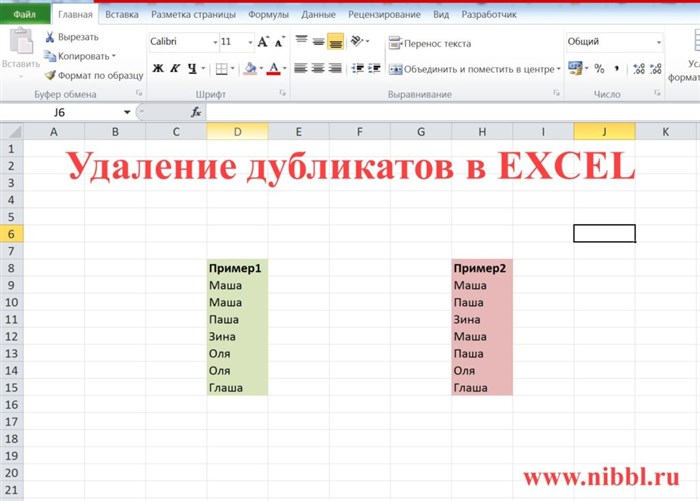
При работе в Excel мы часто сталкиваемся с наличием повторяющихся значений в таблицах. Рассмотрим основные методы поиска и удаления дубликатов в Excel.
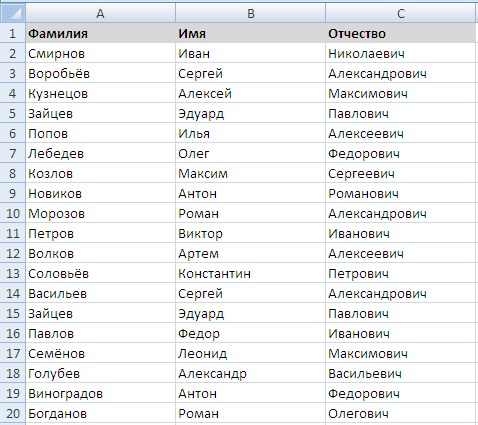
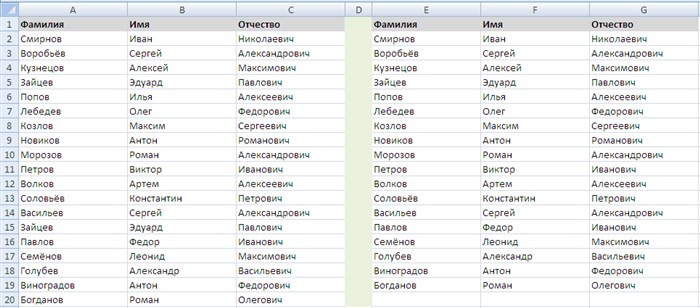
Предположим, что у нас имеется таблица данных, в которой присутствуют повторяющиеся значения, которые нам необходимо удалить:

Удаление дубликатов
В Excel (начиная с версии 2007) есть стандартная функция удаления дубликатов.
Для поиска дубликатов выделяем диапазон ячеек, в котором будем искать повторяющиеся значение, и в панели вкладок выбираем Данные -> Работа с данными -> Удалить дубликаты:
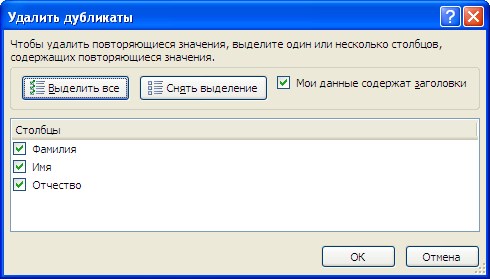
Указываем столбцы по которым ищем дубликаты, и если таблица имеет заголовки, то также ставим галочку в Мои данные содержат заголовки:

Нажимаем OK и в результате получаем отформатированную таблицу без повторяющихся значений.
Расширенный фильтр
Для того, чтобы найти дубликаты в Excel также можно воспользоваться расширенным фильтром (работает начиная с версии 2003).
Вновь выделяем диапазон ячеек и в панели вкладок выбираем Данные -> Сортировка и фильтр -> Дополнительно:
Выбираем настройки фильтра, ставим флажок напротив Скопировать результат в другое место и Только уникальные записи:

Условное форматирование
Выделить дубликаты в Excel также можно с помощью условного форматирования (начиная с версии 2007).
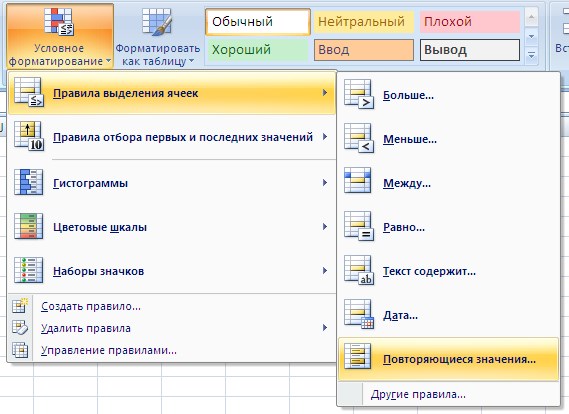
Снова выделяем таблицу, в которой ищем дубликаты и переходим в панели вкладок на Главная -> Условное форматирование -> Правила выделения ячеек -> Повторяющиеся значения:
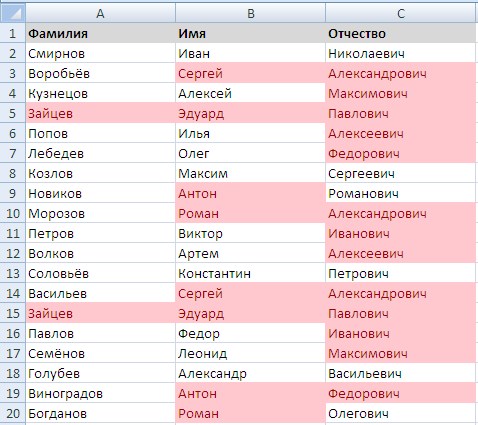
Выбираем условия форматирования (например, выделяем ячейки красной заливкой, чтобы показать дубликаты), в результате получаем таблицу следующего вида:
В данном случае Excel производит поиск дубликатов не по строке таблицы, а по каждому столбцу, поэтому видно выделение некоторых ячеек в строках, которые являются уникальными.
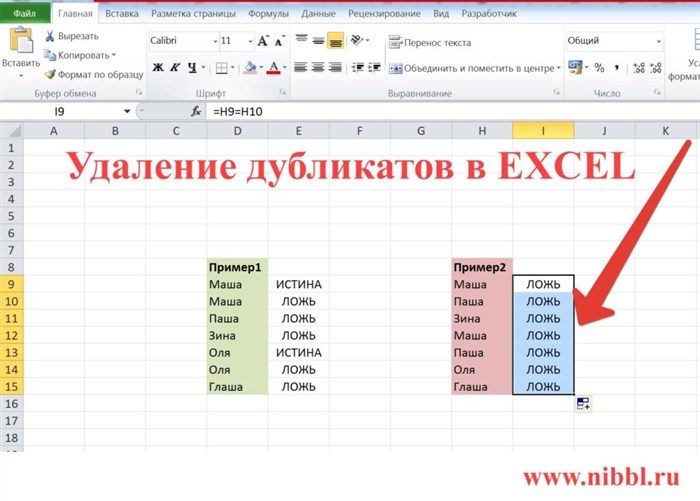
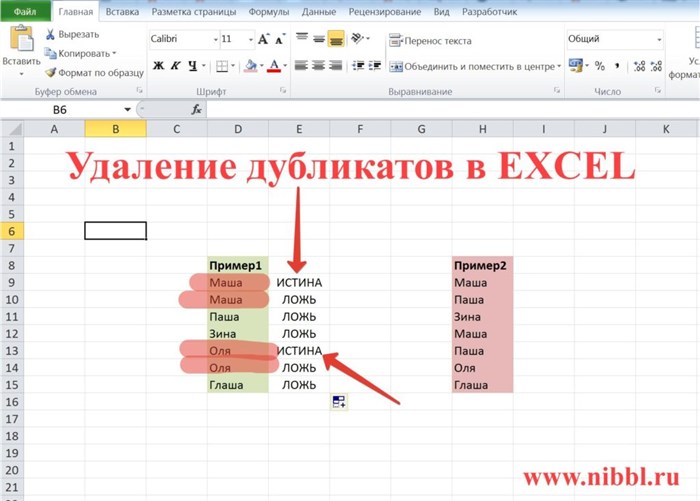
После функции идет оператор сравнения количества найденных значений в диапазоне с числом 1. То есть если больше чем одно значение, значит формула возвращает значение ИСТЕНА и к текущей ячейке применяется условное форматирование.Задать вопрос экспертуМнение экспертаЗнайка, самый умный эксперт в Цветочном городеЕсли у вас есть вопросы, задавайте их мне!Во всплывающем диалоговом окне выберите в левом выпадающем списке Повторяющиеся , в правом выпадающем списке выберите каким цветом будут выделены повторяющиеся значения. Если же вы хотите что-то уточнить, я с радостью помогу!Как найти и удалить повторы и дубликаты в Excel. Оставить только уникальные значения — несколько способов
Отлично, мы нашли записи в первом столбце, которые также присутствуют во втором столбце. Теперь нам нужно что-то с ними делать. Просматривать все повторяющиеся записи в таблице вручную довольно неэффективно и занимает слишком много времени. Существуют пути получше.



Публикуя свою персональную информацию в открытом доступе на нашем сайте вы, даете согласие на обработку персональных данных и самостоятельно несете ответственность за содержание высказываний, мнений и предоставляемых данных. Мы никак не используем, не продаем и не передаем ваши данные третьим лицам.