Как Включить Сочетание Клавиш в Excel • Работа с текстом
Горячие клавиши в Microsoft Excel
Табличный редактор Excel предоставляет большой набор горячих клавиш, помогающих ускорить работу с данными. Рассмотрим наиболее полезные из них. Сначала приведу перечень, а далее рассмотрим подробнее их применение.
| Назначение | Hotkey |
|---|---|
| Выделение столбца | Ctrl + Пробел |
| Выделение строки | Shift + Пробел |
| Скрытие столбца | Ctrl + 0 |
| Скрытие строки | Ctrl + 9 |
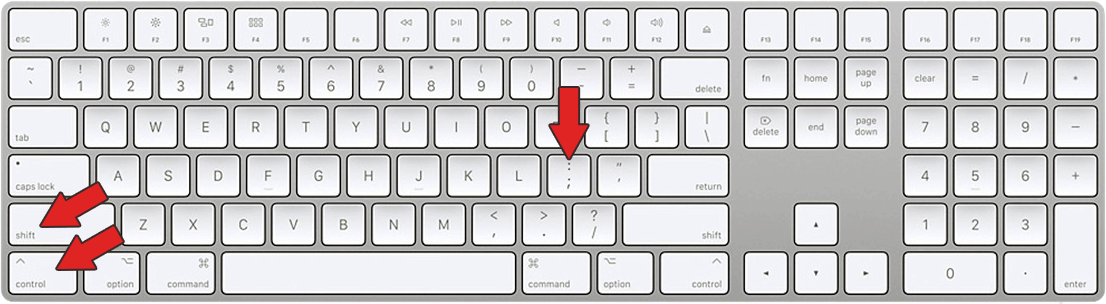
| Вставка текущего времени | Ctrl + Shift + ; |
| Вставка текущей даты | Ctrl + ; |
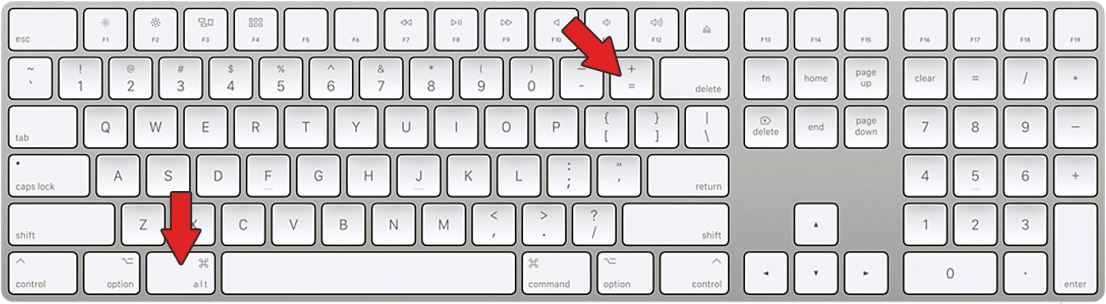
| Автоматическое суммирование | Alt + + |
| Показ и скрытие формул | Crtl + ~ |
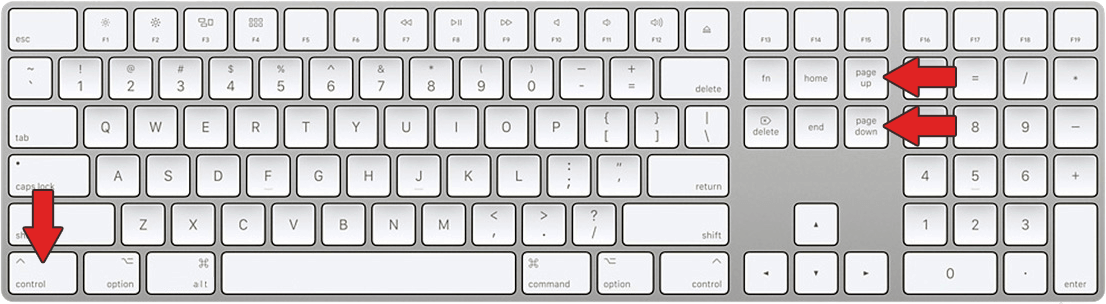
| Переключение листов вправо | Crtl + PageDown |
| Переключение листов влево | Crtl + PageUp |
Небольшой перечень дополнительных комбинаций приведён в конце статьи.
Выделение столбца и строки
Для выделения столбца сделайте в нём активную ячейку.

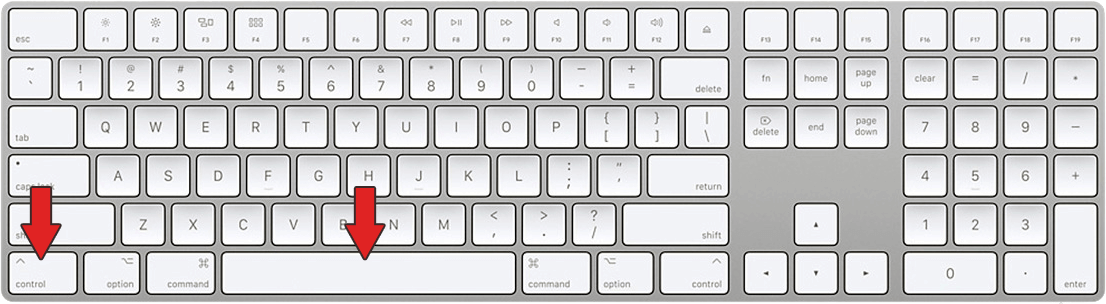

Выделение строки происходит аналогичным образом, изменяется только комбинация клавиш. Зажать необходимо Shift и Пробел .
Удаление строк и столбцов
Следующие горячие клавиши позволят быстро удалить строки и столбцы, хотя в действительности они просто скрываются за счёт суживания до нулевой ширины и высоты. Это позволяет избежать потери нужных данных.

Активируем ячейку в нужном месте и нажимаем Ctrl + 9 для скрытия строки.
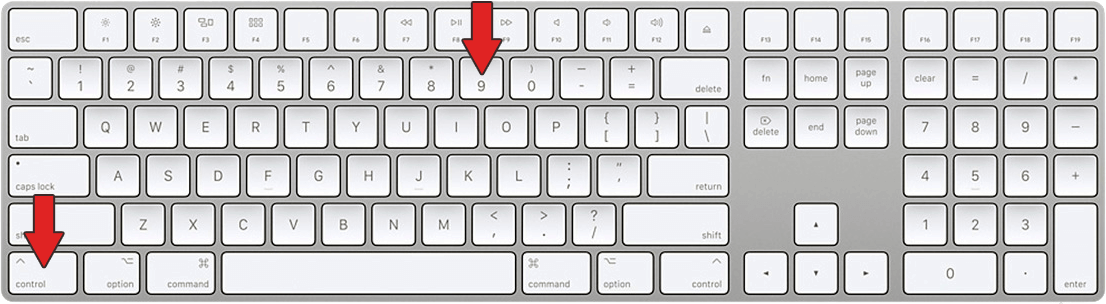
Пятая строка визуально удалилась, но при необходимости её можно растянуть и отобразить снова.

Для удаления столбца используется комбинация Ctrl + 0 .
Реально удалить строку или столбец в Excel нельзя. Можно только очистить их содержимое.
Вставка текущей даты и времени
Для вставки текущей даты и времени есть две комбинации.

Автоматическое ссумирование
Одна из самых частоиспользуемых формул в Excel это подсчет суммы. Для быстрой вставки выделяем все ячейки с данными и одну пустую ячейку для вывода результата.


Скрытие и показ формул в ячейках
Часто требуется быстро посмотреть в каких ячейках содержатся формулы, а в каких — данные. Для этих целей можно включить режим отображения формул.
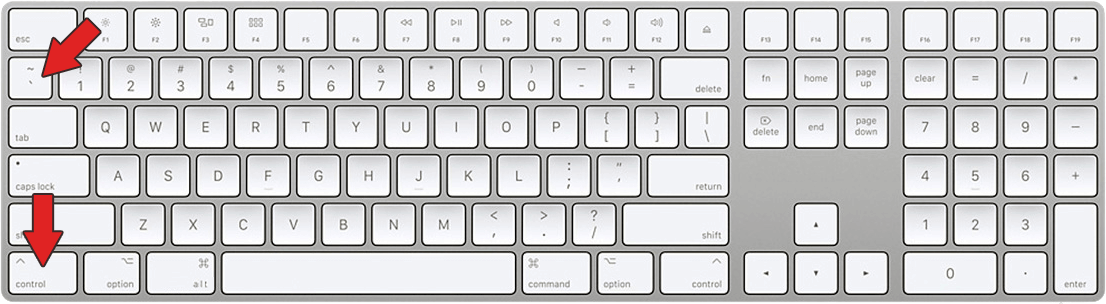

Для возврата в обычный режим достаточно повторно нажать ту же комбинацию.
Переключение между листами и другие комбинации
Переключение между листами в Excel происходит с помощью горячих клавиш Crtl + PageDown и Crtl + PageUp . Первое сочетание листает вправо, а второе — влево.
Ещё немного полезных комбинаций для повседневного использования. Большинство из них применимо к любым офисным программам.


Горящие клавиши Excel 2023
• вырезать выделенный текст – (Ctrl + X);
• копировать выделенный текст – (Ctrl + C);
• вставить из буфера – (Ctrl + V);
• удалить символ от курсора справа − (Delete);
• удалить символ от курсора слева – (Backspace);
• изменить активную ячейку – (F2);
• удалить текущее значения и изменить активную ячейку – (знак Пробела).
| Назначение | Hotkey |
|---|---|
| Выделение столбца | Ctrl + Пробел |
| Выделение строки | Shift + Пробел |
| Скрытие столбца | Ctrl + 0 |
| Скрытие строки | Ctrl + 9 |
| Вставка текущего времени | Ctrl + Shift + ; |
| Вставка текущей даты | Ctrl + ; |
| Автоматическое суммирование | Alt + + |
| Показ и скрытие формул | Crtl + ~ |
| Переключение листов вправо | Crtl + PageDown |
| Переключение листов влево | Crtl + PageUp |
Таблица горячих клавиш Excel

Поговорим о использовании горячих клавиш в Excel. Горячие клавиши, это очень полезный и мощный инструмент, который сильно повышает эффективность работы внутри экселя. Горячих клавиш у этой программы очень много, но это не означает, что все их нужно запомнить. Вам следует запомнить только те сочетания горячих клавиш, которые вы наиболее часто используете в своей работе.
Полный список горячих клавиш Excel
Специально для вас мои читатели, я создал таблицу с наиболее частыми сочетаниями горячих клавиш, которые вы можете сохранить себе или распечатать на листик и использовать при работе с программой Excel.
Быстрые клавиши Excel
Существует несколько типов горячих клавиш в программе excel и первый тип можно обнаружить, если нажать внутри экселя клавишу Alt, у вас будет то, что я указал на скриншоте ниже:
Сохранить как сочетание клавиш Excel
Но существует более удобная горячая клавиша в Excel, это клавиша F12.
Дело в том, что при работе со сложными таблицами excel внутри которых может быть более одного листа и есть вероятность зависания или проявления ошибок. В таких случаях очень важно иметь возможность откатиться до более ранней версии, это касается документов, которые используются много раз и дополняются на протяжении недель или даже месяцев.
Для этого стоит через клавишу F12 делать регулярные копии документа с указанием их версии свежести, к примеру можно сохранять таким образом: (документ отчета 03-06-16), в следующий раз можно сохранить уже таким способом (документ отчета 18-06-16), то есть более поздняя версия!
Основные горячие клавиши эксель
В своей работе с excel я для себя выделил основные горячие клавиши, которые использую практически каждый раз, как запускаю программу. Я их опишу ниже и надеюсь, что вы также найдете их полезными и для себя!
- Новый файл – Ctrl+N
- Открыть файл – Ctrl+O
- Сохранить файл – Ctrl+S
- Сохранить как – F12
- Отменить последнее действие – Ctrl+Я
- Отменить отмену – Ctrl+Y
- Найти текст по содержимому – Ctrl+А
- Перейти/выделить – Ctrl+g
Форматирование текста excel
Всем известны три основные типа форматирования текста в любом текстовом редакторе, эти же типы есть и в эксель и они имеют свои сочетания горячих клавиш, давайте взглянем на них:
Работа с ячейками и строками
- Выбрать строку – Shift+Пробел
- Выбрать столбец – Ctrl+Пробел
- Вырезать – Ctrl+X
- Скопировать – Ctrl+C
- Вставить – Ctrl+V
- Специальная вставка – Ctrl+Alt+V
- Начать с новой строки – Alt+Enter
- Редактировать выбранную ячейку – F2
Переключение между листами
Немаловажными являются горячие клавиши excel при переходе между листами, которые расположены в нижней части рабочей области окна программы:
Это и есть мои основные горячие клавиши при работе с программой Excel. Я их не изучал за раз, но работая с таблицами, они автоматом оставались в моей памяти и сейчас я без проблем могу их использовать.
Горячие клавиши Excel2007
- Новый файл – Ctrl+N
- Открыть файл – Ctrl+O
- Сохранить файл – Ctrl+S
- Сохранить как – F12
- Отменить последнее действие – Ctrl+Я
- Отменить отмену – Ctrl+Y
- Найти текст по содержимому – Ctrl+А
- Перейти/выделить – Ctrl+g
Поговорим о использовании горячих клавиш в Excel. Горячие клавиши, это очень полезный и мощный инструмент, который сильно повышает эффективность работы внутри экселя. Горячих клавиш у этой программы очень много, но это не означает, что все их нужно запомнить. Вам следует запомнить только те сочетания горячих клавиш, которые вы наиболее часто используете в своей работе.


Публикуя свою персональную информацию в открытом доступе на нашем сайте вы, даете согласие на обработку персональных данных и самостоятельно несете ответственность за содержание высказываний, мнений и предоставляемых данных. Мы никак не используем, не продаем и не передаем ваши данные третьим лицам.