Как Прописать Формулу в Excel Чтобы Менять Одну Цифру Формула Оставалась Прежней • Использование ссылок
Excel переменные в формуле
Главной особенностью программы Excel является возможность выполнять различные вычисления в таблицах с данными. Вычисления могут быть как простыми (с применением элементарных арифметических операций), так и сложными (с применением математических, экономических, статистических или логических функций).
Использование формул
Простейшие формулы
Рассмотрим простой пример, в котором будем использовать таблицу, представленную на рис. 5.27.
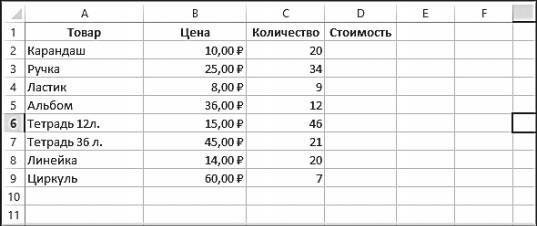
В таблице приведен перечень канцелярских товаров с указанием цены за единицу товара и количества каждого товара. Нам нужно рассчитать стоимость каждого товара и вывести итоговую сумму, то есть вычислить, сколько денег понадобится для закупки всего набора то варов.
- Создайте таблицу, аналогичную приведенной на рис. 5.37.
- Выделите ячейку D2, в которой должна рассчитываться стоимость первого товара.
- Введите знак = (равно). Ввод любой формулы начинается с этого знака.
- Щелкните мышью по ячейке B2. Она будет выделена пунктирной рамкой, и адрес указанной ячейки окажется вставлен в формулу.
- Введите знак * (звездочку). Это оператор умножения.
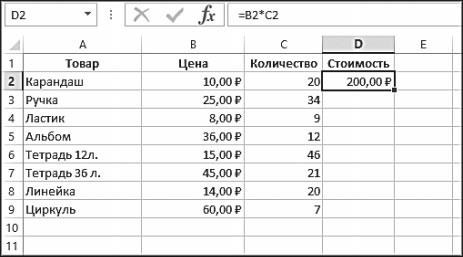
- Щелкните мышью по ячейке C2. Адрес этой ячейки будет вставлен в формулу. Формула в ячейке D2 должна иметь вид =B2*C2.
- Нажмите клавишу Enter, чтобы завершить ввод формулы (рис. 5.38).
- Выделите ячейку D2, то есть ячейку, в которой содержится формула.
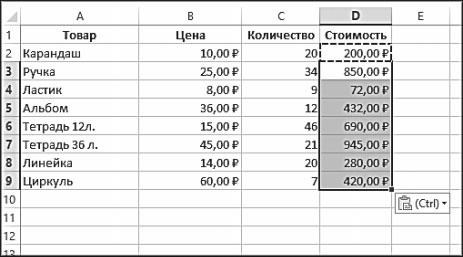
- Нажмите кнопку Копировать в группе Буфер обмена на вкладке Главная (или нажмите сочетание клавиш Ctrl+C). По периметру ячейки появится пунктирная рамка и содержимое ячейки (именно формула, а не возвращенный ей результат), будет помещено в буфер обмена.
- Выделите ячейки D3:D9, то есть ячейки, в которые нужно добавить формулу.
- Нажмите кнопку Вставить в группе Буфер обмена на вкладке Главная (или сочетание клавиш Ctrl+V). Формула будет вставлена во все выделенные ячейки, и в них мгновенно отобразится результат вычисления (рис. 5.39).
Виды ссылок
Теперь рассмотрим одну особенность, которая позволяет тиражировать формулу сразу в несколько ячеек. Выделите ячейку D3 и посмотрите на строку формул. Вы увидите, что в ячейке содержится формула =B3*C3. Выделите ячейку D7 и убедитесь, что в ней содержится формула =B7*C7. Как так получилось, если мы копировали в буфер формулу =B2*C2?
Математические операции
Любая математическая формула в ячейке создается достаточно просто. Вы вводите формулу точно так же, как писали бы ее на бумаге, только вместо переменных подставляете адреса ячеек, в которых они находятся. Предположим, нам нужно создать формулу вида D=1,25*A/(В+С)*2.
Математические операторы Excel
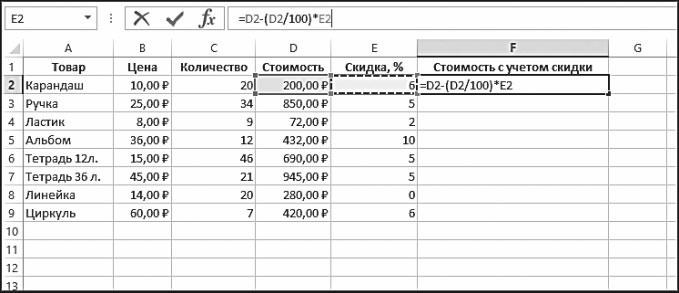
Для закрепления материала немного дополним начатый пример. Предположим, что все указанные канцтовары мы закупаем в определенном магазине, где у нас действует скидка. Размер скидки зависит от вида товара, и он нам известен. Нам нужно рассчитать стоимость товаров с учетом скидки. Для этого мы дополним таблицу еще двумя колонками (рис. 5.40).
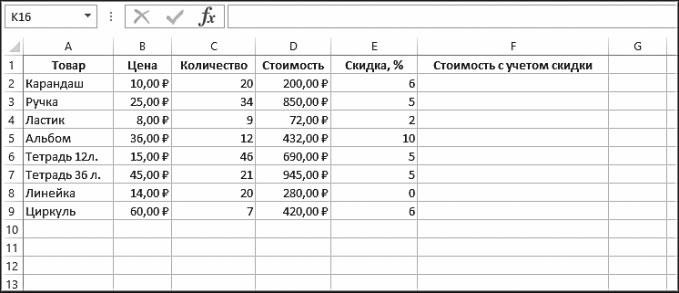
В колонке Скидка указаны размеры скидки для каждого вида товаров (в процентах). В колонке Стоимость с учетом скидки нужно создать формулу, которая будет высчитывать итоговую стоимость вида товара с вычетом скидки. Формула должна иметь вид =Ст-(Ст/100)*Ск, где Ст — стоимость товара, а Ск — скидка, выраженная в процентах.
- Выделите ячейку F2, то есть первую ячейку в колонке Стоимость с учетом скидки.
- Введите знак = (равно).
- Щелкните мышью по ячейке D2, чтобы подставить в формулу адрес ячейки с возвращенной стоимостью товара.
- Введите знак «минус».
- Введите круглую открывающую скобку.
- Снова щелкните мышью по ячейке D2, чтобы подставить ее в формулу.
- Введите знак деления /.
- Введите 100.
- Введите круглую закрывающую скобку.
- Введите знак умножения *.
- Щелкните мышью по ячейке F2 (первой ячейке в колонке Скидка). Адрес ячейки будет вставлен в формулу. У вас должна получиться формула =D2-(D2/100)*E2 (рис. 5.41).
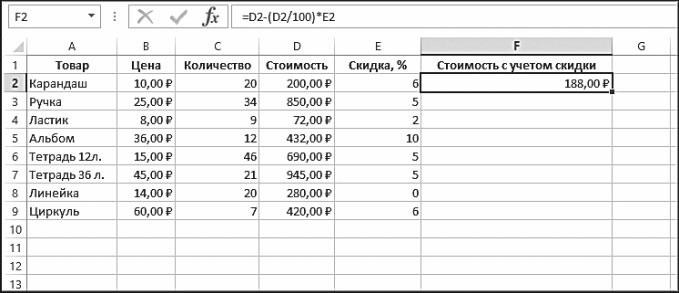
- Нажмите клавишу Enter, чтобы завершить ввод формулы (рис. 5.42).

Excel не считает формулы автоматически • Вэб-шпаргалка для интернет предпринимателей!
Чтобы сгенерировать результаты вычислений в процентах (в Эксель), не требуется умножать полученное ранее частное на 100. Следует выделить клетку с нашим результатом и нажать «Процентный формат». Также допускается использование комбинации горячих клавиш: «CTRL+SHIFT+5».

Как найти значение выражения в excel
- Поставили курсор в ячейку В3 и ввели =.
- Щелкнули по ячейке В2 – Excel «обозначил» ее (имя ячейки появилось в формуле, вокруг ячейки образовался «мелькающий» прямоугольник).
- Ввели знак *, значение 0,5 с клавиатуры и нажали ВВОД.
На вкладке Диапазонданных в окнеДиапазонзадайте интервал, содержащий только значения функции без заголовка,(в данной лабораторной работе это диапазон В12:В19) и установите флажокРяды в столбцах. Чтобы задать диапазон значений, щёлкните на первой ячейке диапазона и не отпуская левую клавишу мыши протяните курсор до последней ячейки диапазона
| Оператор | Операция | Пример |
| + (плюс) | Сложение | =В4+7 |
| — (минус) | Вычитание | =А9-100 |
| * (звездочка) | Умножение | =А3*2 |
| / (наклонная черта) | Деление | =А7/А8 |
| ^ (циркумфлекс) | Степень | =6^2 |
| = (знак равенства) | Равно | |
| Больше | ||
| = | Больше или равно | |
| Не равно |
Как в Excel задать формулу | Компьютер плюс
- Для того, чтобы посмотреть, какой формат имеет конкретная ячейка или диапазон, переходим во вкладку «Главная». На ленте в блоке инструментов «Число» имеется поле отображения текущего формата. Если там указано значение «Текстовый», то формула точно вычисляться не будет.
Чтобы задать формулу для ячейки, необходимо активизировать ее (поставить курсор) и ввести равно (=). Так же можно вводить знак равенства в строку формул. После введения формулы нажать Enter. В ячейке появится результат вычислений.
Похожие записи:
 Как Сделать Нули Невидимыми в Excel • В выделенных ячейках
 Как Просуммировать Значения Диапазона Ячеек ms Excel • Ошибки в синтаксисе
 Как в Excel Задать Итоговую Сумму и Распределить по Ячейкам • Похожие вопросы
 Ошибка в Excel не Удается Вставить Новые Ячейки Так Как Это Приведет к Сдвигу • Ошибка в формуле
Публикуя свою персональную информацию в открытом доступе на нашем сайте вы, даете согласие на обработку персональных данных и самостоятельно несете ответственность за содержание высказываний, мнений и предоставляемых данных. Мы никак не используем, не продаем и не передаем ваши данные третьим лицам.