Как Сделать Нули Невидимыми в Excel • В выделенных ячейках
Как выполнить ВПР и вернуть ноль вместо # N / A в Excel?
 Возвращать ноль вместо # Н/Д при использовании ВПР
 Возвращать ноль вместо # Н/Д при использовании ВПР
 Чтобы вернуть ноль вместо # Н/Д при ВПР функция не может найти правильный относительный результат, вам просто нужно заменить обычную формулу на другую в Excel.

Выберите ячейку, в которой вы хотите использовать функцию ВПР, и введите эту формулу = ЕСЛИОШИБКА (ВПР ( A13, $ A $ 2: $ C $ 10,3,0), 0), перетащите дескриптор автозаполнения в нужный диапазон. См. Снимок экрана:
Советы:
(1) В приведенной выше формуле A13 — это значение поиска, A2: C10 — это диапазон массива таблицы, а 3 — номер столбца индекса. Последний 0 — это значение, которое вы хотите показать, когда ВПР не может найти относительное значение.
(2) Этот метод заменяет все виды ошибок числом 0, включая # DIV/0, #REF !, # Н/Д и т. Д.
Мастер условий ошибки
 Вернуть ноль или другой конкретный текст вместо # N/A с помощью расширенной ВПР
 Вернуть ноль или другой конкретный текст вместо # N/A с помощью расширенной ВПР
 После установки Kutools for Excel, пожалуйста, сделайте следующее: (Бесплатная загрузка Kutools for Excel сейчас!)
2. В диалоговом окне ПРОСМОТР справа налево выполните следующие действия:
1) Выберите диапазон значений поиска и диапазон вывода, установите флажок Заменить # Н/Д значение ошибки с указанным значением установите флажок, а затем введите ноль или другой текст, который вы хотите отобразить в текстовом поле.
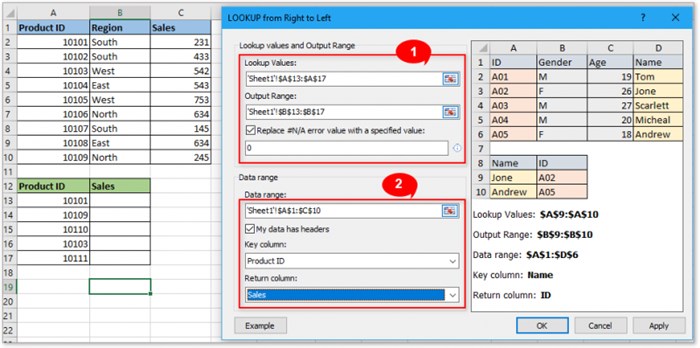
2) Затем выберите диапазон данных включает или исключает в заголовках укажите ключевой столбец (столбец подстановки) и столбец возврата.
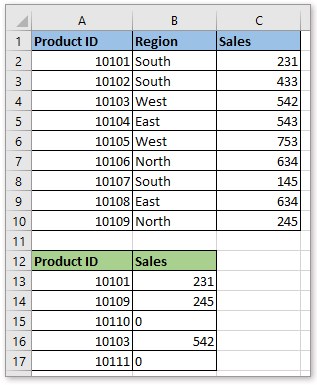
3. Нажмите ОК . Значения были возвращены на основе значения поиска, и ошибки # N/A также заменены нулем или новым текстом.
 Преобразовать все # N/A значение ошибки на ноль или другой текст
 Преобразовать все # N/A значение ошибки на ноль или другой текст
 Если вы хотите изменить все значения ошибок # Н/Д на ноль, а не только в формуле ВПР, вы можете применить Kutools для утилиты Мастер условий ошибки в Excel .
После установки Kutools for Excel, пожалуйста, сделайте следующее : (Загрузите бесплатно Kutools for Excel прямо сейчас!)
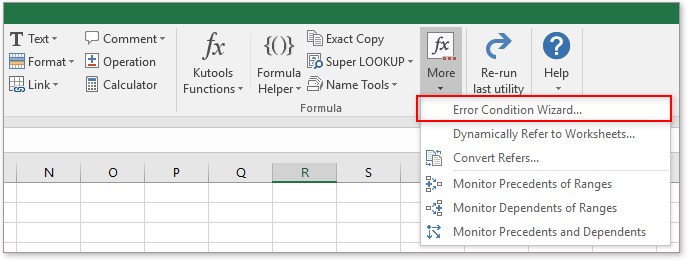
1. Выберите диапазон, в котором вы хотите заменить ошибки # N/A на 0, и нажмите Kutools > Еще > Мастер условий ошибки . См. Снимок экрана:
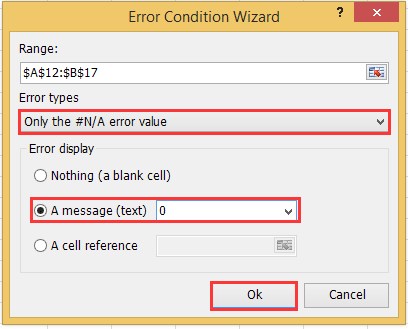
2. Затем во всплывающем диалоговом окне выберите Только значение ошибки # N/A из раскрывающегося списка Типы ошибок и отметьте Сообщение (текст) , затем введите 0 в следующее текстовое поле. См. Снимок экрана:
3. Нажмите ОК . Тогда все ошибки # N/A будут заменены на 0.
Совет : вместо этого эта утилита будет заменять все ошибки # N/A, равные 0, а не только #N. /A в формуле ВПР.

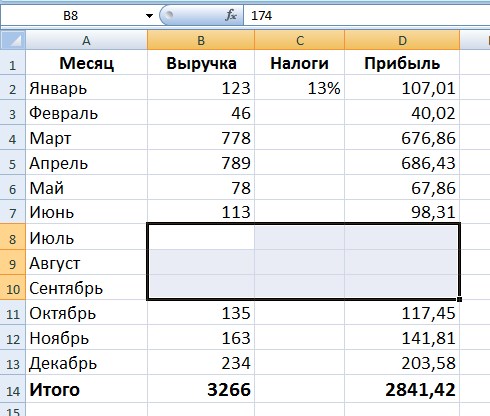
Как убрать нули после точки в excel
Фильтрация данных еще один способ сокрытия информации. Ставите курсор в нужную ячейку, переходите к блоку Редактирование на Главной вкладке, нажимаете кнопку Сортировка и фильтр, потом из выпадающего списка выбираете Фильтр. Если все сделано правильно, в ячейке появится стрелочка вниз.
Как скрыть лист в Microsoft Excel

Скрытие листа в Excel – несложный процесс. Его выполнение иногда требуется для упрощения взаимодействия с книгой, которая состоит из нескольких документов. Так, лишние таблицы не будут мешаться под рукой и редактирование оставшихся данных станет проще. В любой момент скрытые листы можно отобразить, произведя обратные действия (в зависимости от выбранного метода).
Вариант 1: Использование контекстного меню
Конечно, не все действия в Excel можно осуществить при помощи горячих клавиш или кнопок на вкладках верхней панели. Часто требуется обращение к контекстным меню, одно из которых пригодится и при скрытии листа. В таком случае процесс займет всего несколько секунд:
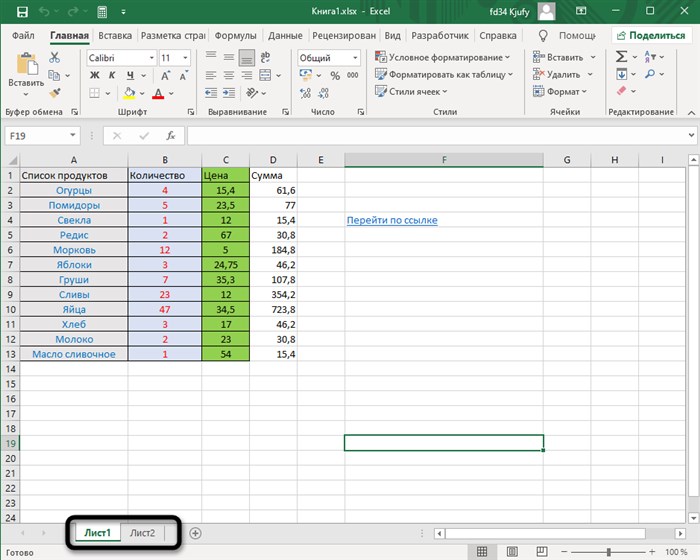
Выберите один из листов книги, щелкнув по нему правой кнопкой мыши. Обратите внимание на то, что скрыть единственный лист книги не получится, поэтому их обязательно должно быть два или более.
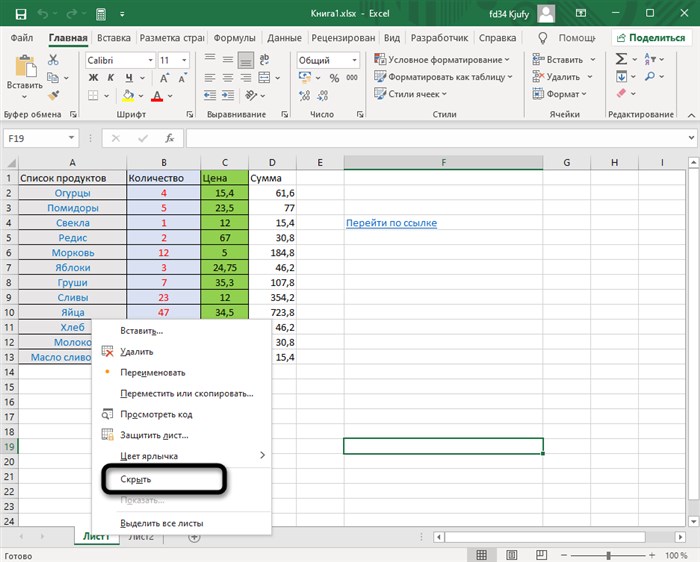
Из появившегося контекстного меню выберите пункт «Скрыть».

Посмотрите на следующее изображение. Как видно, скрытие прошло успешно, и теперь в книге отображается только один лист. При этом содержимое другого не удалено и доступно к восстановлению в любой момент.
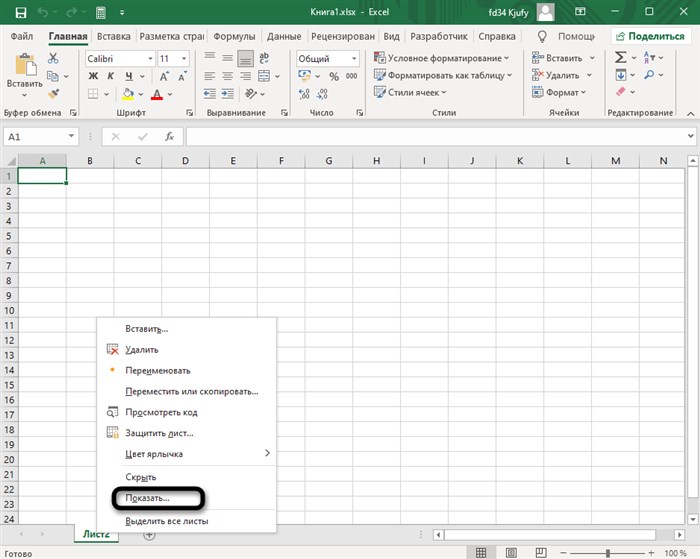
Для этого кликните ПКМ по любому из оставшихся листов и на этот раз выберите «Показать».
Вариант 2: Применение кнопки меню «Формат»
В меню «Формат» есть разные инструменты, предназначенные для взаимодействия с ячейками, листами и средствами защиты в Excel. Сейчас нас интересует только один пункт, как раз отвечающий за скрытие содержимого. Для его поиска используйте следующую инструкцию, чтобы самостоятельно не пришлось просматривать все вкладки для выбора необходимого параметра.
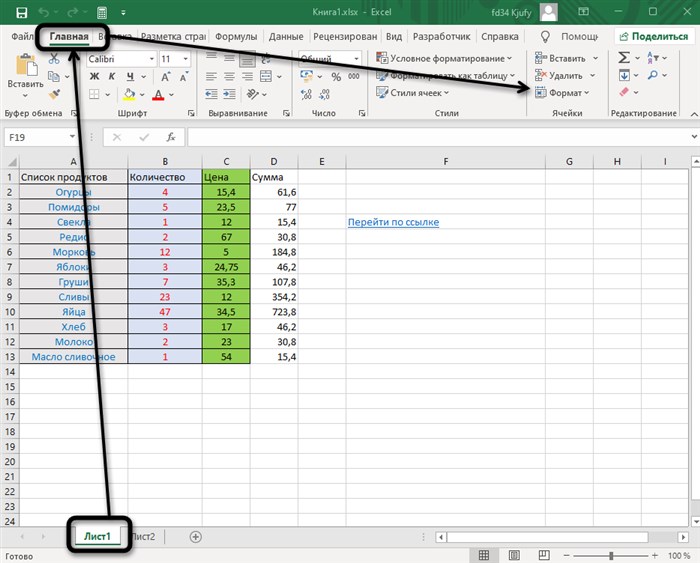
Обязательно переключитесь на тот лист, который хотите скрыть. Выберите вкладку «Главная» и разверните меню «Формат» в блоке «Ячейки».
Вариант 3: Скрытие окна книги
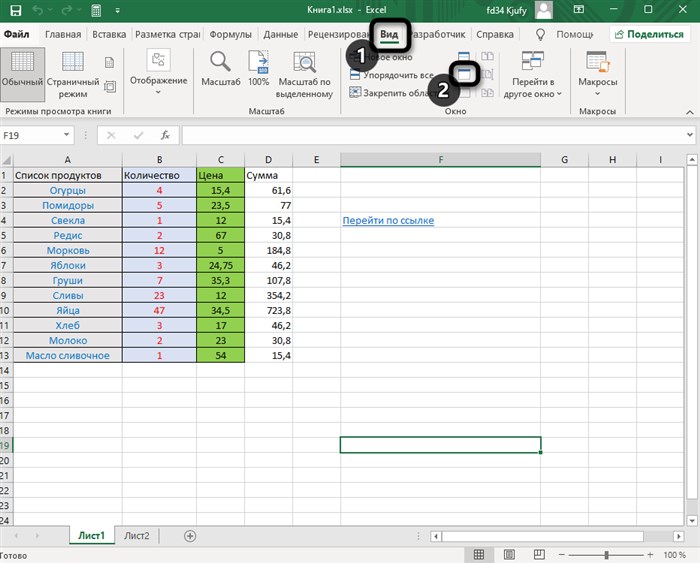
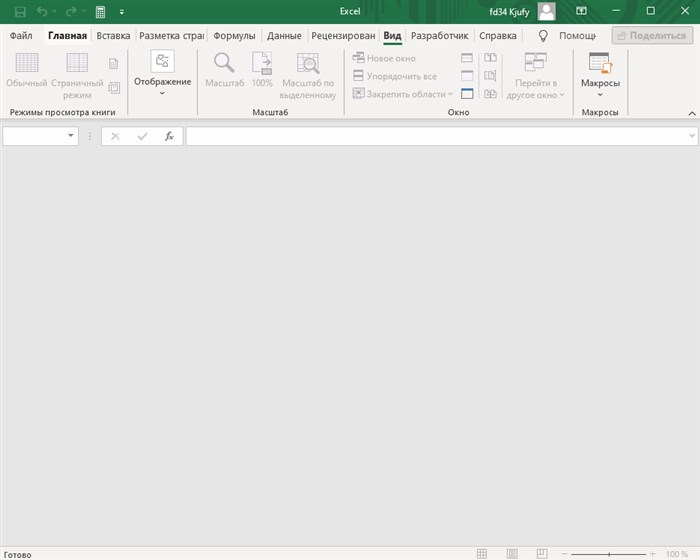
Далее вы видите, как выглядит окно программы со скрытой книгой. Отсутствуют все вкладки листов и ячейки, не подсвечиваются функции и другие составляющие.
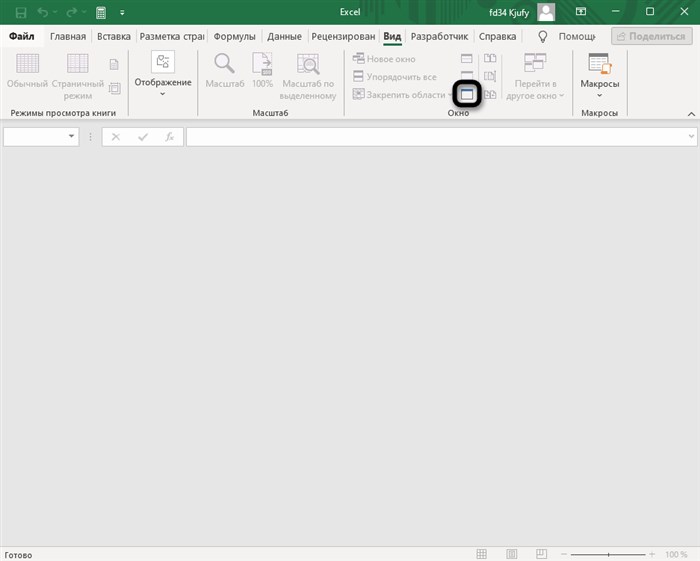
Используйте кнопку «Показать окно», чтобы снова отобразить на экране активную книгу.
Вариант 4: Скрытие через консоль разработчика
Отличие этого метода от всех предыдущих заключается в том, что пользователю не удастся просто так отобразить скрытый ранее лист. Для этого потребуется открывать консоль разработчика и самостоятельно просматривать содержимое книги. Через эту же консоль осуществляется и скрытие, а сам процесс выглядит так:
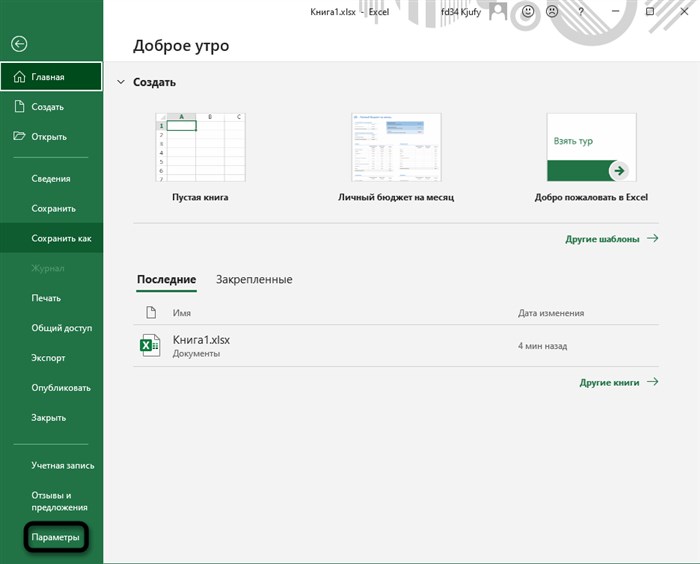
В главном окне Excel перейдите в «Параметры», чтобы включить вкладку «Разработчик», ведь в последних версиях софта она отключена по умолчанию.
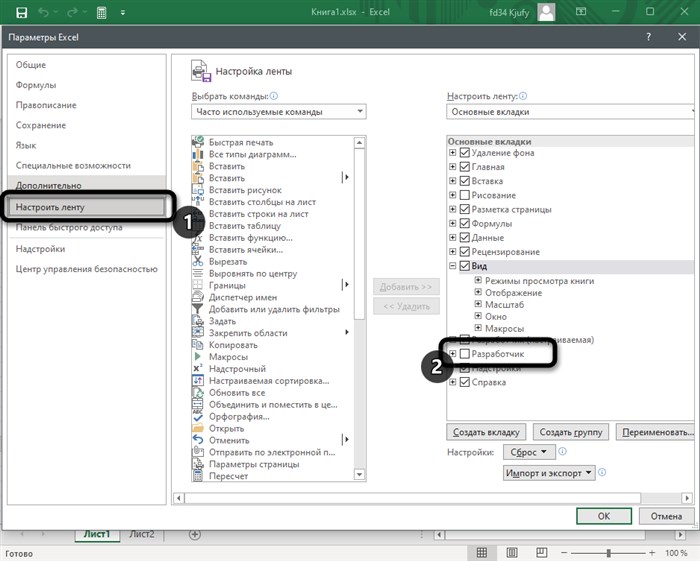
Переключитесь к разделу «Настроить ленту» и отметьте галочкой пункт «Разработчик». Примените настройки и вернитесь к книге.

Выберите добавленную вкладку и запустите «Visual Basic».
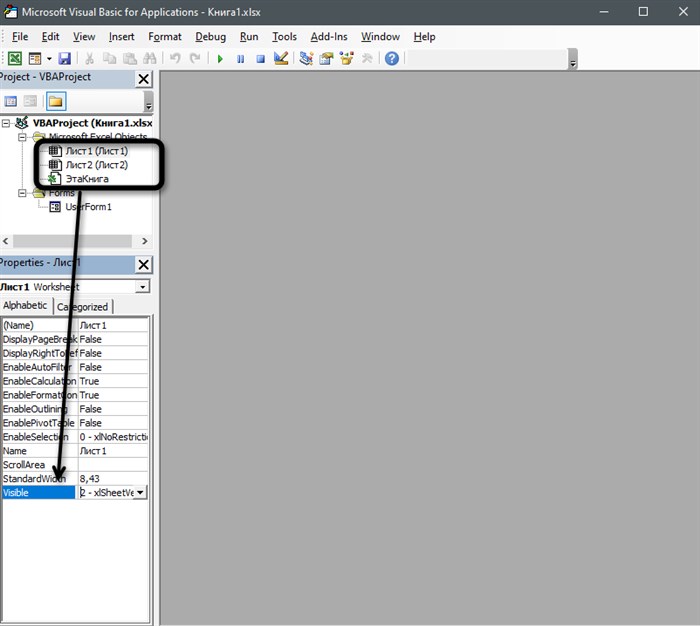
Выделите левой кнопкой мыши лист, с которым хотите взаимодействовать и поставьте для параметра «Visible» значение 2 — xlSheetVeryHidden.
Обратите внимание на то, что теперь кнопка «Показать», отображающаяся в контекстном меню, неактивна. Недоступна она и в меню «Формат», что означает невозможность показа скрытого ранее листа через эти функции.
Как скрыть лист в Microsoft Excel – База знаний Timeweb Community
Скрытие листа в Excel – несложный процесс. Его выполнение иногда требуется для упрощения взаимодействия с книгой, которая состоит из нескольких документов. Так, лишние таблицы не будут мешаться под рукой и редактирование оставшихся данных станет проще. В любой момент скрытые листы можно отобразить, произведя обратные действия (в зависимости от выбранного метода).
Похожие записи:
 Как в Excel Сделать Формулу Если Число Отрицательное то Ноль • Ошибки в синтаксисе
Как Поставить в Таблице Excel Без Формул • Альтернативные варианты
Как в Excel Сделать Формулу Если Число Отрицательное то Ноль • Ошибки в синтаксисе
Как Поставить в Таблице Excel Без Формул • Альтернативные варианты
 В Ячейке Эксель Отображается Формула Вместо Значения • Формула не растягивается
 Как Посчитать Сумму Отрицательных Чисел в Столбце в Excel • Ошибки в синтаксисе
Публикуя свою персональную информацию в открытом доступе на нашем сайте вы, даете согласие на обработку персональных данных и самостоятельно несете ответственность за содержание высказываний, мнений и предоставляемых данных. Мы никак не используем, не продаем и не передаем ваши данные третьим лицам.