Как Построить Трехмерную Гистограмму в Excel • Построение диаграммы
Построение диаграмм в Excel.
C помощью этой статьи Вы научитесь строить различные диаграммы в программе Microsoft Excel 2013. Но сначала давайте рассмотрим понятие “диаграмма”:
Диаграмма (изображение, рисунок, чертёж) — графическое представление данных линейными отрезками или геометрическими фигурами, позволяющее быстро оценить соотношение нескольких величин. Представляет собой геометрическое символьное изображение информации с применением различных приёмов техники визуализации.
Иногда для оформления диаграмм используется трёхмерная визуализация, спроецированная на плоскость, что придаёт диаграмме отличительные черты или позволяет иметь общее представление об области, в которой она применяется.
Диаграммы в Excel способны графически представлять данные, что позволяет легче воспринимать большие объемы информации и оценивать её. Excel предлагает самые различные типы диаграмм.
Какие бывают типы диаграмм?
1. КРУГОВЫЕ ДИАГРАММЫ
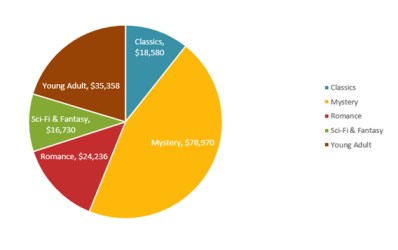
Круговые диаграммы подходят для демонстрации пропорций, т.е. части чего-то относительно целого. Каждое значение представлено в виде доли (сектора) от суммы всех значений (круга). Круговая диаграмма строится для одного ряда данных. Такой подход очень полезен, когда нужно сравнить данные друг с другом.
2. ГИСТОГРАММА
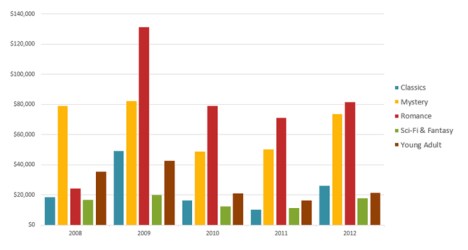
Гистограммы используют вертикальные столбцы для представления данных. Их можно применять в самых различных ситуациях, но чаще всего они используются для сравнения значений.
3. ГРАФИК
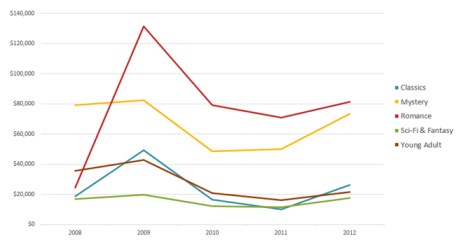
Графики идеальны в отображении изменения непрерывных данных, а также для демонстрации трендов. Точки на графике соединяются линиями, позволяя увидеть динамику с течением времени.
4. ДИАГРАММЫ С ОБЛАСТЯМИ
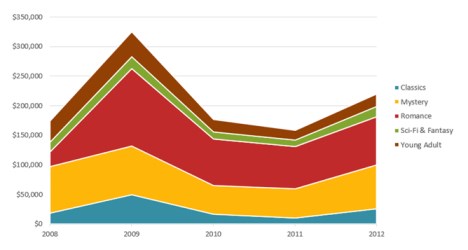
Диаграммы с областями очень похожи на графики, за исключением того, что области под линиями заполнены цветом.
5. ПОВЕРХНОСТНЫЕ ДИАГРАММЫ
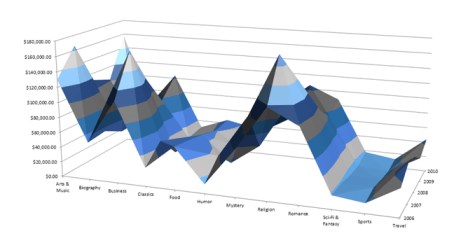
Лучше всего поверхностные диаграммы подходят для больших объемов данных, чтобы видеть сразу весь спектр информации.
6. ЛИНЕЙЧАТАЯ ДИАГРАММА
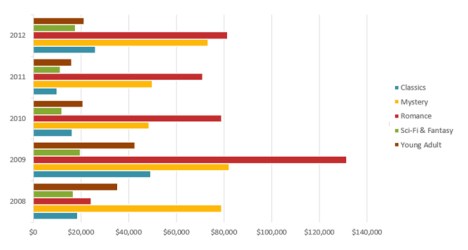
Линейчатые диаграммы – это те же гистограммы, повернутые на 90 градусов, т.е. для представления информации используются не вертикальные столбцы, а горизонтальные.
ЭЛЕМЕНТЫ ДИАГРАММ
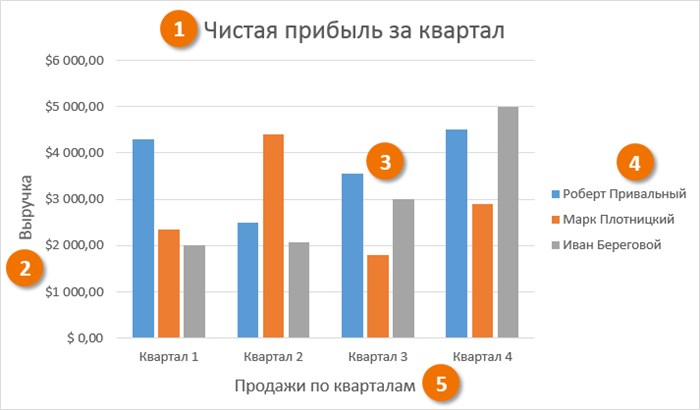
2. Вертикальная ось (также известная как ось Y) является вертикальной частью диаграммы. На вертикальной оси отображаются значения столбцов, поэтому её называют осью значений.
3. Ряд данных состоит из связанных точек на диаграмме. Анализируя ряды данных, можно увидеть, что продавец Роберт был лучшим продавцом в первом и третьем квартале и вторым во втором и четвертом.
4. Легенда указывает принадлежность каждого ряда к кому-либо или чему-либо. В текущем примере легенда содержит 3 цвета с соответствующими продавцами. Видя легенду достаточно легко определить к какому продавцу относится каждый из столбцов.
5. Горизонтальная ось (также известная как ось X) является горизонтальной частью диаграммы. Горизонтальная ось представляет категории.
Построение диаграммы
Инструменты для работы с диаграммами собраны в группе “Диаграммы”, расположенной на вкладке “Вставка” (щелкните мышью на названии вкладки Вставка, чтобы перейти на нее). этой группе приведены различные виды диаграмм. Если щелкать мышью на кнопках с названиями типов диаграмм, будут раскрываться меню, где можно выбрать конкретную модификацию диаграммы выбранного типа.
Можно также нажать клавиши ALT+F1, и Excel автоматически создаст для вас простую гистограмму. На этом этапе вам будут доступны различные возможности для редактирования диаграммы в соответствии с потребностями.
Для создание диаграммы (гистограммы) нужно предварительно выделить данные, которые будут участвовать в построении, вместе с их заголовками.
Как показано на рисунке в группе “Диаграммы” щелкаем мышью на стрелке в правой части кнопки “Гистограмма” и в открывшемся при этом подменю выбираем один из вариантов раздела “Объемная гистограмма”.
В результате на листе появится прямоугольная область с помещенной в нее диаграммой. Перетаскивая её мышью, установите прямоугольную область там, где по вашей задумке должна располагаться диаграмма на листе.
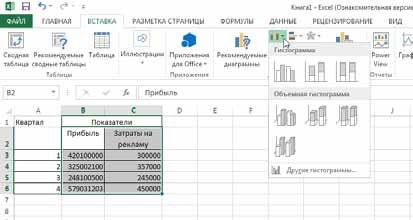
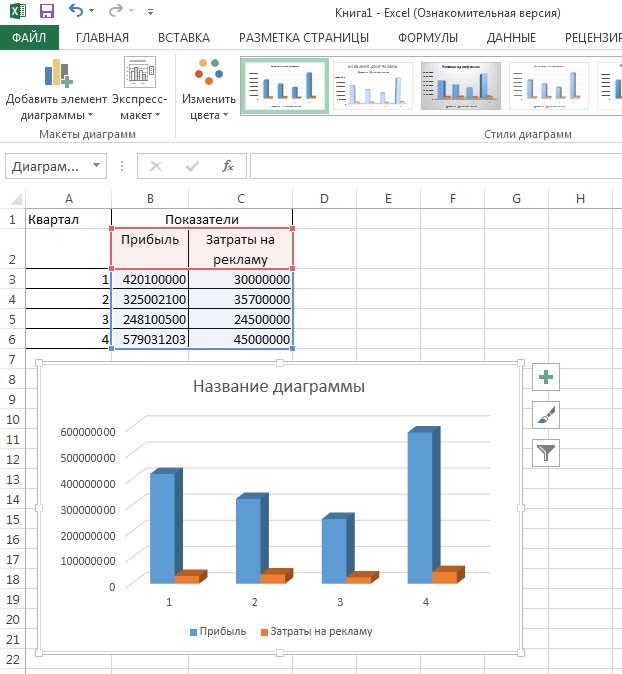
P.S. Если Вы не уверены, какой тип диаграммы использовать, команда “Рекомендуемые диаграммы” предложит различные варианты на базе исходных данных.


Как построить гистограмму в экселе?
График – это самая простая и широко известная разновидность диаграммы, предполагающая отображение развития, изменения каких-либо показателей в виде кривых линий. В Microsoft Excel классический график строится очень быстро.
Секционные диаграммы
Представьте, что вам нужно наглядно визуализировать для отчета или презентации вот такую таблицу с данными по продажам в разных регионах-филилах компании:
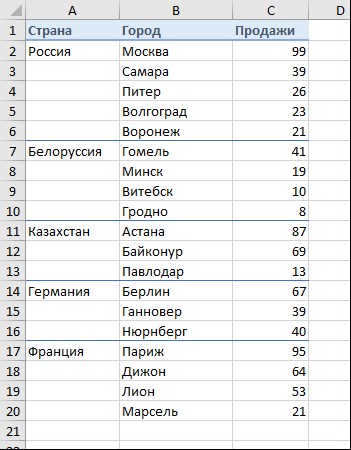
Первой мыслью обычно бывает, особо не заморачиваясь, выделить столбцы с городами и числами и построить обычную гистограмму. Получается обычно что-то такое:
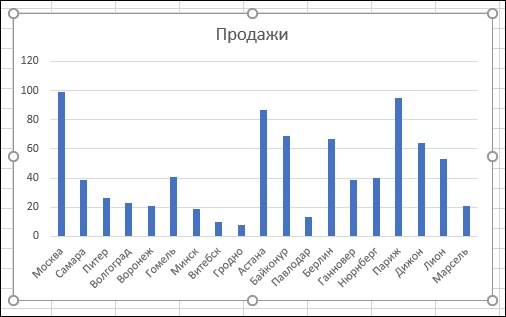
Результат, как легко сообразить, не блещет наглядностью. Города сливаются в единое целое, сильно затрудняя восприятие и сравнение стран между собой. Как же улучшить картину?
Для начала исходную таблицу лучше немного преобразовать:
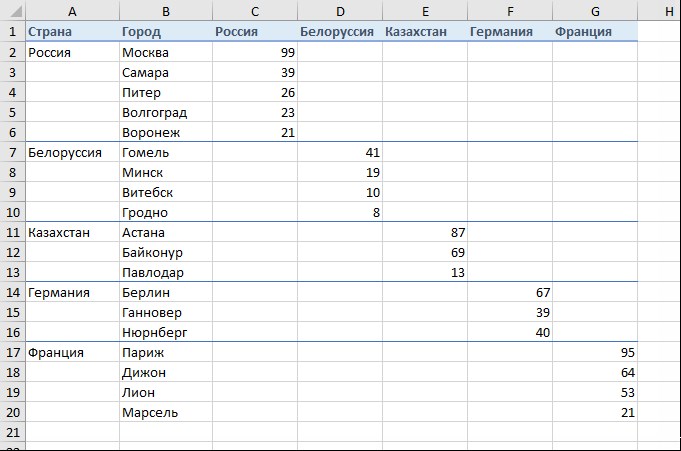
Вроде бы, мелочи, но если теперь выделить всю таблицу (A1:G20) и построить гистограмму с накоплением на вкладке Вставка — Гистограмма (Insert — Stacked Chart) , то картина на выходе получается совсем другая:
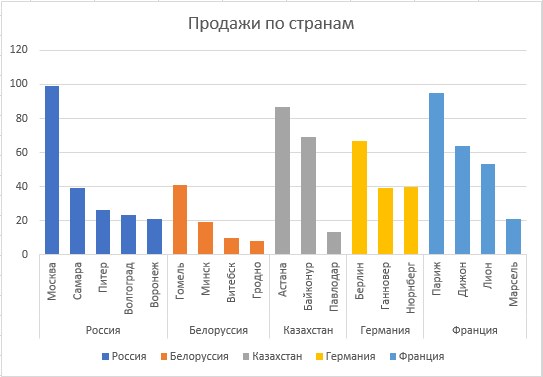
Столбцы-города каждой страны теперь являются для диаграммы разными рядами данных и отображаются, соответственно, разными цветами. А выделение стран вместе с городами дает нам красивые сгруппированные двухуровневые подписи к оси X.
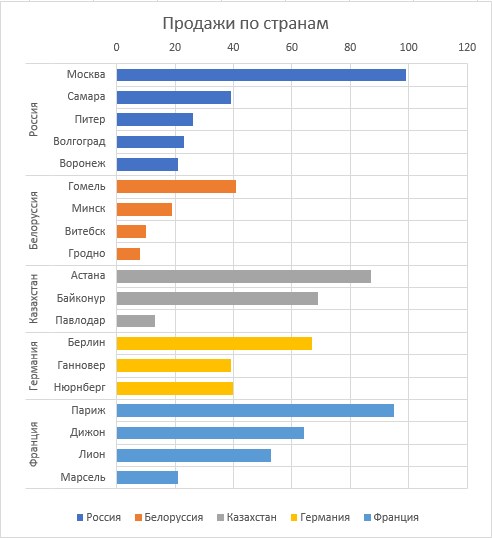
Диаграмма с горизонтально расположенными столбцами (Линейчатая или Bar Chart ) тоже в таком варианте смотрится приятно:
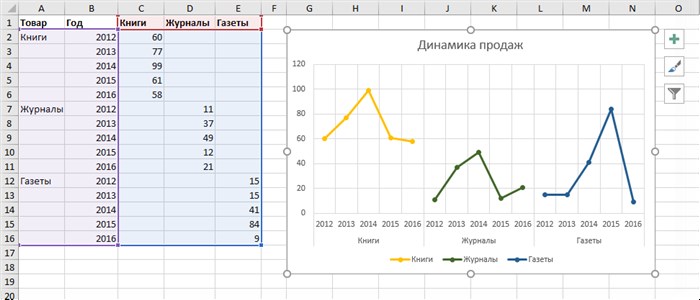
Аналогичным образом можно легко визуализировать и динамику, например, по годам для разных товаров:
Сводная секционная диаграмма
Если ваша исходная таблица содержит не финальные итоговые цифры, а отдельные сделки и больше похожа на такую:
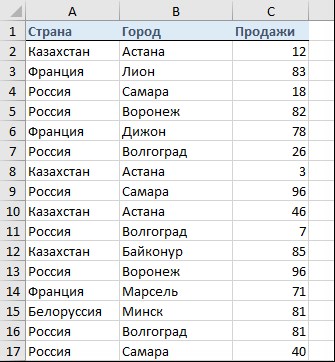
. то нужно будет сначала построить сводную таблицу аналогичного вида, а уж потом по ней строить диаграмму.
Пойдем на небольшую хитрость: продублируем столбец со странами и дадим ему имя, например, Страна2 (т.к. Excel не позволяет использовать одинаковые имена столбцов при построении отчетов сводных таблиц, чтобы отличать столбцы друг от друга):
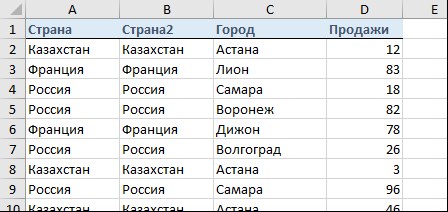
Теперь построим по нашим данным сводную таблицу на вкладке Вставка — Сводная таблица (Insert — Pivot Table) :
Как легко догадаться, на выходе мы получаем тот же необходимый нам вид таблицы со «ступеньками» данных по каждой стране. Останется перейти на вкладку Параметры (Options) или Анализ (Analyze) и построить гистограмму с накоплением, аналогичную описанным выше:
Новые диаграммы в Excel 2016
Можно также нажать клавиши ALT+F1, и Excel автоматически создаст для вас простую гистограмму. На этом этапе вам будут доступны различные возможности для редактирования диаграммы в соответствии с потребностями.


Публикуя свою персональную информацию в открытом доступе на нашем сайте вы, даете согласие на обработку персональных данных и самостоятельно несете ответственность за содержание высказываний, мнений и предоставляемых данных. Мы никак не используем, не продаем и не передаем ваши данные третьим лицам.