Как Построить Регрессионную Модель в Excel • Корреляционно-регрессионный анализ
Нелинейная регрессия в Excel
Добрый день, уважаемые читатели блога! Сегодня мы поговорим о нелинейных регрессиях. Решение линейных регрессий можно посмотреть по ССЫЛКЕ.
Данный способ применяется, в основном, в экономическом моделировании и прогнозировании. Его цель – пронаблюдать и выявить зависимости между двумя показателями.
Также могут применяться различные комбинации. Например, для аналитики временных рядов в банковской сфере, страховании, демографических исследованиях используют кривую Гомпцера, которая является разновидностью логарифмической регрессии.
На этом, пожалуй, теоретический блок мы закончим и перейдём к практическим вычислениям.
У нас имеется таблица продаж автомобилей за промежуток 15 лет (обозначим его X), количество шагов измерений будет аргумент n, также имеется выручка за эти периоды (обозначим её Y), нам нужно спрогнозировать какова будет выручка в дальнейшем. Построим следующую таблицу:
Для исследования нам потребуется решить уравнение (зависимости Y от X): y=ax 2 +bx+c+e. Это парная квадратичная регрессия. Применим в этом случае метод наименьших квадратов, для выяснения неизвестных аргументов — a, b, c. Он приведёт к системе алгебраических уравнений вида:


Получится заполненная нужными для решения уравнения таблица вида.

Далее посчитаем суммы по каждому столбцу — воспользуемся ∑ в программе Excel.

Сформируем матрицу A системы, состоящую из коэффициентов при неизвестных в левых частях уравнений. Поместим её в ячейку А22 и назовём «А=«. Следуем той системе уравнений, которую мы избрали для решения регрессии.
То есть, в ячейку B21 мы должны поместить сумму столбца, где возводили показатель X в четвёртую степень — F17. Просто сошлёмся на ячейку — «=F17». Далее нам необходима сумма столбца где возводили X в куб — E17, далее идём строго по системе. Таким образом, нам необходимо будет заполнить всю матрицу.
В соответствии с алгоритмом Крамера наберём матрицу А1, подобную А, в которой вместо элементов первого столбца должны размещаться элементы правых частей уравнений системы. То есть сумма столбца X в квадрате умноженная на Y, сумма столбца XY и сумма столбца Y.
Также нам понадобятся ещё две матрицы — назовём их А2 и А3 в которых второй и третий столбцы будут состоять из коэффициентов правых частей уравнений. Картина будет такова.
Следуя избранному алгоритму, нам нужно будет вычислить значения определителей (детерминантов, D) полученных матриц. Воспользуемся формулой МОПРЕД. Результаты разместим в ячейках J21:K24.
Расчёт коэффициентов уравнения по Крамеру будем производить в ячейках напротив соответствующих детерминантов по формуле: a (в ячейке M22) — «=K22/K21»; b (в ячейке M23) — «=K23/K21»; с (в ячейке M24) — «=K24/K21».
Получим наше искомое уравнение парной квадратичной регрессии:

Для вычисления добавим в таблицу дополнительный столбец J (назовём его y*). Расчёта будет следующей (согласно полученному нами уравнению регрессии) — «=$m$22*B2*B2+$M$23*B2+$M$24». Поместим её в ячейку J2. Останется протянуть вниз маркер автозаполнения до ячейки J16.

Для вычисления сумм (Y-Y усредненное) 2 добавим в таблицу столбцы K и L с соответствующими формулами. Среднее по столбцу Y посчитаем с помощью функции СРЗНАЧ.

В ячейке K25 разместим формулу подсчёта индекса корреляции — «=КОРЕНЬ(1-(K17/L17))».

Видим, что значение 0,959 очень близко к 1, значит между продажами и годами есть тесная нелинейная связь.
Осталось оценить качество подгонки полученного квадратичного уравнения регрессии (индекс детерминации). Он рассчитывается по формуле квадрата индекса корреляции. То есть формула в ячейке K26 будет очень проста — «=K25*K25».

Коэффициент 0,920 близок к 1, что свидетельствует о высоком качестве подгонки.
Последним действием будет вычисление относительной ошибки. Добавим столбец и внесём туда формулу: «=ABS((C2-J2)/C2), ABS — модуль, абсолютное значение. Протянем маркером вниз и в ячейке M18 выведем среднее значение (СРЗНАЧ), назначим ячейкам процентный формат. Полученный результат — 7,79% находится в пределах допустимых значений ошибки
Если возникнет необходимость, по полученным значениям мы можем построить график.

Эк Построение моделей в EXCEL
Для выполнения перехода в окно формата линии тренда можно выполнить альтернативное действие. Выделяем линию тренда кликом по ней левой кнопки мыши. Перемещаемся во вкладку «Макет» . Клацаем по кнопке «Линия тренда» в блоке «Анализ» . В открывшемся списке клацаем по самому последнему пункту перечня действий – «Дополнительные параметры линии тренда…» .
Многофакторный регрессионный анализ в excel пример. Регрессионный анализ в excel
Это наиболее распространенный способ показать зависимость какой-то переменной от других, например, как зависит уровень ВВП от величины иностранных инвестиций или от кредитной ставки Нацбанка или от цен на ключевые энергоресурсы .
где a — параметры (коэффициенты) регрессии, x — влияющие факторы, k — количество факторов модели.
Исходные данные
Среди исходных данных нам необходим некий набор данных, который бы представлял из себя несколько последовательных или связанных между собой величин итогового параметра Y (например, ВВП) и такое же количество величин показателей, влияние которых мы изучаем (например, иностранные инвестиции).
На рисунке выше показана таблица с этими самыми исходными данными, в качестве Y выступает показатель экономически активного населения, а количество предприятий, размер инвестиций в капитал и доходов населения — это влияющие факторы, то бишь иксы.
По рисунку также можно сделать ошибочный вывод, что речь в моделировании может идти только о динамических рядах, то есть моментным рядам зафиксированных последовательно во времени, но это не так, с тем же успехом можно моделировать и в разрезе структуры, например, величины указанные в таблице могут быть разбиты не годам, а по областям.
Для построения адекватных линейных моделей желательно чтобы исходные данные не имели сильных перепадов или обвалов, в таких случаях желательно проводить сглаживание, но о сглаживании поговорим в следующий раз.
Пакет анализа
Параметры модели линейной регрессии можно рассчитать и вручную с помощью Метода наименьших квадратов (МНК), но это довольно затратно по времени. Немного быстрее это можно посчитать по этому же методу с помощью применения формул в Excel, где сами вычисления будет делать программа, но проставлять формулы все равно придется вручную.
В Excel есть надстройка Пакет анализа , который является довольно мощным инструментом в помощь аналитику. Этот инструментарий, помимо всего прочего, умеет рассчитывать параметры регрессии, по тому же МНК, всего в несколько кликов, собственно, о том как этим инструментом пользоваться дальше и пойдет речь.
Активируем Пакет анализа
По умолчанию эта надстройка отключена и в меню вкладок вы ее не найдете, поэтому пошагово рассмотрим как ее активировать.

В эксель, слева вверху, активируем вкладку Файл , в открывшемся меню ищем пункт Параметры и кликаем на него.

В открывшемся окне, слева, ищем пункт Надстройки и активируем его, в этой вкладке внизу будет выпадающий список управления, где по умолчанию будет написано Надстройки Excel , справа от выпадающего списка будет кнопка Перейти , на нее и нужно нажать.

Всплывающее окошко предложит выбрать доступные надстройки, в нем необходимо поставить галочку напротив Пакет анализа и заодно, на всякий случай, Поиск решения (тоже полезная штука), а затем подтвердить выбор кликнув по кнопочке ОК .
Инструкция по поиску параметров линейной регрессии с помощью Пакета анализа
После активации надстройки Пакета анализа она будет всегда доступна во вкладке главного меню Данные под ссылкой Анализ данных
В активном окошке инструмента Анализа данных из списка возможностей ищем и выбираем Регрессия
Далее откроется окошко для настройки и выбора исходных данных для вычисления параметров регрессионной модели. Здесь нужно указать интервалы исходных данных, а именно описываемого параметра (Y) и влияющих на него факторов (Х), как это на рисунке ниже, остальные параметры, в принципе, необязательны к настройке.
После того как выбрали исходные данные и нажали кнопочку ОК, Excel выдает расчеты на новом листе активной книги (если в настройках не было выставлено иначе), эти расчеты имеют следующий вид:

Ключевые ячейки залил желтым цветом именно на них нужно обращать внимание в первую очередь, остальные параметры значимость также немаловажны, но их детальный разбор требует пожалуй отдельного поста.
Собственно, это и есть линейная регрессионная модель, которая для исходных данных, используемых в примере, выглядит именно так.
Расчетные значения модели и прогноз

Фактические значения (те что имели место в реальности) и расчетные значения по модели на этом же рисунке отображены в виде графиков, чтобы показать разность, а значит погрешность модели.
Как строить авторегрессионную модель рассмотрим в следующей статье, а сейчас предположим, что, то какие будут величины влияющих факторов в будущем периоде (в примере 2008 год) нам известно, подставляя эти значения в расчеты мы получим наш прогноз на 2008 год.
Добрый день, уважаемые читатели блога! Сегодня мы поговорим о нелинейных регрессиях. Решение линейных регрессий можно посмотреть по ССЫЛКЕ .
Данный способ применяется, в основном, в экономическом моделировании и прогнозировании. Его цель – пронаблюдать и выявить зависимости между двумя показателями.
Также могут применяться различные комбинации. Например, для аналитики временных рядов в банковской сфере, страховании, демографических исследованиях используют кривую Гомпцера, которая является разновидностью логарифмической регрессии.
Регрессионный и корреляционный анализ – статистические методы исследования. Это наиболее распространенные способы показать зависимость какого-либо параметра от одной или нескольких независимых переменных.
Ниже на конкретных практических примерах рассмотрим эти два очень популярные в среде экономистов анализа. А также приведем пример получения результатов при их объединении.
Регрессионный анализ в Excel
Показывает влияние одних значений (самостоятельных, независимых) на зависимую переменную. К примеру, как зависит количество экономически активного населения от числа предприятий, величины заработной платы и др. параметров. Или: как влияют иностранные инвестиции, цены на энергоресурсы и др. на уровень ВВП.
Результат анализа позволяет выделять приоритеты. И основываясь на главных факторах, прогнозировать, планировать развитие приоритетных направлений, принимать управленческие решения.
- линейной (у = а + bx);
- параболической (y = a + bx + cx 2);
- экспоненциальной (y = a * exp(bx));
- степенной (y = a*x^b);
- гиперболической (y = b/x + a);
- логарифмической (y = b * 1n(x) + a);
- показательной (y = a * b^x).
Рассмотрим на примере построение регрессионной модели в Excel и интерпретацию результатов. Возьмем линейный тип регрессии.
Задача. На 6 предприятиях была проанализирована среднемесячная заработная плата и количество уволившихся сотрудников. Необходимо определить зависимость числа уволившихся сотрудников от средней зарплаты.
Где а – коэффициенты регрессии, х – влияющие переменные, к – число факторов.
В нашем примере в качестве У выступает показатель уволившихся работников. Влияющий фактор – заработная плата (х).
В Excel существуют встроенные функции, с помощью которых можно рассчитать параметры модели линейной регрессии. Но быстрее это сделает надстройка «Пакет анализа».
После активации надстройка будет доступна на вкладке «Данные».
Теперь займемся непосредственно регрессионным анализом.

В первую очередь обращаем внимание на R-квадрат и коэффициенты.
R-квадрат – коэффициент детерминации. В нашем примере – 0,755, или 75,5%. Это означает, что расчетные параметры модели на 75,5% объясняют зависимость между изучаемыми параметрами. Чем выше коэффициент детерминации, тем качественнее модель. Хорошо – выше 0,8. Плохо – меньше 0,5 (такой анализ вряд ли можно считать резонным). В нашем примере – «неплохо».
Коэффициент 64,1428 показывает, каким будет Y, если все переменные в рассматриваемой модели будут равны 0. То есть на значение анализируемого параметра влияют и другие факторы, не описанные в модели.
Коэффициент -0,16285 показывает весомость переменной Х на Y. То есть среднемесячная заработная плата в пределах данной модели влияет на количество уволившихся с весом -0,16285 (это небольшая степень влияния). Знак «-» указывает на отрицательное влияние: чем больше зарплата, тем меньше уволившихся. Что справедливо.
Корреляционный анализ в Excel
Корреляционный анализ помогает установить, есть ли между показателями в одной или двух выборках связь. Например, между временем работы станка и стоимостью ремонта, ценой техники и продолжительностью эксплуатации, ростом и весом детей и т.д.
Если связь имеется, то влечет ли увеличение одного параметра повышение (положительная корреляция) либо уменьшение (отрицательная) другого. Корреляционный анализ помогает аналитику определиться, можно ли по величине одного показателя предсказать возможное значение другого.
Коэффициент корреляции обозначается r. Варьируется в пределах от +1 до -1. Классификация корреляционных связей для разных сфер будет отличаться. При значении коэффициента 0 линейной зависимости между выборками не существует.
Рассмотрим, как с помощью средств Excel найти коэффициент корреляции.
Для нахождения парных коэффициентов применяется функция КОРРЕЛ.
Задача: Определить, есть ли взаимосвязь между временем работы токарного станка и стоимостью его обслуживания.

- В категории «Статистические» выбираем функцию КОРРЕЛ.
- Аргумент «Массив 1» — первый диапазон значений – время работы станка: А2:А14.
- Аргумент «Массив 2» — второй диапазон значений – стоимость ремонта: В2:В14. Жмем ОК.
Чтобы определить тип связи, нужно посмотреть абсолютное число коэффициента (для каждой сферы деятельности есть своя шкала).
Для корреляционного анализа нескольких параметров (более 2) удобнее применять «Анализ данных» (надстройка «Пакет анализа»). В списке нужно выбрать корреляцию и обозначить массив. Все.
Полученные коэффициенты отобразятся в корреляционной матрице. Наподобие такой:
Корреляционно-регрессионный анализ
На практике эти две методики часто применяются вместе.


Теперь стали видны и данные регрессионного анализа.
Одним из показателей, описывающих качество построенной модели в статистике, является коэффициент детерминации (R^2), который ещё называют величиной достоверности аппроксимации. С его помощью можно определить уровень точности прогноза. Давайте узнаем, как можно произвести расчет данного показателя с помощью различных инструментов программы Excel.
В зависимости от уровня коэффициента детерминации, принято разделять модели на три группы:
В последнем случае качество модели говорит о невозможности её использования для прогноза.
Выбор способа вычисления указанного значения в Excel зависит от того, является ли регрессия линейной или нет. В первом случае можно использовать функцию КВПИРСОН , а во втором придется воспользоваться специальным инструментом из пакета анализа.
Способ 1: вычисление коэффициента детерминации при линейной функции
Прежде всего, выясним, как найти коэффициент детерминации при линейной функции. В этом случае данный показатель будет равняться квадрату коэффициента корреляции. Произведем его расчет с помощью встроенной функции Excel на примере конкретной таблицы, которая приведена ниже.
Способ 2: вычисление коэффициента детерминации в нелинейных функциях
Но указанный выше вариант расчета искомого значения можно применять только к линейным функциям. Что же делать, чтобы произвести его расчет в нелинейной функции? В Экселе имеется и такая возможность. Её можно осуществить с помощью инструмента «Регрессия» , который является составной частью пакета «Анализ данных» .
-
Но прежде, чем воспользоваться указанным инструментом, следует активировать сам «Пакет анализа» , который по умолчанию в Экселе отключен. Перемещаемся во вкладку «Файл» , а затем переходим по пункту «Параметры» .
Около параметров «Метка» и «Константа-ноль» флажки не ставим. Флажок можно установить около параметра «Уровень надежности» и в поле напротив указать желаемую величину соответствующего показателя (по умолчанию 95%).
В группе «Параметры вывода» нужно указать, в какой области будет отображаться результат вычисления. Существует три варианта:
Группы параметров «Остатки» и «Нормальная вероятность» игнорируем, так как для решения поставленной задачи они не важны. После этого клацаем по кнопке «OK» , которая размещена в правом верхнем углу окна «Регрессия» .
Способ 3: коэффициент детерминации для линии тренда
Кроме указанных выше вариантов, коэффициент детерминации можно отобразить непосредственно для линии тренда в графике, построенном на листе Excel. Выясним, как это можно сделать на конкретном примере.
Для выполнения перехода в окно формата линии тренда можно выполнить альтернативное действие. Выделяем линию тренда кликом по ней левой кнопки мыши. Перемещаемся во вкладку «Макет» . Клацаем по кнопке «Линия тренда» в блоке «Анализ» . В открывшемся списке клацаем по самому последнему пункту перечня действий – «Дополнительные параметры линии тренда…» .
Например, для нашего случая опытным путем удалось установить, что самый высокий уровень достоверности имеет полиномиальный тип линии тренда второй степени. Коэффициент детерминации в данном случае равен 1. Это говорит о том, что указанная модель абсолютно достоверная, что означает полное исключение погрешностей.
Пример выполнения задания с помощью пакета анализа Excel
- линейной (у = а + bx);
- параболической (y = a + bx + cx 2);
- экспоненциальной (y = a * exp(bx));
- степенной (y = a*x^b);
- гиперболической (y = b/x + a);
- логарифмической (y = b * 1n(x) + a);
- показательной (y = a * b^x).
Множественный коэффициент детерминации показывает долю вариации результативного признака под воздействием включенных в модель факторов Х2 и Х5. Т.о., около 86 % вариации зависимой переменной (объема реализации) в построенной модели обусловлено влиянием включенных факторов Х2 (расходы на рекламу) и Х5 (индекс потребительских расходов).
Эконометрика Магистры 2012 / Эк Построение моделей в EXCEL
ТЕХНОЛОГИЯ РЕШЕНИЯ ЗАДАЧ КОРРЕЛЯЦИОННОГО И РЕГРЕССИОННОГО АНАЛИЗА С ПОМОЩЬЮ ПАКЕТА АНАЛИЗА
Пакет анализа – это надстройка, которая представляет широкие возможности для проведения статистического анализа.
В стандартной конфигурации программы EXCEL вы не найдете средства Пакет анализа. Даже если установить их с компакт-диска, они не появятся в меню до тех пор, пока вы не установите их в качестве надстройки Excel. Для этого выполните следующие действия:
2. В диалоговом окне Надстройки (рис. 1) установите флажок Пакет анализа.

Рис. 1. Для активации надстройки Пакет анализа следует установить соответствующий флажок.
После этого в нижней части меню Сервис появится новая команда Анализ данных (рис. 2). Эта команда предоставляет доступ к средствам анализа, которые есть в EXCEL.

Рис. 2. Команда Анализ данных в меню Сервис.
Пример 1. По территориям региона приводятся данные за календарный год (см. табл. 1).

трудоспособного, руб.,

руб.,
Построить линейное уравнение парной регрессии от .
Оценить статистическую значимость параметров регрессии и корреляции с помощью -критерия Фишера и -критерия Стьюдента.
На одном графике построить исходные данные и теоретическую прямую.
Применение инструмента Регрессия. Для проведения регрессионного анализа выполните следующие действия:
1) выберите команду Сервис => Анализ данных;
2) в диалоговом окне Анализ данных выберите инструмент Регрессия (рис. 3), а затем щелкните на кнопке ОК;

Рис. 3. Выбор инструмента Регрессия.
4) если выделены и заголовки столбцов, то установить флажок Метки в первой строке;
5) выберите параметры вывода. В данном примере установите переключатель “Новый рабочий лист”;

Рис. 4. Основные действия в окне Регрессия
В результате на новом рабочем листе появятся расчетные данные, связанные с построением модели, и количественно характеризующие изучаемый экономический процесс (рис. 5).

Рис. 5. Лист отчета инструмента Регрессия
Коэффициент множественной корреляции, индекс корреляции (для парной регрессии rxy)


Коэффициент детерминации, R 2


Примечание. Значения среднеквадратических отклонений и можно получить с помощью инструмента «Описательная статистика», который можно также выбрать в Пакете анализа.

В открывающем диалоговом окне Описательной статистике произвести действия, результат которых отражен на следующем рисунке.


Стандартное отклонение – это и есть значения и (строка 7).

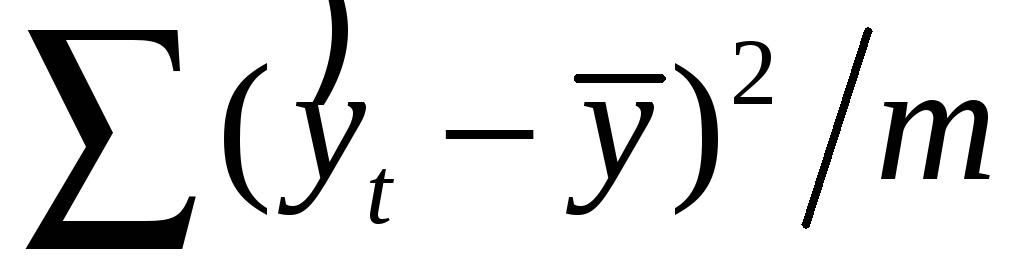


Уравнение регрессии зависимости среднедневной заработной платы от среднедушевого прожиточного минимума, полученное с помощью EXCEL, имеет вид:

Предсказанное Y – значения результирующего показателя, рассчитанные по построенной модели;

Остатки – разность между фактическими и предсказанными (модельными, теоретическими) значениями результирующего показателя Y .
Построение нелинейной регрессионной модели в excel. Уравнение регрессии как сделать в excel
Задача существенно упрощается при использовании средств Excel. Операции, предписанные формулой (3) целесообразно проводить с помощью следующих встроенных в Excel функций:


Публикуя свою персональную информацию в открытом доступе на нашем сайте вы, даете согласие на обработку персональных данных и самостоятельно несете ответственность за содержание высказываний, мнений и предоставляемых данных. Мы никак не используем, не продаем и не передаем ваши данные третьим лицам.