Как Перенести на Другую Строку в Ячейке Excel Iphone • Enter в excel
Как переносить текст на другую строку в Excell Online
Два простых способа, как переносить в Эксель Онлайн
Если вы никогда не выполняли переноса в таблице, то возможно пытаетесь сделать это клавишей «Enter». Однако все чего вы добьетесь, это переход на следующую ячейку. Чтобы перенести внутри одного блока, потребуется применить несколько иные варианты.
Первый метод будет максимально прост, и для начала можете изучить его. Будем использовать клавиатуру ПК. Для этого потребуется установить курсор на ту часть текста, которую нужно перенести, затем нажать сочетание клавиш «Alt+Enter». Вы сможете продолжить писать в этой же ячейке, а текст будет весь отображен в ней.
Второй метод – это форматирование. Он подойдет, когда вам требуется уместить текст в пределах одной ячейки. Алгоритм будет следующим:
- Выделите ячейку, где текст уходит за ее пределы.
- Тапните правой кнопкой мыши для вызова контекстного меню.
- Нажмите на пункт «Формат ячеек…».
- В дополнительном блоке выберите раздел «Выравнивание».
- В настройках в пункте «Отображение» установите галочку напротив «Переносить по словам».
- Для того чтобы правило применилось, нажмите кнопку «ОК».
Теперь все данные в ячейке, если они не вмещаются в одну строчку, автоматически будут переноситься на следующую. Вы можете применить эту опцию сразу к нескольким ячейкам, выделив их перед тем, как настроить параметры.
Обратите внимание! Для переноса строк в нескольких ячейках удобнее всего использовать метод форматирования.
Перенос текста на другую строку с использованием формулы
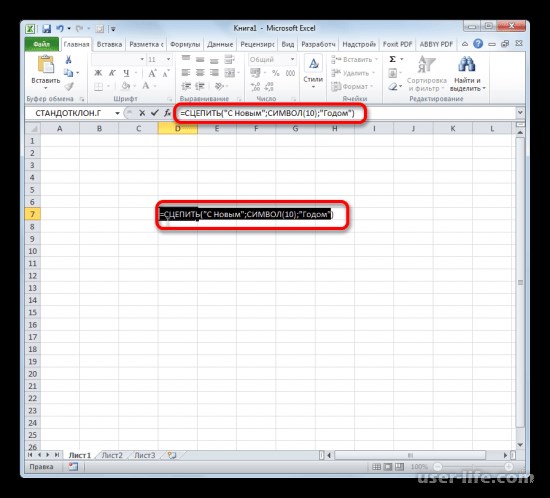
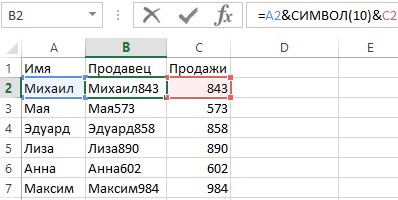
Переносить внутри одной ячейки можно, применив специальную формулу. В табличном редакторе они предусмотрены не только для числовых параметров. Сначала потребуется отформатировать ячейку, так как было описано в методике по применению формата. Далее выполните следующие действия:
- Выделите ячейку, а в строке формул вместо «ТЕКСТ 1», подставьте слова, которые требуется перенести.
- Оставшиеся символы в формуле не меняйте.
- Для отображения результата на листе таблицы, нажмите клавишу «Enter».
Единственный минус этой методики в боле сложном исполнении. Однако, решать, какой из вариантов применить для переноса строк только вам. Для вмещения данных в одном диапазоне проще всего применить форматирование сразу к нескольким ячейкам. Использование формул будет уместно в тех ситуациях, когда вы подтягиваете данные из других диапазонов.


Excel перенос строки в ячейке формула. Как сделать перенос в экселе в ячейке. Так как же перенести текст на новую строку в одной и той же ячейке
- Выделите ячейку, где текст уходит за ее пределы.
- Тапните правой кнопкой мыши для вызова контекстного меню.
- Нажмите на пункт «Формат ячеек…».
- В дополнительном блоке выберите раздел «Выравнивание».
- В настройках в пункте «Отображение» установите галочку напротив «Переносить по словам».
- Для того чтобы правило применилось, нажмите кнопку «ОК».
Макросы – это удобный метод автоматизации любого рабочего процесса в Excel. Несмотря на то, что он открывает большие возможности для тех, кто их применяет, этот инструмент требует очень интенсивного обучения, поскольку включает в себя программирование.


Публикуя свою персональную информацию в открытом доступе на нашем сайте вы, даете согласие на обработку персональных данных и самостоятельно несете ответственность за содержание высказываний, мнений и предоставляемых данных. Мы никак не используем, не продаем и не передаем ваши данные третьим лицам.