Как Изменить Цвет Ячейки в Excel с Помощью Макроса • Запись макроса
Как Изменить Цвет Ячейки в Excel с Помощью Макроса
Во многих программах от компании Microsoft, в том числе и Excel, предусмотрена возможность записи и использования так называемых макросов. Макрос – это последовательный набор двух и более команд. Макросы предназначены для выполнения часто повторяющихся операций и позволяют существенно сэкономить время.
Знания языков программирования при создании макросов не требуется: программа записывает ваши действия и ассоциирует этот набор действий с указанным вами клавиатурным сочетанием.
В качестве примера создадим макрос, который будет заливать ячейку желтым цветом и создавать вокруг нее жирную границу.
2. Нажмите кнопку со стрелкой, расположенную в нижней части кнопки Макросы в одноименной группе ленты.
3. В появившемся меню выполните команду Запись макроса. Откроется диалоговое окно Запись макроса (рис. 7.1).
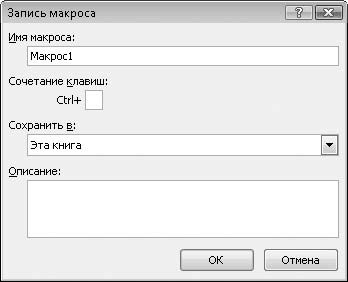
4. В поле Имя макроса введите название создаваемого макроса, например Желтая _ заливка _ жирная _ граница.
5. В поле Сочетание клавиш укажите клавишу, которая в сочетании с клавишей Ctrl будет запускать макрос. Для этого установите курсор ввода в данное поле и нажмите клавишу. Пусть это будет клавиша Т.
6. В раскрывающемся списке Сохранить в укажите документ, в котором будет сохранен данный макрос.
• Эта книга. Макрос будет доступен только в текущем документе.
• Новая книга. Макрос будет доступен для всех вновь создаваемых документов.
Мы создадим макрос только для текущей книги, поэтому в раскрывающемся списке Сохранить в выберите пункт Эта книга.
7. В поле Описание можно ввести описание макроса, например Заливает ячейку желтым цветом и создает жирную границу. Хотя данный шаг не является обязательным.
8. Нажмите кнопку ОК. Диалоговое окно будет закрыто, а программа Excel перейдет в режим записи макроса.
Теперь все действия, которые вы производите, записываются.
10. В меню кнопки Цвет заливки группы Шрифт выберите желтый цвет. Выделенная ячейка будет залита желтым цветом.
11. В меню кнопки Границы группы Шрифт выберите команду Вид линии, а затем в появившемся вложенном меню – самую жирную линию.
12. Снова раскройте меню кнопки Границы в группе Шрифт и выполните команду Внешние границы. По периметру ячейки появится жирная граница.
13. Перейдите на вкладку Вид и раскройте меню кнопки Макросы.
14. В появившемся меню выполните команду Остановить запись. Запись макроса будет остановлена.
Итак, мы активизировали запись макроса, дали ему имя и назначили сочетание клавиш. После этого программа записала наши действия, а именно: заливку ячейки цветом, выбор типа линии и создание внешней границы.
После этого запись макроса была нами остановлена. Посмотрим теперь, как работает наш макрос.
2. Нажмите сочетание клавиш Ctrl+T (ранее мы ассоциировали создаваемый макрос с данным клавиатурным сочетанием). Выделенная ячейка будет залита желтым цветом, и вокруг нее появится жирная рамка.
3. Выделите диапазон ячеек и нажмите сочетание клавиш Ctrl+T. Весь диапазон будет залит желтым цветом, а по его периметру появится жирная рамка.
Таким образом создают макрос, который позволяет выполнить сразу несколько предварительно записанных действий. Мы привели достаточно простой пример, на самом деле можно создавать и более сложные макросы, которые будут подставлять в ячейки нужные формулы или функции, производить различные вычисления, форматировать данные и т. д.
Ранее созданные макросы можно изменить или удалить. Для изменения макроса требуется знание языка Visual Basic. Чтобы изменить или удалить макрос, нужно нажать кнопку Макросы в одноименной группе на вкладке Вид ленты. Появится диалоговое окно Макрос (рис. 7.2).
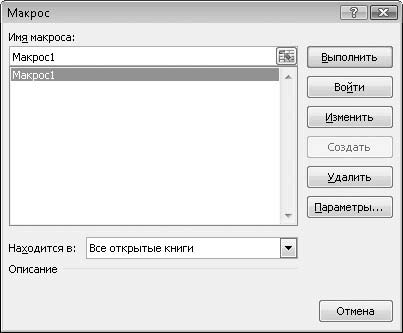
В списке диалогового окна содержится перечень названий всех созданных вами макросов. Чтобы удалить макрос, необходимо выделить его имя в списке и нажать кнопку Удалить.
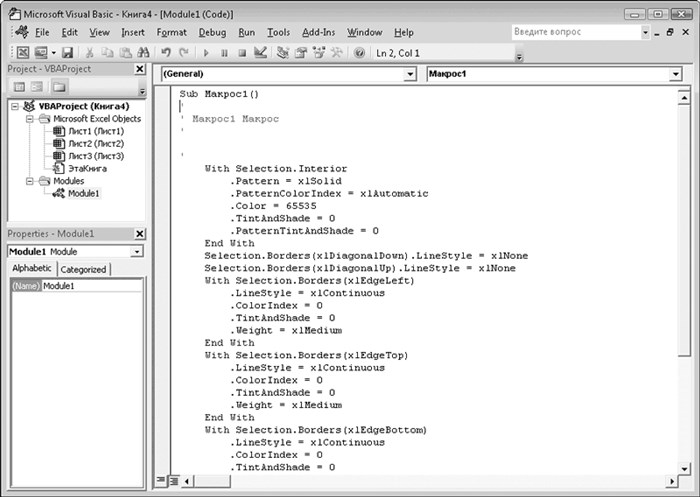
Если же требуется изменить макрос, выделите его имя и нажмите кнопку Изменить. При этом появится окно редактора Microsoft Visual Basic, в котором будет открыто окно с исходным программным кодом макроса (рис. 7.3). В этом окне производятся все изменения.
При записи макроса используются абсолютные адреса ячеек. Если в процессе записи необходимо использовать относительные адреса, перед записью макроса нажмите кнопку Относительные ссылки в меню кнопки Макросы.

Арчи Гудвин: Применение функции к выделенным ячейкам с помощью макроса — MS Office и VBA | Специализированные блоги
- Имя макроса – его поменять здесь нельзя. Это возможно сделать только в коде записанной процедуры.
- Сочетание клавиш – укажите один символ того языка, в раскладке которого чаще приходиться работать, так как, например, сочетания Ctrl + q и Ctrl + й являются разными, но находятся на одной клавише. Так же имеет значение регистр символа. Если указать символ «Й», то горячими клавишами будет служить сочетание Ctrl + Shift + й.
- Описание – служит памяткой тому, кто записал макрос, и пояснением остальным.
В связи с тем, что макросы в Excel записывают все действия пользователя (выделение ячеек, скроллинг таблицы, копирование и т.п.), то изначально требуется продумать все шаги, которые Вы хотите автоматизировать.

Как в excel сделать автоматическое закрашивание ячейки
Вызывает интерес инструмент «Управление правилами» – своеобразная история создания и изменения проведенных форматирований. Меняйте подборки, делайте правила неактивными, возвращайте обратно, чередуйте порядок применения. Для работы с большим объемом информации это очень удобно.
Цветовые шкалы
2. Раскрываете настройки функции через кнопку Параметры, выбираете область поиска по значениям, а блоке Найти вписываете число с единицей в начале. Знаки вопроса нужны для обозначения разрядности цифр.


Публикуя свою персональную информацию в открытом доступе на нашем сайте вы, даете согласие на обработку персональных данных и самостоятельно несете ответственность за содержание высказываний, мнений и предоставляемых данных. Мы никак не используем, не продаем и не передаем ваши данные третьим лицам.