Как Добавить Связь в Excel Между Книгами • Удаление элементов
Практическая работа «Связь между листами в электронной книге MS Excel»
Обращаем Ваше внимание, что в соответствии с Федеральным законом N 273-ФЗ «Об образовании в Российской Федерации» в организациях, осуществляющих образовательную деятельность, организовывается обучение и воспитание обучающихся с ОВЗ как совместно с другими обучающимися, так и в отдельных классах или группах.
33 конкурса для учеников 1–11 классов и дошкольников от проекта «Инфоурок»
Формула для расчёта профсоюзного и пенсионного налогов: Оклад* %Налога (ячейка, содержащая %Налога используется в виде абсолютной адресации).
Формула для подоходного налога: (Оклад — 3000 р. — Пенсионный налог ) *12% .
Для расчёта Суммы к выдаче из Оклада нужно вычесть все налоги.
Постройте круговую объёмную диаграмму, отражающую сумму к выдаче.
Скопируйте диаграмму на Лист2 , переименуйте Лист2 в «Диаграмма».
Задание 3. Создание ведомости на получение детских пособий (на каждого ребёнка выплачивается по 6000 руб).
Перейдите к Листу3 и переименуйте его в «Детские».
Создайте таблицу из трёх столбцов: «Ф. И. О.», «Сумма», «Подпись».
В графу «Ф. И. О.» нужно поместить список сотрудников, который есть в таблице на листе «Начисления». Для этого:
Выделите ячейку А2 листа «Детские» и наберите знак равенства, перейдите на лист «Начисления» , выделите ячейку, содержащую первую фамилию, и нажмите Enter >. Распространите оставшиеся фамилии в нижние ячейки столбца.
В графе «Сумма» выполните заполнение аналогичным образом. В ячейке В2 поставьте знак равенства. Перейдите на лист «Начисления», выделите первую ячейку, содержащую количество детей, умножьте на 6000, нажмите Enter >. Заполните эту формулу вниз по столбцу и установите денежный формат числа.
Из ведомости нужно убрать фамилии, у которых сумма = 0 (детей нет).
Установите фильтр на Сумме ( Данные-Фильтр) , щёлкните по кнопке , в раскрывшемся списке выберите Числовые фильтры – Больше 0.
Задание 4. Создание ведомости на выдачу заработной платы.
Перейдите к Листу4 и переименуйте его «К выдаче». Создайте таблицу, содержащую следующие столбцы: «Ф.И.О.», «Сумма к выдаче», «Подпись».
Вставьте фамилии сотрудников формулой со ссылкой на лист «Начисления» (как на листе «Детские» ). Заполните формулу вниз.
Сумма к выдаче = Сумма к выдаче (Лист Начисления ) + Сумма ( Лист Детские )
Создайте прайс – лист туристической фирмы за три летних месяца (Переименуйте три листа: «Июнь», «Июль», «Август»).
На всех листах разместите логотип (название) туристической фирмы (создайте при помощи автофигур и WordArt ).
На первом листе ( Июнь ) создайте 2 таблицы.
Первая таблица: Введите сегодняшний курс доллара. Введите название пяти стран, где расчёт производится в долларах. Придумайте стоимость дороги и одного дня проживания в долларах. Стоимость 7 дней проживания = 1 день*7. Аналогично вычисляется стоимость 14 дней проживания.
Общая стоимость путёвки за 7 дней = Стоимость дороги + Стоимость проживания за 7 дней. Аналогично вычисляется общая стоимость путёвки за 14 дней.
Затем стоимость путёвок нужно пересчитать в рублях (стоимость в долларах умножается на курс доллара).
Вторая таблица: Введите сегодняшний курс евро. Введите название пяти стран, где расчёт производится в евро. Далее заполнение и вычисления аналогично первой таблице.
Постройте 2 гистограммы, отражающие общие стоимости путёвок за 7 и 14 дней в долларах и евро.
Скопируйте таблицы из листа Июнь на листы Июль и Август.
В июле стоимость проживания за 1 день увеличивается на 5% по сравнению с июнем.
В августе стоимость проживания за 1 день увеличивается на 7% по сравнению с июнем.
Для этого, соответственно на листах «Июль» и «Август», вставьте формулы со ссылкой на лист «Июнь» (стоимость 1 дня проживания берётся из листа Июнь, умножается на процент подорожания и прибавляется первоначальная сумма).
Стоимость дороги остаётся неизменной. Остальные стоимости пересчитываются автоматически.
Постройте диаграммы различного типа, отражающие общие стоимости путёвок за 7 и 14 дней в долларах и евро для Июля и Августа.

Как создать связь двух документов Word или Word и Excel — Вектор развития. Офисные системы для бизнеса
Для этого, соответственно на листах «Июль» и «Август», вставьте формулы со ссылкой на лист «Июнь» (стоимость 1 дня проживания берётся из листа Июнь, умножается на процент подорожания и прибавляется первоначальная сумма).
Создание связанных таблиц

Создание связей
Так как же создаются связи между таблицами? Всё очень просто. Заходим в окно Power Pivot и в правом нижнем углу, нажимаем на иконку со всплывающей надписью «Диаграмма».
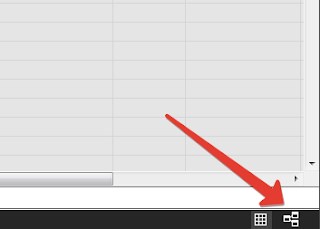
Либо по кнопке «Представление диаграммы» на вкладке «Главная».
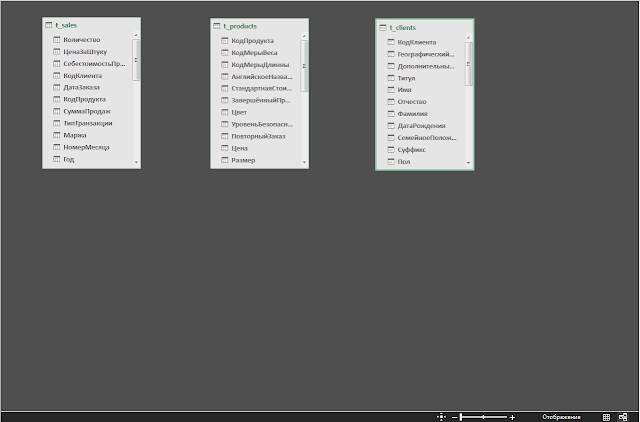
Откроется окно представления диаграммы, в котором все таблицы нашей модели данных показаны в виде отдельных окошек, со списком колонок.
Точно также, связь между таблицами можно создать через команду «Создание связи» на вкладке «Конструктор».
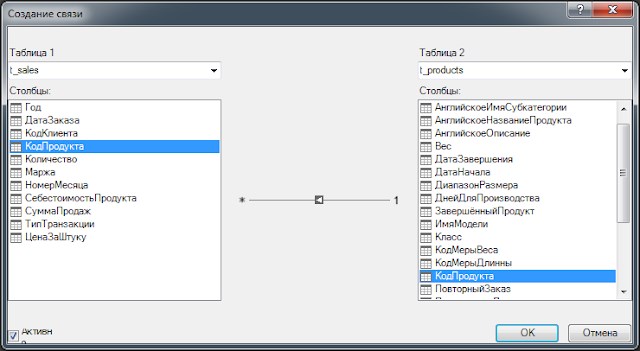
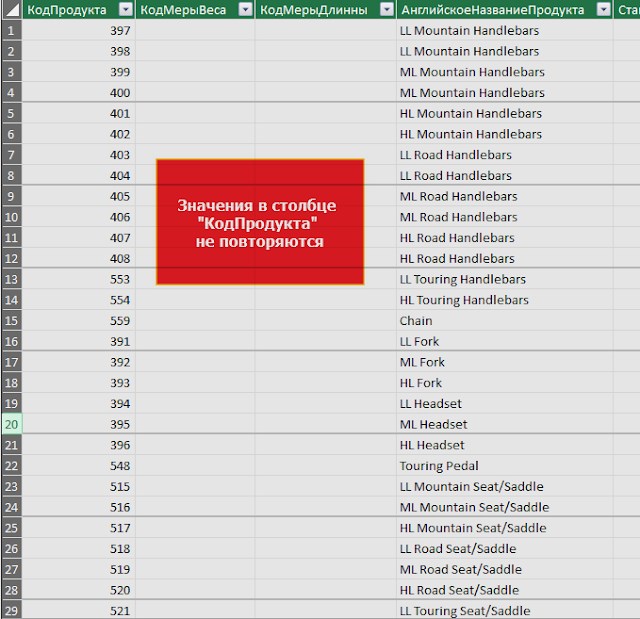
Таблицы, содержащие столбцы с уникальными значениями, по которым устанавливается связывание, называются «таблицами поиска» (lookup tables).
Ниже представлена сводная таблица на основе данных таблицы t_sales.
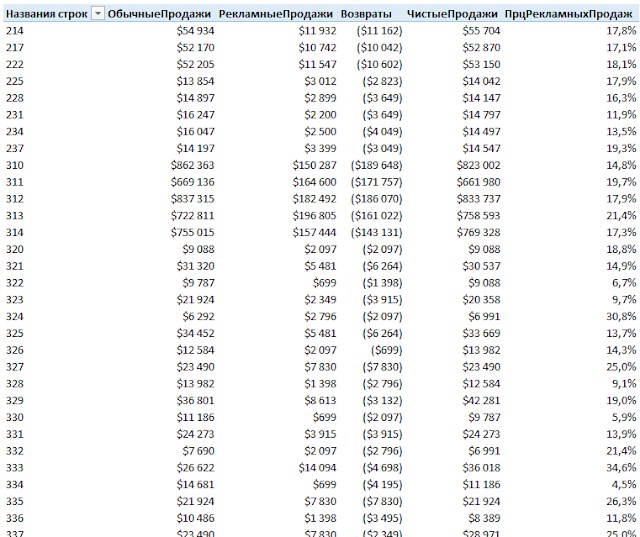
Теперь, после того как мы установили связь между таблицами t_sales и t_products, попробуем в поле Строки сводной таблицы вместо столбцац КодПродукта поставить столбец АнглийскоеНазваниеМодели из таблицы t_products.
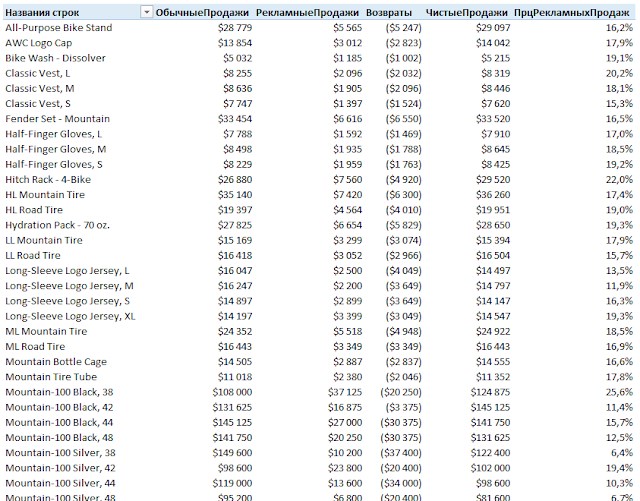
Как видим всё работает. Теперь мы можем комбинировать данные из обоих таблиц в одной сводной таблице!!
Как это работает
Давайте рассмотрим как работает связь между таблицами, на примере ячейки данных следующей сводной таблицы:
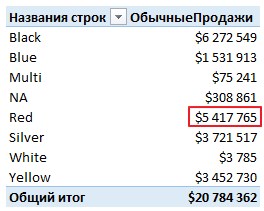
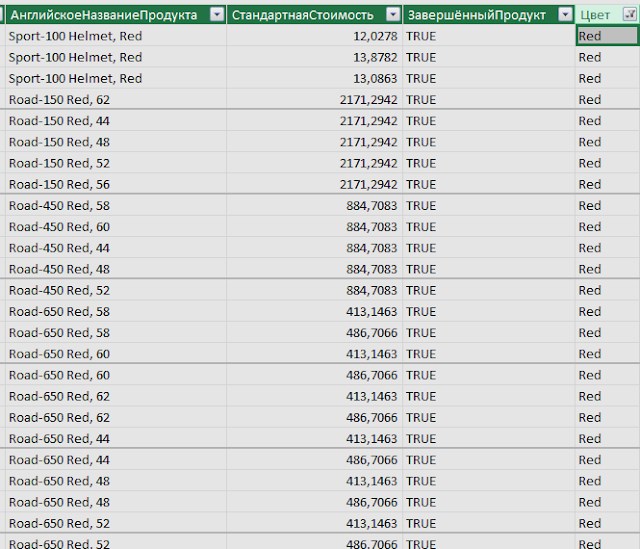
Далее, коды продуктов соответствующие цвету «Red» через установленную связь, из таблицы поиска (t_products) передаются основной таблице (t_sales), которая на основании полученных данных применяет фильтры к столбцу КодПродукта.
Функция CALCULATE () и связанные таблицы
Давайте создадим ещё одну связь между таблицами. Свяжем таблицу t_sales с таблицей t_clients.
В таблице t_sales, в столбце КоличествоДетейНаПопечении, имеется информация о том сколько отпрысков находятся на попечении каждого клиента. Создадим меру, которая бы на основании этих данных, рассчитывала сумму продаж клиентам с детьми:
Как Вы надеюсь поняли из вышеприведённого примера, при работе со связанными таблицами фильтр-аргументы функции CALCULATE() можно применять и к таблицам поиска
Создание таблицы
Мы выбрали ячейку С4 потому что проценты относятся к этой ячейке (% книг, проданных по высокой цене). Вместе с формулой в ячейке B12, Excel теперь знает, что он должен заменять значение в ячейке С4 с 60% для расчета общей выручки, на 70% и так далее.


Публикуя свою персональную информацию в открытом доступе на нашем сайте вы, даете согласие на обработку персональных данных и самостоятельно несете ответственность за содержание высказываний, мнений и предоставляемых данных. Мы никак не используем, не продаем и не передаем ваши данные третьим лицам.