Формат Данных Общий Может Использоваться в ms Excel Для Отображения Каких Данных • Практическая работа
Средства представления, обработки и анализа данных в MS Excel.
Для представления данных MS Excel предлагает пользователю два средства: в табличном и графиче-ском виде (электронную таблицу и график или диаграмму).
Электронная таблица,формируемая на рабочем листе,кроме простого ввода данных и автоматиче-ского расчета по формулам, может быть оформлена таким образом, что её восприятие значительно уп-ростится. Для этого предлагается:
— средства форматирования символов: шрифты, начертание, цвет;
— размещение данных в ячейках: выравнивание, ориентация;
— условное форматирование, для выделения данных удовлетворяющих определенному критерию. Табличное представление данных обладает одним недостатком – наглядность в задачах поиска законо-мерностей. Именно наглядность является основным достоинством представление данных в графиче-ском виде.
Microsoft Excel предоставляет: удобное средство для построения графиков и диаграмм – Мастер диаграмм,возможность,наилучшим образом,с точки зрения поставленной задачи,представить
числовые данные – множество разнообразных стандартных(14) и нестандартных (20), плоских и объемных графиков и диаграмм.
Обработка данных включает ряд операций характерных для баз данных – сортировка, выборка, поиск. База данных в MS Excel называется списком. Список можно сортировать, фильтровать, группировать и рассчитывать итоги, объединять (выполнять консолидацию данных). Кроме того для обработки списков можно использовать функции категории “Работа с базой данных”.
Список —это упорядоченный набор данных.Обычно список состоит из строки заголовков(описанияданных) и строк данных, которые могут быть числовыми или текстовыми. Список можно считать табличной базой данных, чем он, в сущности, и является.
В Excel есть несколько средств, предназначенных для обработки списков. Они могут быть использованы для самых разных целей. Для одних пользователей список — это способ простого хранения набора данных, другие используют его для хранения таких данных, которые должны быть включены в итоговый отчет.
— Фильтрация списка для выборочного отображения строк (по определенному критерию).
— Вставка формул для подведения промежуточных итогов.
— Создание формул для вычисления результатов в списке, отфильтрованном по определенным критериям.
— Публикация списка на узле SharePoint для совместной работы с другими пользователями.
— Создание итоговой сводной таблицы на основе данных списка.
Формы позволяют упростить работу по созданию и редактированию списка. К моменту использования формы структура списка должна быть сформирована.
Под сортировкой списка понимается упорядочение записей по возрастанию или убыванию. В зависи-мости от содержимого поля, по которому задана сортировка (текст, числа, даты), записи располагаются в алфавитном, числовом или хронологическом порядке. Кроме того, предусмотрена сортировка в по-рядке, указанном пользователем.
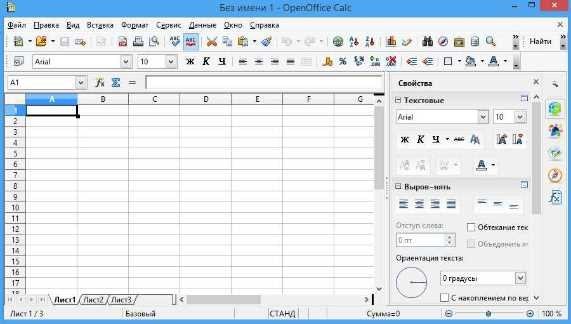
Сортировка может производиться по содержимому одного, двух или трех полей одновременно. Причем в каждом поле может быть указан свой (убывающий или возрастающий) порядок сортировки. Если для выполнения операции выбрано содержимое трех полей, то алгоритм сортировки следующий:
1. записи сортируются в заданном порядке по содержимому первого поля;
2. выполняется дополнительная сортировка записей, у которых элементы по первому полю ока-зались одинаковыми (сортировка таких записей осуществляется в заданном для второго поля порядке);
3. происходит сортировка тех записей, у которых элементы по первому и второму полю оказа-лись одинаковыми по правилам, заданным третьим полем.
4. Если, например, задан возрастающий порядок сортировки по некоторому полю, то записи бу-дут упорядочены в соответствии с правилами:
5. числа сортируются от наименьшего отрицательного до наибольшего положительного;
6. значения даты и времени будут отсортированы в порядке от наиболее раннего до наиболее позднего времени;
7. текст — в алфавитном порядке от А до Z, затем от А до Я;
8. текст, содержащий числа, сортируется в следующем порядке: цифры от 0 до 9, пробелы, знаки препинания, буквы от А до Z, затем от А до Я;
9. логические значения — сначала значения ЛОЖЬ (False), а затем значения ИСТИНА (True).
При любом порядке сортировки пустые ячейки поля размещаются в конце отсортированного списка. Фильтрации списка
Фильтрация применяется в случаях,когда необходимо из общего списка выбрать и отобразить на эк-ране только те записи, которые удовлетворяют заданным условиям отбора. Excel предоставляет пользо-вателю два способа фильтрации: с помощью автофильтра и с помощью расширенного фильтра.
Автофильтр позволяет быстро отфильтровать данные с заданием одного или двух простых условийотбора. Эти условия накладываются на содержимое ячеек отдельных столбцов. Расширенный фильтр рекомендуется использовать в тех случаях,когда:
— условие отбора должно одновременно применяться к ячейкам двух и более столбцов,
— к ячейкам одного столбца необходимо применить три и более условий отбора,
— в условии отбора используется значение, полученное в результате вычисления по заданной
Пакет MS Excel позволяет подводить общие и промежуточные итоги. Для вычисления итоговых зна-чений используются функции: сумма, количество значений, среднее, максимальное, минимальное, про-изведение и простейшие статистические функции.
Для подведения промежуточных итогов список предварительно разбивается на группы. Общий итог оп-ределяется с применением функций, заданных для вычисления промежуточных итогов, и располагается в виде отдельной строки в конце списка.
Формирование групп осуществляется с помощью сортировки. Её выполняют по полю, по которому подводятся промежуточные итоги (при изменении значений которого предполагается вычисление ито-гов).
Анализ данных требует применения эффективных информационных технологий подготовки исходных данных. Для больших и регулярно формируемых; входных данных разрабатываются технологии автома-тизированного ввода данных в приложения Microsoft Excel посредством конвертирования данных, созда-ния запросов к внешним данным на базе Microsoft Query.
К стандартным технологиям анализа данных, реализуемым в Microsoft Excel относятся:
— представление исходных данных в виде списков (базы данных) Microsoft Excel для целей анализа;
— фильтрация списков (базы данных) Microsoft Excel по различным условиям;
— использование встроенных функций Microsoft Excel для формирования экономико-математических моделей;
— подбор параметров модели по заданному значению функции;
— многовариантные расчеты и анализ чувствительности модели с помощью сценариев;
— подстановка табличных значений параметров в функционал модели;
— методы математического программирования для решения оптимизационных задач;
— статистическая обработка экономической информации с помощью Пакета анализа;
— графические методы решения экономических задач и представления результатов анализа;
— агрегирование и своды исходных данных в виде списков (базы данных) и др.
Microsoft Excel предоставляет: удобное средство для построения графиков и диаграмм – Мастер диаграмм,возможность,наилучшим образом,с точки зрения поставленной задачи,представитьчисловые данные – множество разнообразных типов и видов графиков и диаграмм.
Диаграмма–это представление данных таблицы в графическом виде,которое используется для иханализа и сравнения.
Диаграмма состоит из следующих стандартных элементов:
— область диаграммы –прямоугольник,в котором находится область построения диаграммы,заголовки диаграммы, легенда;
— область построения диаграммы –включает диаграмму вместе с осями и рядами данных;
— ряд данных –совокупность числовых значений одного столбца или одной строки;
— точка ряда –отдельное числовое значение ряда,на диаграмме точки ряда изображаются в видеточек, линий, полос, столбиков, секторов и в другой форме;
— ось значений –отображение значений точек ряда;
— ось категорий –отображение меток,с которыми связаны значения рядов;
— стены и углы –отбражаются только в объемных вариантах гистограмм и линейчатых диаграмм;
— основные и вспомагательные линии сетки;
— легенда –условное графическое обозначение рядов.
Для создания диаграммы обязательно нужно определить, соотношения между какими числовыми данными предстоит отображать. Весьма вероятно, что эта задача не составит для вас особого труда. Тем не менее учтите следующие моменты:
— заголовки строк и столбцов можно использовать в качестве названий осей и легенды (обозначения рядов данных);
— на круговой диаграмме может быть представлен только один ряд данных;
— если рабочий лист содержит вычисляемые итоговые значения, то, весьма вероятно, что вы не захотите отображать их на диаграмме.
С помощью Мастера диаграмм вы можете поэтапно сформировать изображение нужного типа, отслеживая, как выбранные параметры влияют на внешний вид диаграммы.
1. Выберите диапазон ячеек, данные которого вы хотите отобразить на диаграмме. Для выделения несмежного диапазона используйте клавишу .
2. Выполните команду меню Вставка►Диаграмма или щелкните на кнопке Мастер диаграмм.На экране появится диалоговое окно мастера диаграмм.
На первом шаге выбирается тип диаграммы. Различают стандартные и нестандартные диаграммы. Для каждого типа существуют специфические форматы (виды) диаграмм. По внешнему виду различают плоскостные и объемные диаграммы.
В списке Тип выберите категорию создаваемой диаграммы. В области Вид отобразятся поддерживаемые подкатегории. Укажите нужную подкатегорию и щелкните на кнопке .

Последнее изменение этой страницы: 2017-05-05; Просмотров: 2906; Нарушение авторского права страницы
lektsia.com 2007 — 2024 год. Все материалы представленные на сайте исключительно с целью ознакомления читателями и не преследуют коммерческих целей или нарушение авторских прав! (0.031 с.) Главная | Обратная связь

3.1 Интерфейс электронных таблиц. Данные в ячейках таблицы. Основные режимы работы | Вопросы и задания
Логические выражения. Логические выражения строятся с помощью операций отношения (, = (больше или рано), =, (не равно)) и логических операций (логическое И, логическое ИЛИ, логическое отрицание НЕ). Результатом вычисления логического выражения являются логические величины ИСТИНА или ЛОЖЬ.
Типы данных в Excel; способы их ввода в электронную таблицу. Операции редактирования и форматирования данных.
При каждом вводе нового значения в ячейку документ пересчитывается заново — выполняется автоматический пересчёт тех формул, в которые входят новые данные. В большинстве табличных процессоров существует возможность установки ручного пересчёта; таблица пересчитывается заново только при подаче специальной команды.
Обработка данных средствами электронных таблиц
Ось – ось категорий (ось Х) и ось значений (ось Y), по которой откладываются точки данных. Эти оси образуют границы диаграммы и имеют шкалу для нанесения данных. Ось Z используется для третьего измерения в объемных диаграммах. Круговые диаграммы не имеют осей. На линейчатых диаграммах оси переставлены.
Средства представления, обработки и анализа данных в MS Excel.
Формулы, введенные в ячейку, производят вычисления, управляют работой базы данных, проверяют свойства и значения ячеек и используются для задания связи между ячейками и массивами с помощью адресных ссылок.
Как выбрать диаграмму для ваших данных в Microsoft Excel — Cpab
- вид представления числового значения ячейки (Главная/ Число или в контекстном меню Формат ячейки/ Число);
- выравнивание и ориентацию содержимого ячейки (Главная/ Выравнивание или Формат ячейки/ Выравнивание);
- вид шрифта (Главная/ Шрифт или Формат ячейки/ Шрифт);
- обрамление ячейки (Главная/ Шрифт или Формат ячейки/ Граница);
- Заполнение (фон) ячейки (Главная/ Шрифт или Формат ячейки/ Заливка).
Выделение нескольких ячеек также производится при помощи мыши, либо через поле «Имя». Для первого метода необходимо зажать левую клавишу мыши и обвести требуемую область. Во втором случае в поле вводится диапазон от одной ячейки до другой через двоеточие. Например, «B2:E7».
Поиск ячеек по содержимому
- выделить ячейку, в которой будет храниться результат операции;
- перейти в окно формул;
- начать запись со знака «=»;
- выделить ячейку, содержащую первое слагаемое;
- поставить знак «+» и выделить ячейку со вторым слагаемым;
- нажать клавишу «Enter».
Ячейки по определению являются базовыми элементами документа в Эксель. Соответственно, чтобы начать работу с ними, необходимо этот файл создать. В версии MS Excel 2016 года формат документа можно выбирать из готовых шаблонов. Для создания документа необходимо выбрать один из макетов и кликнуть по нему.
Теоретический материал
- Круговая диаграмма: используйте с одним рядом данных, где целое равно 100%.
- Пончик: используется с несколькими сериями данных, каждая из которых относится к большему количеству.
- Столбец, полоса или линия с накоплением: используйте для отображения частей целого, которые меняются с течением времени.
Ось – ось категорий (ось Х) и ось значений (ось Y), по которой откладываются точки данных. Эти оси образуют границы диаграммы и имеют шкалу для нанесения данных. Ось Z используется для третьего измерения в объемных диаграммах. Круговые диаграммы не имеют осей. На линейчатых диаграммах оси переставлены.


Публикуя свою персональную информацию в открытом доступе на нашем сайте вы, даете согласие на обработку персональных данных и самостоятельно несете ответственность за содержание высказываний, мнений и предоставляемых данных. Мы никак не используем, не продаем и не передаем ваши данные третьим лицам.