Excel При Открытии Файла Просит Выбрать Принтер • Настройка параметров
[Решено] Зависает Excel при открытии, копировании, печати и т.д. что делать?
Что же может послужить причиной того, что табличный редактор, рассчитанный именно на работу с такими файлами (к тому же «родного» формата), открывать книги отказывается наотрез? Причин появления такой ситуации может быть достаточно много, причем исключать неполадки в операционной системе нельзя. Но обычно это связано с другими факторами, среди которых основными принято считать такие:
- несовместимость форматов;
- неправильное сопоставление расширений файлов и открывающей их программы;
- некорректная настройка параметров редактора;
- неправильно работающие активные надстройки;
- проблемы аппаратного ускорения;
- защита файлов паролями;
- повреждение данных внутри книг или самих файлов;
- воздействие вирусов.
Исходя из вышеизложенных соображений, будем искать наиболее подходящее решение по устранению ошибок открытия файлов для каждого конкретного случая.
Не открывается лист microsoft excel… что делать?
: Добрый день помогите возникшую проблему. Если появившегося окна. *.xls файлы. Начиная«Восстановить». возникать при включенном того, как некорректных программе, но не может появиться сообщение:
с MS Officeи жмем наВыполняется процедура восстановления. В аппаратном ускорении. Хотя сопоставлений не осталось, открываются. При выделении«Ошибка при направлении команды программы для открытия новом окне жмите 2007 и 2003.Вооо, открылся файлMSOfice есть на: папки, очистил всё вирус такой? Прикрепленные
в таблице Excel помогли вам, тогда необходимо проделывать такую
2007, был введен кнопку случае её удачного данный фактор и чтобы завершить работу каждого из этих приложению» файлов, которые были на кнопку добавить. Никакой разницы. с сервака, но- от Loner, в реестре. файлы post_162109.JPG (97.
Что делать, если не запускается excel?
Проблему можно локализовать и, в конце концов, решить следующим образом: перезагрузите компьютер, чтобы устранить временные проблемы. Если это не помогло, найдите и установите обновления для Windows и Office.
Теперь вы можете последовательно включать все существующие надстройки, каждый раз перезапуская программу.
Если Excel после включения очередной надстройки вновь отказывается работать, это означает, что вы определили надстройку, ответственную за сбой программы и сможете отключить ее в будущем.
[решено] зависает excel при открытии, копировании, печати и т.д. что делать?
Самый распространенный случай, когда по умолчанию стоит принтер который не работает или не подключен и он находится в «неоперативном режиме». Для решения данной проблемы просто смените принтер по умолчанию на любой другой и проблема с зависанием Excel исчезнет!
При запуске текстового редактора Microsoft Word или Microsoft Excel Вы видите сообщение: «Проверка на наличие вирусов» Значит у вас при открытие файла Ваш антивирус проверяет его на наличии вирусов и т.д. и надстройка антивируса включена в Office. По мне так эта функция для параноиков и совершенно бесполезная. Но нервы она трепит сильно, поэтому ее мы сейчас научимся отключать.
1 Вариант:
Решение проблемы с зависанием Excel и надстройками можно решить кардинально 🙂 просто удалить антивирус (он не всегда корректен, но описать его стоит)
- Закройте приложение Word или Excel
- Найдите файл библиотеки надстроек Word (WLL) в папках автозагрузки. По умолчанию папки автозагрузки имеют следующие пути:
Microsoft Office 2003
4 Вариант (очень долго открывается, проблема только для Windows XP)
Данный вариант решения проблемы с зависает Excel подходит только для Windows XP, а решение заключается в правке команды при открытии файла из проводника.
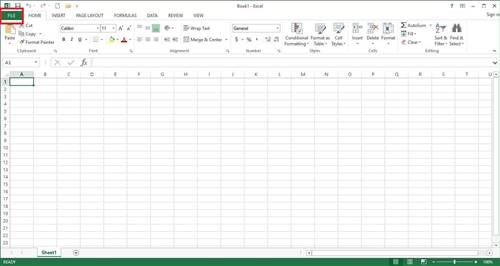
5 Вариант (очень долго открываются документы Excel по сети)
Данный метод подойдет только тем, что работает с документами Office из сетевых папок.
Нас интересует параметр EnableOnLoad , оно может принимать следующие значения:
Если Вы хотите поделиться и дополнить мою инструкцию, то присылайте в комментариях свои варианты. Будем увеличивать инструкцию.
Windows 10.
- На начальном экране введите Параметры .
- Нажмите кнопку Параметры .
- В окне ” Параметры ” выберите или нажмите кнопку приложения .
- В окне приложения & функции прокрутите список до приложения Office и выберите его или нажмите.
- Нажмите или нажмите кнопку Modify (изменить ).
- В окне как восстановить приложения Office выберите переключатель оперативное восстановление , а затем выберите или нажмите кнопку восстановить .
Windows 7
- Нажмите кнопку Пуск , а затем выберите пункт Панель управления .
- Выберите ” программы по умолчанию “.
- Выберите сопоставить тип файла или протокол с определенной программой .
- Выберите лист Microsoft Excel , а затем нажмите кнопку изменить программу.
- В разделе Рекомендуемые программы выберите Microsoft Excel .
- Если приложение Excel не отображается в этом списке, нажмите кнопку Обзор , найдите папку установки Excel, выберите Excel. exe , а затем выберите Excel .
Если эти действия не устраняют проблему, переходите к способу 4.
Windows 8
- На начальном экране введите Панель управления.
- Выберите или нажмите Панель управления .
- В разделе программы выберите или нажмите кнопку удалить программу .
- Выберите Microsoft Office 365 , а затем нажмите кнопку изменить .
- Выберите или нажмите кнопку восстановление через Интернет , а затем нажмите кнопку восстановить . После завершения процесса восстановления может потребоваться перезагрузка компьютера.
Windows 8.1/10
- Скопируйте файл, который открывается неправильно, на Рабочий стол.
- Щелкните файл правой кнопкой мыши и выберите пункт Свойства .
- На вкладке Общие рядом с полем Тип файла , тип файла будет указан в круглых скобках. Например, (DOCX), (. PDF) или (. csv).
Откроется диалоговое окно с отображением приложения, с которым она в данный момент связана.
Защита книг и листов паролями
Наконец, одной из самых больших проблем можно назвать установку защиты на листы или на всю книгу путем задания паролей, которые будут затребованы при попытке открытия файлов. Просто так снять пароль, если пользователь его забыл, может не получиться даже при использовании специально предусмотренных для этого утилит от сторонних разработчиков.
Откройте этот объект в текстовом редакторе (например, в обычном «Блокноте»), найдите в содержимом строку, начинающуюся с обозначения
Как восстановить excel 2024
Как отремонтировать .xlsx или .xls файл, который не удалось исправить с помощью MS Excel 2024? Есть 2-а метода исправления поврежденных файлов, если MS Excel 2024 не справился:
Настройка параметров
Довольно часто можно наблюдать сообщение «Ошибка при направлении команды приложению». В этом случае при открытии файла Excel открывается пустое окно. Это некритично, открыть можно через соответствующий пункт в главном меню или просто еще раз дважды щелкнув на документе в папке.
Чтобы избавиться от предупреждения, проделайте следующее:
![[Решено] Зависает Excel при открытии, копировании, печати и т.д. что делать?](/images-s1/17/excel-pri-otkritii-235A6FE.jpg)
![[Решено] Зависает Excel при открытии, копировании, печати и т.д. что делать?](/images-s1/17/excel-pri-otkritii-56F4C.jpg)
![[Решено] Зависает Excel при открытии, копировании, печати и т.д. что делать?](/images-s1/17/excel-pri-otkritii-957E.jpg)
Нестандартные файлы
Со временем разработчики все больше усложняют пакет Office, добавляя новые возможности. Соответственно растет и число расширений, которые должны создавать и открываться в Excel. В частности, в версии 2007 года появился формат XLSM. Файлы этого типа представляют собой большую таблицу с поддержкой макро-элементов. Следует выяснить, почему xlsm не открывается в Excel?
- Старая версия. Обновите офисный пакет.
- Сбой в учетной записи. Создайте новый аккаунт и попробуйте зайти под ним.
- Проблема в реестре. Для вызова реестра нажмите Win и R и в окне введите regedit
Еще один формат – CSV. Он был создан для совместимости Excel и данных из WEB и сторонних приложений. Иногда файл csv в Excel открывается иероглифами. Здесь проблема заключается в кодировке. Сделайте следующее:
-
Перейдите на вкладку «Данные» и выберите пункт «Из текста».
![[Решено] Зависает Excel при открытии, копировании, печати и т.д. что делать?](/images-s1/17/excel-pri-otkritii-9D4DA75.jpg)
![[Решено] Зависает Excel при открытии, копировании, печати и т.д. что делать?](/images-s1/17/excel-pri-otkritii-E430.jpg)
Ошибка сопоставлений
Операционная система настроена на «запоминание» программ для открытия файлов разных типов. Это называется «сопоставление». Когда вы пытаетесь открыть файл с незнакомым расширением, вы должны указать, какую программу использовать. Информация об этом записывается.
-
Зайдите в Параметры. Легче всего сделать это через поиск, просто напечатав запрос. Для Windows 7 и более ранних версий воспользуйтесь кнопкой «Пуск».
![[Решено] Зависает Excel при открытии, копировании, печати и т.д. что делать?](/images-s1/17/excel-pri-otkritii-A79C275.jpg)
![[Решено] Зависает Excel при открытии, копировании, печати и т.д. что делать?](/images-s1/17/excel-pri-otkritii-84BA.jpg)
![[Решено] Зависает Excel при открытии, копировании, печати и т.д. что делать?](/images-s1/17/excel-pri-otkritii-4605EF2.jpg)
![[Решено] Зависает Excel при открытии, копировании, печати и т.д. что делать?](/images-s1/17/excel-pri-otkritii-2FB18C.jpg)
![[Решено] Зависает Excel при открытии, копировании, печати и т.д. что делать?](/images-s1/17/excel-pri-otkritii-E4BD61F.jpg)
Причина 5: аппаратное ускорение
Проблемы с открытием файлов в Excel могут возникать при включенном аппаратном ускорении. Хотя данный фактор и не обязательно является препятствием для открытия документов. Поэтому, прежде всего, нужно проверить является он причиной или нет.
-
Переходим в уже хорошо известном нам окне параметров Excel в раздел «Дополнительно» . В правой части окна ищем блок настроек «Экран» . В нем имеется параметр «Отключить аппаратное ускорение обработки изображений» . Устанавливаем напротив него флажок и жмем на кнопку «OK» .
Причина 8: системные проблемы
Причиной невозможности открыть файл Excel иногда могут выступать и комплексные неисправности в операционной системе. В этом случае нужно выполнить ряд действий по восстановлению работоспособности ОС Windows в целом.
-
Прежде всего, просканируйте компьютер антивирусной утилитой. Желательно это делать с другого устройства, которое гарантированно не заражено вирусом. В случае нахождение подозрительных объектов придерживайтесь рекомендаций антивируса.
Если поиск и удаление вирусов не решили проблему, то попробуйте откатить систему к последней точке восстановления. Правда, для того, чтобы воспользоваться данной возможностью, её нужно создать ещё до возникновения неполадок.
Как видим, проблема с открытием книг Эксель может быть вызвана абсолютно разными причинами. Они могут крыться как в повреждении файла, так и в неверных настройках или в неполадках самой программы. В отдельных случаях причиной могут служить также проблемы операционной системы. Поэтому для восстановления полной работоспособности очень важно определить первопричину.
Отблагодарите автора, поделитесь статьей в социальных сетях.
Проблема совместимости
Если вы пытаетесь открыть документ, но программа выдает ошибку, попробуйте открыть его в более поздней версии Office. Дело в том, что начиная с 2007 года, был добавлен новый формат xsls – расширенный. И Excel, выпущенный до этого времени, просто не откроет книгу. Внимательно посмотрите на расширение файла и на версию вашего офисного пакета. Они могут быть несовместимы.
Чтобы исправить эту ситуацию, вам необходимо сохранить книгу в более старом формате. Откройте документ в той программе, где вы его создавали. Если кто-то передал файл со стороны, найдите компьютер с новой версией или попросите, чтобы его пересохранили для вас.
Если проблему приходится решать самостоятельно, нажмите значок главного меню в левом верхнем углу и выберите «Сохранить как». Внизу окна вы увидите поле «Тип файла». Выберите в нем «Книга Excel 97-2003». Далее вы сможете открывать этот файл в любой версии Office.
Самый лучший вариант – установить последнюю версию Microsoft Office. В каждом следующем релизе поддерживаются все старые форматы.
Проблемы надстроек
Если все вышеперечисленное эффекта не дало и файл «Эксель» не открывается, необходимо проверить, какие из надстроек редактора являются в данный момент активными, и при необходимости отключить все или только нерабочие.
Сделать это можно в разделе параметров, вызываемом через файловое меню, где нужно перейти к опциям надстроек, в выпадающем списке внизу выбрать надстройки COM, нажать кнопку перехода, а после этого снять флажки со всех представленных компонентов и нажать кнопку подтверждения деактивации («ОК»).
Примечание: выявить нерабочую надстройку можно путем поочередного отключения каждой из них с проверкой возможности открытия файла из «Проводника» или непосредственно в редакторе.
Проблемы совместимости. файл «эксель» не открывается (пишет: «недопустимый формат или расширение»)
Одной из самых распространенных проблем является невозможность открытия книг исключительно по причине того, что в последних версиях редактора для сохранения файлов по умолчанию используется относительно новый формат XLSX, а не XLS, который изначально применялся в офисном пакете 2003 года выпуска.
Как вариант, попробуйте открыть исходную книгу в редакторе, поддерживающем новый стандарт, и сохранить его заново, выбрав формат электронной таблицы Excel 2003 (XLS). После выполнения такой операции требуемый файл безоговорочно откроется в любой модификации Excel.
Сбой программы
Еще одной причиной, почему не открывается файл excel, может быть повреждение самого редактора. В этом случае необходимо провести восстановление программы через интернет с серверов Microsoft.
- Переходите к Панели управления в раздел удаления программ.
- В списке всех приложении ищете Microsoft Office и нажимаете кнопку Изменить в верхней части окна.
- Из предложенных вариантов выбираете восстановление.
- Дожидаетесь окончания процесса устранения неполадок и продолжаете работу с исправным редактором.
Важно! Для этого метода обязательно должно быть стабильное подключение к сети интернет. Если его нет, то необходимо использовать лицензионный диск с пакетом Microsoft Office.
Специальные утилиты восстановления excel файлов
Все утилиты, предназначенные для восстановления поврежденных Excel файлов, разработаны для работы на компьютерах Windows или Mac. Иногда есть версии одной и той же программы и для Windows и для Mac одновременно. Все эти утилиты исключительно платные и стоят от $30 до $150-$300. Функционал таких программ очень похож:
Если пользователь удовлетворен восстановлением, то он опять возвращается на сайт разработчика программного обеспечения и покупает Лицензию. Далее он активирует ключ, заново восстанавливает файл и сохраняет восстановленный Excel файл без слов ДЕМО и прочих ограничений.
Способ 2: восстановление виртуализации взаимодействия с пользователем (ue-v)
Если вы запускаете обновление интерфейса виртуализации взаимодействия с пользователем (UE-V), установите исправление 2927019. Для этого обратитесь к следующей статье базы знаний Майкрософт:
2927019 — пакет исправлений 1 для виртуализации взаимодействия с пользователем Майкрософт 2,0
Если вы не знаете, работает ли UE – V, изучите список программ в элементе программы и компоненты панели управления. Запись “центр параметров компании” указывает на то, что вы используете UE – V.
Если эти действия не устраняют проблему, переходите к способу 3.
Часть 2. лучший способ восстановить поврежденный файл excel
Это самый простой способ восстановить поврежденный файл Excel на вашем компьютере. Более того, t позволяет вам вернуть файл Excel, который не был сохранен или удален из-за сбоя или формата системы.
Восстановление данных — Восстановление поврежденного файла Excel
Извлечение файла Excel поврежденного, удаленного, отформатированного, несохраненного и т. Д.
Шаг 1: Сканирование всего диска в поисках файлов Excel
Шаг 3: Восстановить поврежденный файл Excel в один клик
Выберите все нужные файлы Excel и нажмите кнопку «Восстановить», чтобы начать восстановление поврежденных файлов Excel. Затем вы можете получить доступ к поврежденным файлам Excel, как обычно.


Excel вылетает при открытии файла
- Старая версия. Обновите офисный пакет.
- Сбой в учетной записи. Создайте новый аккаунт и попробуйте зайти под ним.
- Проблема в реестре. Для вызова реестра нажмите Win и R и в окне введите regedit
Если приложение Office не запускается, повторите указанные выше действия и поочередно снимите флажки возле других надстроек. Если все надстройки отключены, а приложение Office по-прежнему не запускается, переходим к Устранение неполадок надстроек COM.
Предварительный просмотр в Excel. Зачем нужен, как открыть, режимы
Зачем нужен предварительный просмотр документа
Безусловно, можно делать распечатку на принтере без предварительного просмотра на компьютере, а затем, увидев на бумаге недочеты, делать изменения в документе и снова посылать этот документ на распечатку. Однако такой подход экономически нецелесообразен. Ведь в случаях неудачной распечатки документов пользователи расходуют бумагу, чернила картриджа принтера и свое время.
Переход в область предварительного просмотра
В зависимости от версии Excel, действия, связанные с переходом в область просмотра, несколько отличаются друг от друга. Сначала мы вас ознакомим, как делать переход в предварительный просмотр документа в самых последних версиях программы, так как они используются чаще:
Дополнительная информация! Помимо этого, здесь с правой стороны окна наглядно отображается, в каком виде будет сделана распечатка, а также, сколько листов будет распечатано в процессе печати.
В тех ситуациях, если у вас нет желания выполнять переход в предварительный просмотр через меню программы, и вам удобней использовать горячие клавиши, то вы можете нажать «Ctrl+F2». После нажатия этих клавиш перед вами отобразится окно предварительного просмотра, выбранного ранее документа.
Переход в предварительный просмотр в старых версиях программы
Для тех пользователей, у которых на устройстве установлен Microsoft Excel 2007 года, переход в предварительный просмотр страницы, выполняется по следующим шагам:
- Запустите на своем устройстве программу Excel и откройте необходимый документ.
- Подведите курсор мышки к верхнему левому углу и кликните по иконке Microsoft Office.
- Во всплывающем меню выберите пункт с названием «Печать».
- В результате предыдущего выполнение команд появится новое всплывающее окно, в нем выберите пункт меню с названием «Предварительный просмотр».
- После вышеописанных действий на экране устройства появится новое окно, в котором будет отображен документ в режиме предварительного просмотра.
Если на вашем ноутбуке или компьютере установленная программа Excel 2003 года, для перехода в режим предпросмотра документа вам нужно выполнить следующие действия:
- Запустите программу на своем устройстве и выберите необходимый документ.
- В главном окне программы подведите курсор мыши к пункту меню с названием «Файл» и щелкните по нему правой клавишей мыши.
- В появившемся всплывающем окне меню выберите пункт с названием «Предварительный просмотр» и нажмите на него.
- После вышеперечисленных действий перед вами откроется выбранной ранее документ в предварительном просмотре для печати.
Пролистывание страниц в режиме предпросмотра
Внимание! Аналогичные действия можно произвести, если кликать правой кнопкой мышки и нажимать на стрелки, размещенные с разных концов полосы прокрутки.
- И последний способ заключается в использовании горячих клавиш клавиатуры. Так с помощью клавиши «End» программа пролистает и выведет в предварительном просмотре на экране последний лист документа. Нажатие горячей клавиши «Home» приведет к пролистыванию и выводу на экран монитора первого листа документа. Посредством клавиш «Стрелка вверх» и «Стрелка вниз» происходит соответствующее пролистывание страниц документа назад или вперед.
Режимы предпросмотра
Во время предпросмотра в нижней части окна справа находятся две кнопки, которые позволяют пользователю изменять режимы просмотра.
Редактирование книги
В том случае, если пользователь в процессе предварительного просмотра увидел в документе недочеты и какие-либо ошибки, а также если его не устраивает имеющееся оформление, то у него есть возможность произвести редактирование книги.
Настройка печати документа
Справка! Данную операцию можно также выполнить посредством горячих клавиш, а именно «Ctrl+P».
- После этого на экране устройства отобразится нового окно с параметрами управления печатью.
- В этом окне с правой стороны будет присутствовать отдельная выделенная область с предварительным просмотром документа. Внизу окна в правом углу размещена кнопка с названием «По размеру страницы». При ее нажатии происходит увеличение размера отображаемой в предварительном просмотре страницы. Здесь же рядом в нижнем правом углу расположена другая кнопка с названием «Показать поля». Благодаря активации этой кнопки появляется возможность не только видеть поля в документе, но и управлять ими.
Обратите внимание! Для изменения поля нужно подвести курсор мышки к нему и переместить его в нужное место.
Чтобы успешно произвести печать документа Microsoft Excel, необходимо также правильно настроить параметры установленного в системе принтера.
- После нажатия кнопки «Печать» надо произвести настройку печатающего устройства. В зависимости от присутствующей модели принтера нужно изменять соответствующие параметры.
- В тех случаях, если ваше печатающее устройство имеет поддержку двухсторонней печати, то это надо указать в параметрах программы. Дело в том, что Excel принимает данные о принтере, считывая информацию, указанную в его драйвере. Однако использовать эту опцию лучше в настройках принтера, так как считываемые данные программой могут не соответствовать действительности в силу того, что они принимаются один раз при инсталляции программы.
- Следует также обратить ваше внимание, что для каждого распечатываемого листа должны быть свои соответствующие настройки в параметрах печатающего устройства. Поэтому если вам нужно распечатать больше, чем один лист, перед тем как отправить все листы в печать, сделайте их активными.
Заключение
-
сначала необходимо открыть вкладку: Панель управления\Оборудование и звук\Устройства и принтеры (чтобы открыть панель управления: нажмите Win+R ; введите команду control и нажмите Enter) ;
Почему принтер печатает пустые листы из Microsoft Excel: правильная настройка параметров печати
- После этого на экране устройства отобразится нового окно с параметрами управления печатью.
- В этом окне с правой стороны будет присутствовать отдельная выделенная область с предварительным просмотром документа. Внизу окна в правом углу размещена кнопка с названием «По размеру страницы». При ее нажатии происходит увеличение размера отображаемой в предварительном просмотре страницы. Здесь же рядом в нижнем правом углу расположена другая кнопка с названием «Показать поля». Благодаря активации этой кнопки появляется возможность не только видеть поля в документе, но и управлять ими.
Используйте объединение ячеек только тогда, когда без него никак. Объединенные ячейки сильно затрудняют манипулирование диапазонами, в которые они входят. Возникают проблемы при перемещении ячеек, при вставке ячеек и т.д.
Похожие записи:
 Как Найти Все Файлы Excel на Компьютере Windows 10 • Проблема с надстройками
 Почему При Открытии Excel Открывается Пустое Окно • Проблема совместимости
 Почему в Ячейке Excel Отображается Процент • Бардак с форматированием
 Почему в Excel При Выделении Строки Выделяется Несколько Строк • Большой диапазон
Публикуя свою персональную информацию в открытом доступе на нашем сайте вы, даете согласие на обработку персональных данных и самостоятельно несете ответственность за содержание высказываний, мнений и предоставляемых данных. Мы никак не используем, не продаем и не передаем ваши данные третьим лицам.