Что Такое Excel Формулы Фильтры Сортировки • Создание срезов
Автофильтр в Excel
Автофильтр в Excel
Автофильтр Excel — это простой способ превратить значения в столбцах Excel в специальные фильтры на основе содержимого ячейки. Автоматический фильтр в Excel позволяет нам фильтровать данные по своему желанию в одном, двух или более столбцах одновременно.
Автофильтр Excel позволяет нам разрезать наши данные в соответствии с нашими требованиями. Мы можем фильтровать на основе нашего выбора из списка или искать те конкретные данные, которые мы хотим найти. Строки, не соответствующие критериям фильтров, будут скрыты.
Проще говоря, автофильтр в Excel позволяет нам просматривать определенные строки в Excel, скрывая при этом другие строки. Когда Excel AutoFilter добавляется к заголовку строки, он дает нам раскрывающееся меню в строке заголовка. Он предоставляет нам несколько вариантов фильтров, которые мы обсудим в этой теме.
Параметры фильтра в автофильтре в Excel
Автофильтр в Excel позволяет нам просматривать определенные строки в Excel, скрывая при этом другие строки. Когда Excel AutoFilter добавляется к заголовку строки, он дает нам раскрывающееся меню в строке заголовка.
Автофильтр в Excel дает нам несколько вариантов фильтрации, таких как:
Первые четыре — это количество фильтров, а остальные — текстовые фильтры.
2 способа включить автофильтр в Excel
Есть два способа использовать автоматический фильтр в Excel:
1. В данных перейдите на вкладку «Фильтр» в разделе «Сортировка и фильтрация».
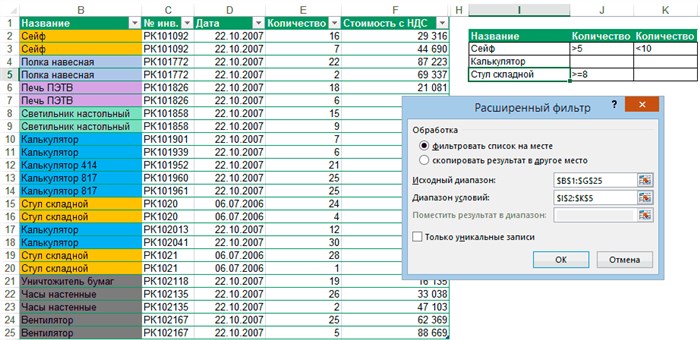
Параметры используются, чтобы указать, какие строки книги Excel должны отображаться.
Как использовать автоматические фильтры Excel?
Давайте изучим использование автоматических фильтров Excel на нескольких примерах:
Автофильтр в Excel — Пример №1
Что касается веб-сайта по недвижимости, у них есть данные для разных типов недвижимости — «жилая, коммерческая», а также есть конкретные брокеры и фотографы, которые нажимали на изображения этих объектов недвижимости. Компания также ведет учет фотографий в помещениях, сделанных фотографом.

Задача состоит в том, чтобы определить, в каком городе количество изображений 33, и у брокера Prateek есть это свойство.
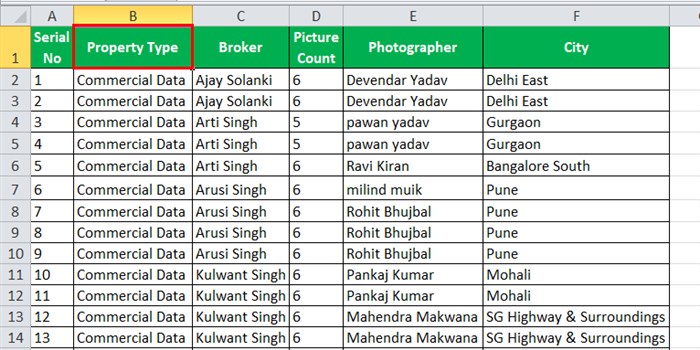
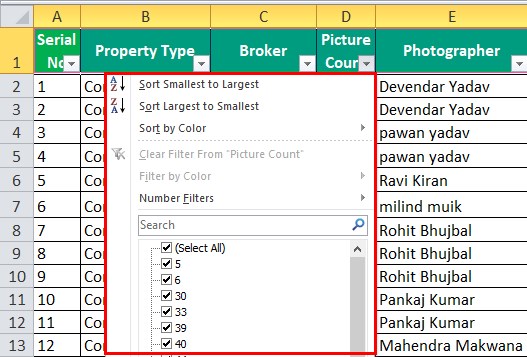
С помощью автоматического фильтра excel мы чипировали наши данные, и данные, которые не соответствовали нашим критериям, то есть количество изображений, отличное от 33, или брокер, отличный от Prateek, скрыты.
У нас есть желаемые данные, какими мы хотели их видеть.
Автофильтр в Excel — Пример №2
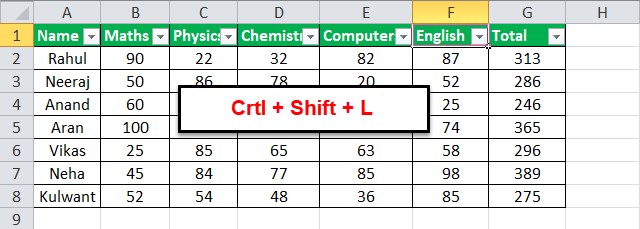
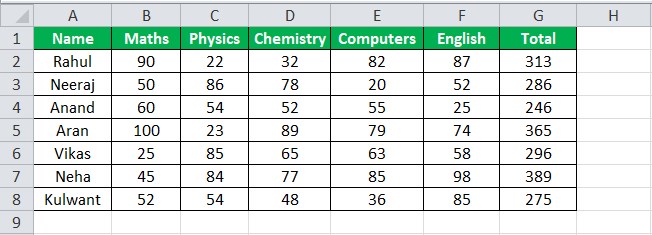
В классе учителя некоторые ученики получили отметки на своих ежегодных экзаменах. Учитель хочет знать, какой ученик набрал по математике более 50 баллов, а их общая сумма превышает 300.
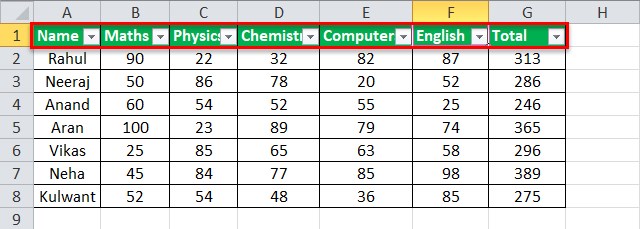
Автофильтр в Excel — Пример №3
Продолжая пример 2, мы также можем использовать собственный фильтр.
Пользовательский фильтр — это опция в фильтрах Excel, которая позволяет нам устанавливать определенные условия для получения наших значений. Например, в примере 2 условие отмечено выше 50 по математике или всего выше 300 по общей сумме оценок.
- Выберите любую ячейку в заголовке строки.
- Нажмите Ctrl + Shift + L.
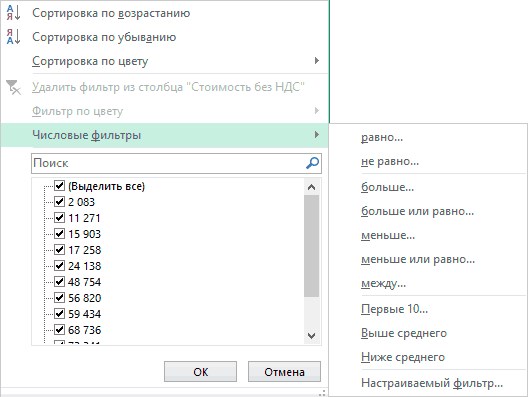
- В математике фильтр нажмите на числовые фильтры. Поскольку данные представлены в цифрах, появляется диалоговое окно.
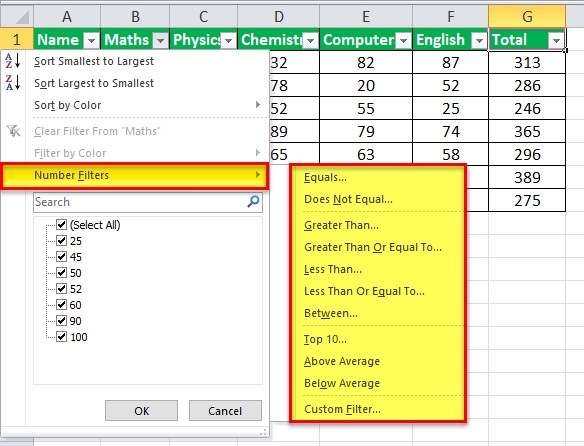

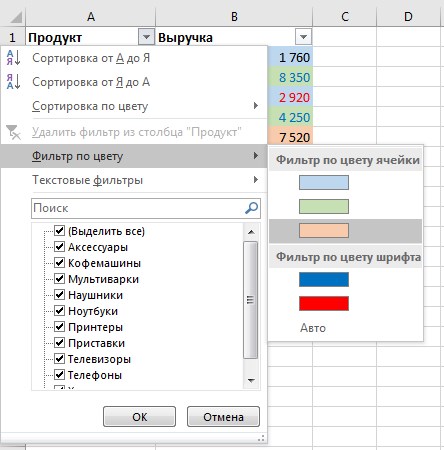
У нас есть результат, в котором оценки по математике выше 50, а общая выше 300.


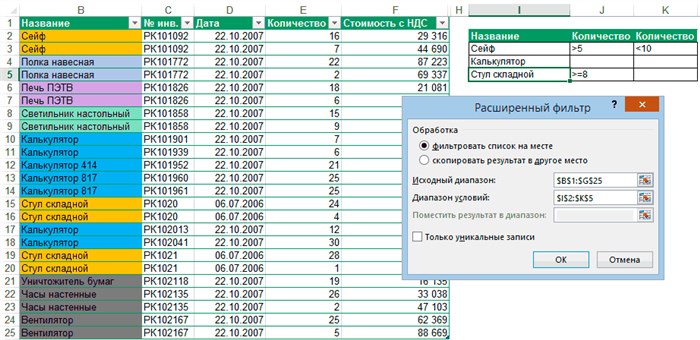
НОУ ИНТУИТ | Лекция | Средства работы с базами данных (списками). Сортировка и фильтрация данных
- Выберите любую ячейку в заголовке строки.
- Нажмите Ctrl + Shift + L.
- В математике фильтр нажмите на числовые фильтры. Поскольку данные представлены в цифрах, появляется диалоговое окно.
«Поковыряйтесь» самостоятельно в возможностях этого инструмента — он стоит того, чтобы в нем разобраться! Возросшая эффективность вашей работы многократно перекроет затраты времени потраченного на изучение!
Похожие записи:
 Как Поставить Фильтр в Сводной Таблице в Столбце Excel • Что это за функция описание
 Как Распечатать Большую Таблицу в Excel • Вкладка страница
 Excel Если Пусто то Другая Ячейка Пустая • Информация в комментариях
 Формат Данных Общий Может Использоваться в ms Excel Для Отображения Каких Данных • Практическая работа
Публикуя свою персональную информацию в открытом доступе на нашем сайте вы, даете согласие на обработку персональных данных и самостоятельно несете ответственность за содержание высказываний, мнений и предоставляемых данных. Мы никак не используем, не продаем и не передаем ваши данные третьим лицам.