Вложенные Функции Excel Функция Если и Функция Впр • Начало работы
Функция ВПР (VLOOKUP)
Функция ВПР является одной из наиболее часто используемых и универсальных при работе с данными в Excel. Она не лишена недостатков, но ее обязательно следует освоить для понимания механизма работы с данными в Excel. Внимание. В августе 2019 Microsoft представила замену для ВПР — функцию ПРОСМОТРX, которая лучше во всем но требует поддержки динамических массивов
Описание функции ВПР
ВПР на английском — это VLOOKUP. ВПР осуществляет поиск указанного значения в определенном диапазоне (либо таблице из нескольких столбцов) и возвращает значение, которое находится в одной строке с искомым, из этого же диапазона. Наглядно, алгоритм действий получается следующий:
-
Функция ссылается на идентификатор «40», т.е. значение, которое необходимо найти в первом столбце диапазона A3:D9 и возвращает значение из 4-го столбца той же строки, в которой находится идентификатор 40, т.е. это значение зарплаты 87000
В обоих случаях, в качестве четвертого параметра стоял «0» — этот параметр называется «интервальный_просмотр» . Его можно записывать как «0» или «1», а также как «ЛОЖЬ» или «ИСТИНА». Более подробно об этом аргументе ниже в разделе «Синтаксис»
На первый взгляд может показаться, что выглядит все немного запутанно, но, на самом деле, использовать эту опцию довольно просто.
Буква «В» в названии функции ВПР означает «вертикально». Функция ВПР используется вместо функции ГПР, если сравниваемые значения расположены в столбце слева от искомых данных.
Вот другой пример, который наглядно демонстрирует принцип работы функции ВПР:
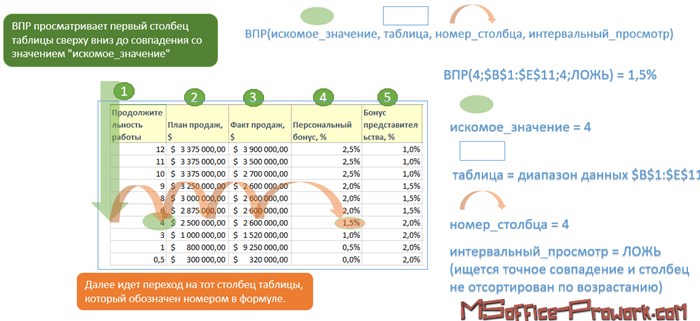
Принцип работы функции ВПР из категории «Ссылки и массивы»
Синтаксис
Аргументы
Обязательный. Значение, которое должно быть найдено в первом столбце таблицы или диапазона. Аргумент искомое_значение может быть значением или ссылкой. Если искомое_значение меньше, чем наименьшее значение в первом столбце аргумента таблица, функция ВПР возвращает значение ошибки #Н/Д.
Обязательный. Номер столбца в аргументе таблица, из которого возвращается совпадающее значение. Если номер_столбца равен 1, то возвращается значение из первого столбца аргумента таблица; если номер_столбца равен 2, — значение из второго столбца аргумента таблица и т. д.
Необязательный. Логическое значение, определяющее, какое совпадение должна найти функция ВПР — точное или приблизительное.
Если аргумент интервальный_просмотр имеет значение ИСТИНА или опущен, то возвращается точное или приблизительное совпадение. Если точное совпадение не найдено, то возвращается наибольшее значение, которое меньше, чем искомое_значение.
Внимание! Если аргумент интервальный_просмотр имеет значение ИСТИНА или опущен, значения в первом столбце аргумента таблица должны быть расположены в возрастающем порядке, иначе функция ВПР может вернуть неправильный результат.
Если аргумент интервальный_просмотр имеет значение ЛОЖЬ , функция ВПР ищет только точное совпадение. Если в первом столбце аргумента таблица имеется несколько значений, соответствующих аргументу искомое_значение, используется первое найденное значение. Если точное совпадение не найдено, возвращается значение ошибки #Н/Д.
Замечания
Нюансы использования ВПР
Когда пользователь работает с функцией ВПР, не исключено появление различных ситуаций, когда что-то пошло не так или нужно обойти некоторые ограничения. Здесь и будут рассмотрены такие нюансы использования и решение различного рода потенциальных проблем.
Поиск в первом столбце
Как было сказано в замечаниях, одним из минусов является то, что поиск осуществляется только в самом левом столбце.
Не исключено, что столбец, в котором содержатся требуемые значения, располагается слева от столбца, где будет вестись поиск.
Если необходимо осуществлять поиск слева от искомого столбца, то нужно использовать связку ИНДЕКС + ПОИСКПОЗ. Понимание работы данной связки несколько сложнее ВПР, но, если вы освоите данную функцию, то использовать ИНДЕКС + ПОИСКПОЗ не составит большого труда.
Поиск до первого совпадения
Особенностью работы ВПР является поиск только до первого совпадения. Соответственно, если первый столбец диапазона не уникальный будет найдено только первое вхождение. Иногда именно это и нужно, иногда — нет, поэтому нужно иметь ввиду.
Данное ограничение можно обойти, решение не самое простое, но детально описано в курсе Excel.
Независимость от регистра
Для Excel и ВПР не важно в каком регистре (заглавные или прописные буквы) записано искомое значение и как оно записано в самом диапазоне.
Лишние пробелы
В замечаниях мы показали, как незаметный пробел может вызывать ошибку работы данной функции. Если существует риск загромождения ячеек чрезмерным количеством пробелов, следует очистить ячейки с помощью функции СЖПРОБЕЛЫ (TRIM).
Различие в формате данных
Если один параметр ВПР дает отсылку к ячейке содержащей цифру, которая прописана текстом, а начальный столбец массива содержит цифры в верном, числовом формате, или же наоборот, поиск не даст результатов.
Все можно исправить посредством приведения параметров в одинаковый формат. К примеру:
Существует несколько вариаций, как изменить формат текста на цифру:
Прекращение проявления ошибки #Н/Д
Если есть риск возникновения ошибки при вычислении формулы, можно воспользоваться функцией ЕСЛИОШИБКА (IFERROR), которая вернет определенное значение, в случае возникновения ошибки
Не зафиксирован массив
В примерах выше мы не использовали закрепление массива, т.к. всегда искали одно значение, т.е. не пользовались автозаполнением.
Однако, в подавляющем большинстве случаев, функцию ВПР вы будете использовать именно с автозаполнением. В этом случае лучше всего использовать абсолютную ссылку для закрепления диапазона поиска.
Массив можно оформить как умную таблицу. Команда «Форматировать как таблицу» из вкладки «Главная», либо горячее сочетание Ctrl+T. В этом случае ссылки на такой диапазон будут автоматически становиться абсолютными. Но при работе с такими таблицами в Excel есть свои нюансы и, не всегда это подойдет
Относительный поиск
Рассмотрим подробнее примеры с неточным совпадением, и здесь не лишним будет напомнить, что если точное совпадение не найдено, то возвращается наибольшее значение, которое меньше, чем искомое значение.
Вот так выглядит формула, если для ее построения использовать логическую функцию ЕСЛИ (да-да, с использованием ПЕРЕКЛЮЧ или ЕСЛИМН решение тоже будет лучше, но, допустим, у вас не самый свежий Excel, да и ВПР здесь выигрывает и у новых логических функций тоже):
посмотрите на рисунке на формуле с ЕСЛИ и сравните с таковой ВПР и неточным совпадением, последняя выглядит значительно лучше:
Для поиска максимального значения есть более подходящая функция МАКС, однако, она просто найдет максимальное значение, а вот с помощью ВПР мы можем найти другое значение в таблице, которое находится в одной строке с максимальным. Например, у нас есть столбец с зарплатой сотрудников и нам нужно найти фамилию сотрудника у которого она максимальная.
Поскольку, если ВПР не находит точное совпадение, то функция вернет максимальное значение, которое меньше искомого. Значит нам просто нужно ввести очень большое число, которое заведомо больше зарплаты любого сотрудника. Главное не забыть сортировку по зарплате сделать.
В примерах вы найдете классический пример использования ВПР для определения вязкости жидкости или температуры по плотности. Почему классический? Да потому, что в таких случаях как правило точные значения плотности не указывается, поскольку идет округление до тысячных, полученное значение может не совпадать с табличным, приходится брать максимальное, которое меньше искомого.

Внимание! Так как указанные выше функции могут содержать в себе массивы данных, заканчиваться они должны через сочетание клавиш Ctrl+Shift+Enter для правильного отображения результата.

Excel впр по двум столбцам • Вэб-шпаргалка для интернет предпринимателей!
Этот пример возвращает количество купленного каждым покупателем товара из списка в столбце D основной таблицы. Умноженное на цену, возвращенное функцией ПРОСМОТР() – считает итоговую стоимость каждого купленного товара:
Функция ВПР в Excel и её секреты. Поиск VLOOKUP в базах данных.

Функция ВПР в Excel позволяет работать с большими таблицами и базами данных. В статье рассмотрим примеры использования функции ВПР в Excel. Дополнительно с функцией Excel VLOOKUP разберем динамический индекс Col index num, IF и поиск в нескольких столбцах или базе ДВССЫЛ INDIRECT.
VLOOKUP ищет указанное вами значение в электронной таблице и возвращает из другого столбца ответ на ваш запрос. Формула Excel может использоваться для поиска любых данных на основе уникального идентификатора при работе в программе.
Для изучения каждого из этих аргументов будет использовано наглядное пособие – расчеты заработной платы сотрудников.

Структура формулы ВПР в Excel
Первая строка – значение, которое вы хотите найти в базе данных Excel. В примере необходимая информация находится в ячейке B3. Если вы введете ее адрес в первое поле, при помощи выражения можно найти нужные сведения в списке со сведениями о персонале.
Дальше указывается весь диапазон данных (проще говоря, таблица целиком), и нужно учесть, что критерий отбора обязательно должен находиться в первой колонке.
В третьей строке просто нужно указать номер столбца внутри матрицы, из которого с помощью выражения будут извлечены сведения.
Существует два варианта значений для параметра «Порядок сортировки». Введете 0 – тогда результатом вставки будет ошибка #Н/Д, если не сможет найти в базе Экселя результаты по запросу.
Результат отображается только в том случае, если между заданным критерием отбора (Lookup_value) и результатами в крайней первой колонке массива (Table_array) будет обнаружено абсолютное совпадение.
Введете 1 – и формула тоже отобразит результат, если найдет полное совпадение между Lookup_value и содержимым какой-либо строки в первом столбце матрицы (Table_array).
Но если нет соответствия, то будет выбрано значение, приближенное к этому числу. Другими словами, если вы в примере вместо B3 напишете 12, функция вернет ответ «Gwendy», потому что 10 является числом, максимально приближенным к 12. Первая колонка в таблице заранее должна быть отсортирована по возрастанию, если вы вставляете 1 в Range_lookup.
Поиск приблизительного значения ВПР в Excel
В примере (снимок № 2) ВПР используется для вычисления прибавки на основе текущего оклада. Критерий отбора – это заработная плата, написана в F3. Матрица – это диапазон $I$3:$J$10 (весь массив).
Адрес является абсолютным (это показывают знаки $), чтобы осталась возможность копировать всю получившуюся конструкцию без изменения диапазона. Col_index_num равен 2 (процент повышения находится в соседнем массиве).
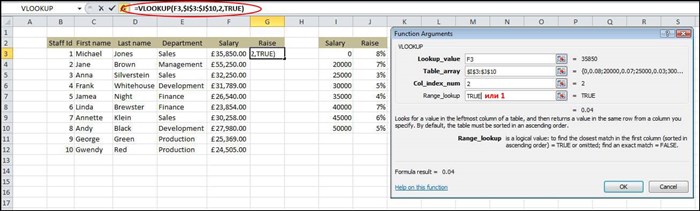
Сравнение двух списков с помощью ВПР в Excel
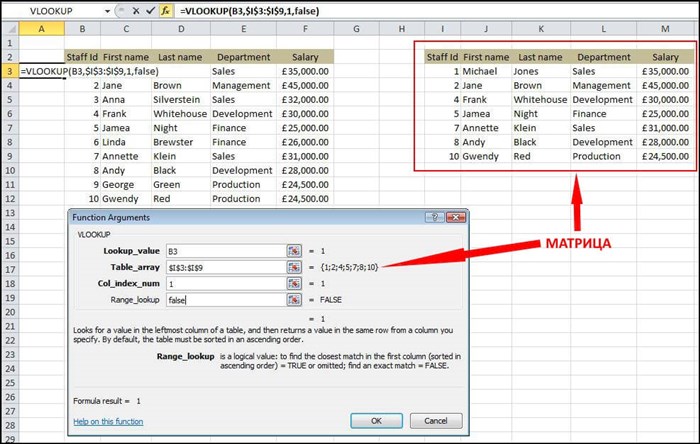
Вы можете использовать ВПР в Excel для сравнения двух баз данных . Критерий отбора в этом примере (скриншот № 3) – идентификатор персонала (он должен быть уникальным значением) в первой колонке.
Матрица – это диапазон идентификаторов персонала во втором списке или массиве. Сделайте ссылку на массив абсолютной, используя знаки $ в адресах ячеек ($I$3:$I$9), чтобы иметь возможность копировать выражение без изменения ссылок на ячейки диапазона.
В аргументе «Порядок сортировки» введите 0 – это обязательно потому, что вам нужно только точное пересечение. Скопируйте получившееся, и если в ответ отображается #Н/Д, это значит, что во втором списке или в базе искомая запись отсутствует.
Динамический индекс (Col_index_num) с использованием нумерованных столбцов
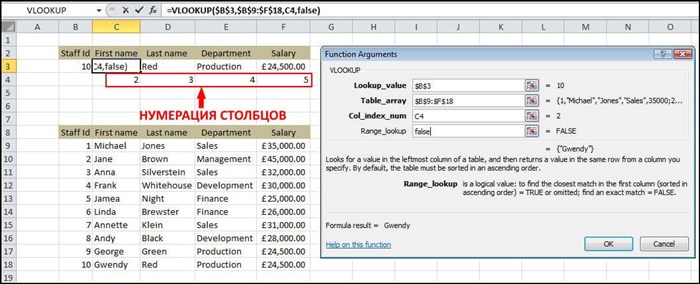
Если вам нужно найти какую-либо информацию в нескольких колонках, в поле «Индекс» можете использовать относительные ссылки на ячейки.
Это позволяет сэкономить очень много времени и не вводить номер столбца каждый раз. На снимке № 4 нумерация колонок выполняется в строке 4. В поле Col_index_num нужно ввести C4, и получится первый динамический индекс.
Теперь очень просто и быстро можно добавлять или удалять столбцы из массива, а также легко изменить их порядок в строке 3.
Динамический индекс со вложенными IF (ЕСЛИ)
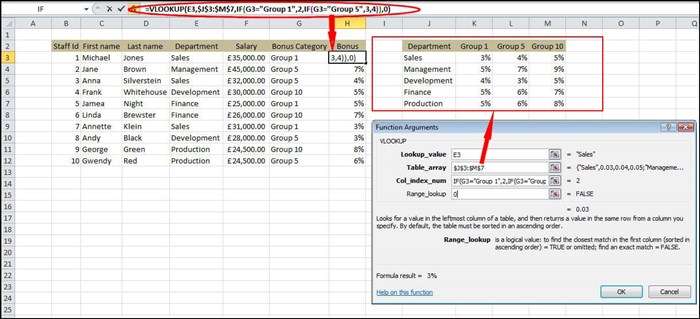
Вы можете использовать формулы IF (ЕСЛИ) в Экселе для создания динамического индекса. В примере (скриншот № 5) премия рассчитывается в зависимости от отдела и категории.
Если сотрудник, работая в отделе продаж, входит в группу 1 бонусной категории, формула VLOOKUP должна вернуть 3%, если в группу 5 бонусной категории – 4%, а если в группу 10 – 5%.
Выражение IF с двумя границами в Col_index_num проверяет информацию в колонке G (категория бонусов), помогая ВПР выбрать значение из массива справа.
Критерий поиска – это отдел, E3. Матрица – диапазон $J$3:$M$7. В поле «Индекс» указывается конструкция по типу IF(G3=«Группа 1»,2,IF(G3=«Группа 5»,3,4)).
С помощью первой функции IF вы сможете узнать, соответствует ли G3 запросу «Группа 1». Если это так, формула VLOOKUP выберет бонус из второго столбца. Если это неправда, второе выражение IF проверяет, соответствует ли G3 запросу «Группа 5».
Если это действительно так, функция ВПР выбирает бонус из третьей колонки. Если и это неверно, анализируется четвертая. В строке Range_lookup непременно введите 0, потому что нужно найти только буквальное совпадение.
Поиск в нескольких столбцах или базе Excel с INDIRECT (ДВССЫЛ)
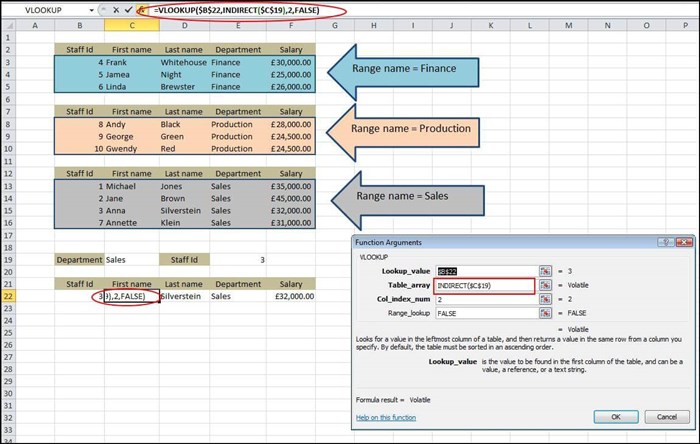
В примере (снимок № 6) имеется 3 таблицы. Диапазоны данных в каждой из них имеют названия «Финансы», «Производство» и «Продажи».
В этом примере вам нужно найти сотрудника из отдела продаж с идентификатором 3. Название диапазона вводится в C19, идентификатор – в E19. Ячейка B22 связана с C19, и B22 (идентификатор) – это Lookup_value. Выражение с ДВССЫЛ находится в таблице – INDIRECT воспринимает содержимое C19 как имя диапазона.
Далее указываете номер колонки в матрице, откуда функция должна извлекать сведения и отображать их в ячейке при помощи VLOOKUP. В Range_lookup введите 0, потому что здесь требуется только точное пересечение.
ВПР – одно из самых полезных и важных средств поиска в Microsoft Excel. Он обычно используется для выполнения запросов к огромным листам с кучей информации, когда ручная работа может занять слишком много времени. Буква «V» в VLOOKUP означает «вертикальный», поэтому ее также иногда называют формулой вертикального отбора.
Особенности функции вертикального поиска в Excel
- Регистр в запросах не учитывается.
- В строке «Порядок сортировки» значение по умолчанию равно 1 (TRUE-ПРАВДА). Поэтому лучше не пропускать этот аргумент, если вам нужны только точные совпадения.
- В первом поле (там, где вы пишете запрос) допускается использование подстановочных знаков.
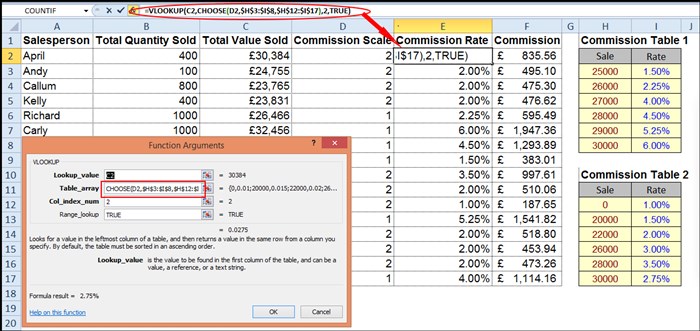
Выше были рассмотрены лишь некоторые способы применения с виду обыкновенной функции поиска VLOOKUP. Все эти примеры ВПР в Excel наглядно демонстрируют, насколько она полезна при работе с базами данных и упрощает анализ больших электронных таблиц.
Функция если
- Регистр в запросах не учитывается.
- В строке «Порядок сортировки» значение по умолчанию равно 1 (TRUE-ПРАВДА). Поэтому лучше не пропускать этот аргумент, если вам нужны только точные совпадения.
- В первом поле (там, где вы пишете запрос) допускается использование подстановочных знаков.
Помните, что функция ВПР всегда ищет искомое значение в первом столбце таблицы. Ваш таблица может содержать различные значения, такие как текст, дата, числа или логические значения. Значения нечувствительны к регистру , что означает, что прописные и строчные буквы считаются идентичными.
Функция если
ЕСЛИ — очень интересная функция, позволяющая вывести в ячейку одно значение, если заданное пользователем условие выполняется и другое — если условие не выполняется. Функция имеет три аргумента:

Задача — автоматически рассчитать стоимость товара с учетом того, что если количество превысило 5 шт., то магазин дает скидку 10%.
Решение — использовать для расчета функцию ЕСЛИ со следующими параметрами:
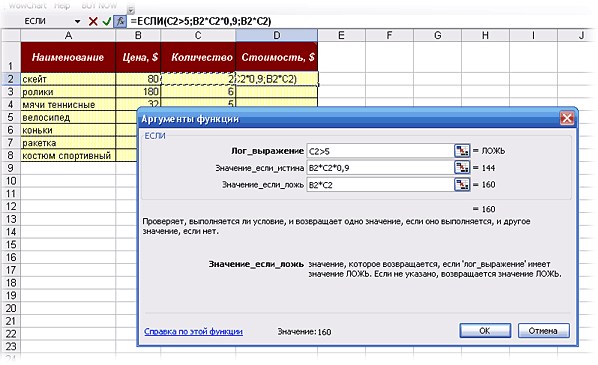
Т.е., если количество превышает 5, то человек платит не полную стоимость (B2*C2), а только 90% от нее (B2*C2*0,9).
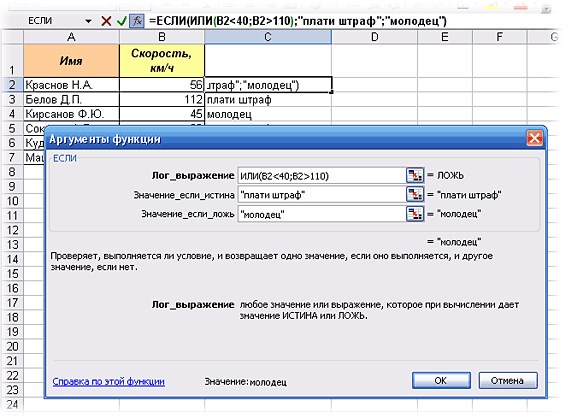
Функции И и ИЛИ из категории Логические способны заметно улучшить наглядность и понятность сложных логических проверок. Предыдущий пример с проверкой скорости можно было бы гораздо компактнее и красивее реализовать, например, вот так:
Функции счётесли и суммесли
Эти функции надо искать не в категории Логические, а в категориях Статистические и Математические, соответственно (или в полном алфавитном перечне).
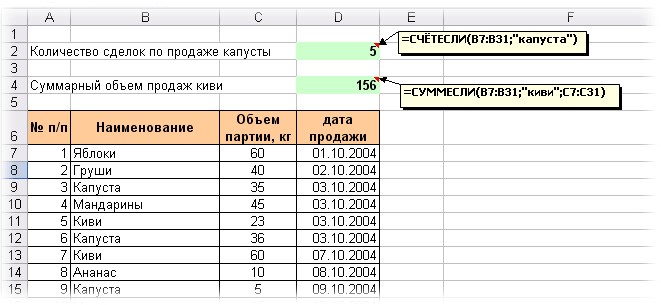
СЧЁТЕСЛИ — подсчитывает количество ячеек в диапазоне, удовлетворяющих заданному условию, а СУММЕСЛИ — суммирует их значения:
Функция суммеслимн
Имеем таблицу по продажам, например, следующего вида:
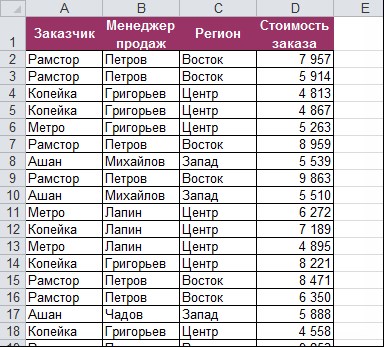
Задача: просуммировать все заказы, которые менеджер Григорьев реализовал для магазина «Копейка».
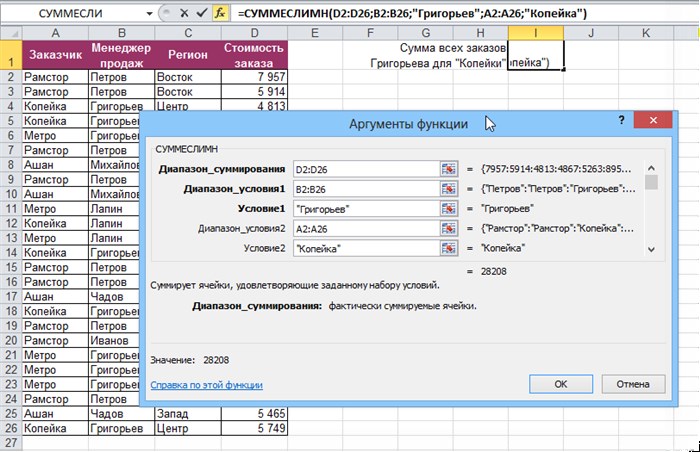
При помощи полосы прокрутки в правой части окна можно задать и третью пару (Диапазон_условия3—Условие3), и четвертую, и т.д. — при необходимости.
Функция впр
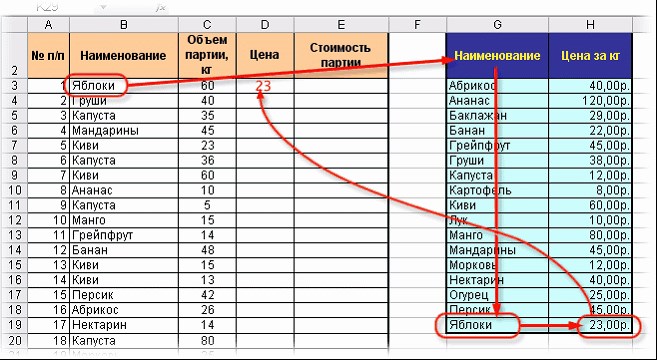
Имеем две таблицы — таблицу заказов и прайс-лист:

Задача — подставить цены из прайс-листа в таблицу заказов автоматически, ориентируясь на название товара с тем, чтобы потом можно было посчитать стоимость.
В наборе функций Excel, в категории Ссылки и массивы имеется функция ВПР. Эта функция ищет заданное значение (в нашем примере это слово «Яблоки») в крайнем левом столбце указанной таблицы (прайс-листа) двигаясь сверху-вниз и, найдя его, выдает содержимое соседней ячейки (23 руб.) Схематически работу этой функции можно представить так:
Для простоты дальнейшего использования функции сразу сделайте одну вещь — дайте диапазону ячеек прайс-листа собственное имя. Для этого выделите все ячейки прайс-листа кроме «шапки» (G2:H19), выберите в меню Вставка — Имя – Присвоить и введите любое имя (без пробелов), например Прайс. Теперь в дальнейшем можно будет использовать это имя для ссылки на прайс-лист.
Теперь используем функцию ВПР. Выделите ячейку, куда она будет введена (D3) и откройте мастер функции (меню Вставка — Функция). В категории Ссылки и массивы найдите функцию ВПР и нажмите ОК. Появится окно ввода аргументов для функции:
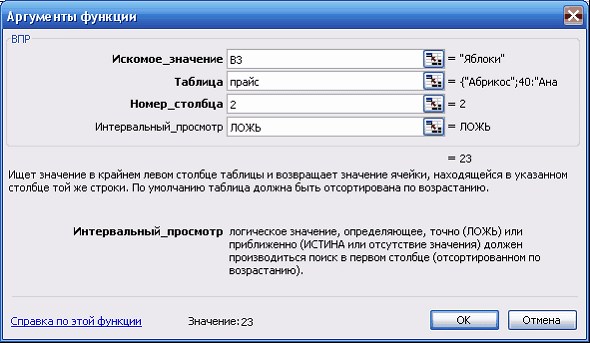
Искомое значение — то наименование товара, которое функция должна найти в крайнем левом столбце прайс-листа. В нашем случае — слово «Яблоки» из ячейки B3.
Таблица — таблица из которой берутся искомые значения, то есть наш прайс-лист. Для ссылки используем собственное имя «Прайс», данное ранее.
Номер_столбца — порядковый номер (не буква!) столбца в прайс-листе из которого будем брать значения цены. Первый столбец прайс-листа с названиями имеет номер 1, следовательно, нам нужна цена из столбца с номером 2.
Интервальный_просмотр — в это поле можно вводить только два значения: ЛОЖЬ или ИСТИНА:
Если введено значение ЛОЖЬ, то фактически это означает, что разрешен поиск только точного соответствия, т.е. если функция не найдет в прайс-листе указанного в таблице заказов нестандартного товара (если будет введено, например, «Кокос»), то она выдаст ошибку #Н/Д (нет данных).
Все! Осталось нажать ОК и скопировать введенную функцию на весь столбец.
Включен точный поиск (аргумент Интервальный просмотр=0) и искомого наименования нет в Таблице.
Включен приблизительный поиск (Интервальный просмотр=1), но Таблица, в которой происходит поиск не отсортирована по возрастанию наименований.
Функция не может найти нужного значения, потому что в коде присутствуют пробелы или невидимые непечатаемые знаки (перенос строки и т.п.). В этом случае можно использовать текстовые функции СЖПРОБЕЛЫ и ПЕЧСИМВ для их удаления: =ВПР(СЖПРОБЕЛЫ(ПЕЧСИМВ(B3));прайс;ЛОЖЬ)
Функция ВПР в Excel. Примеры использования функции ВПР в Excel
Если аргумент интервальный_просмотр имеет значение ИСТИНА или опущен, то возвращается точное или приблизительное совпадение. Если точное совпадение не найдено, то возвращается наибольшее значение, которое меньше, чем искомое_значение.


Публикуя свою персональную информацию в открытом доступе на нашем сайте вы, даете согласие на обработку персональных данных и самостоятельно несете ответственность за содержание высказываний, мнений и предоставляемых данных. Мы никак не используем, не продаем и не передаем ваши данные третьим лицам.