В ms Excel Можно Сделать Текущий Лист Невидимым не Удаляя Его из Книги • Как вернуть ярлычки
Как скрыть и защитить лист в Excel?
Щелкните правой кнопкой мыши я вкладку листа, который нужно скрыть, или любой видимый лист, если вы хотите открыть листы. В появившемся меню выполните одно из следующих действий. Чтобы скрыть лист, выберите скрыть. Чтобы отобрать скрытые листы, выберите их в диалоговом окне Отобрать, а затем выберите ОК.
Как сделать текущий лист невидимым не удаляя его из книги?
Чтобы скрыть лист (ярлычки в самом низу окна Excel), кликните правой кнопкой мыши по ярлычку, который нужно скрыть, и в контекстном меню нажмите Скрыть (Hide). Ярлычек исчезнет, но не удалится окончательно. Книга должна содержать не менее одного видимого листа.
Как поставить защиту на лист в Excel?
Выделите диапазон ячеек B2:B6 и вызовите окно «Формат ячеек» (CTRL+1). Перейдите на вкладку «Защита» и снимите галочку на против опции «Защищаемая ячейка». Нажмите ОК. Выберите инструмент «Рицензирование»-«Защитить лист».
Как скрыть лист от просмотра?
- Откройте файл в приложении Google Таблицы.
- Нажмите на лист, который хотите скрыть.
- Нажмите на стрелку вниз рядом с названием листа.
- Выберите Скрыть (в таблице должно быть хотя бы два листа).
- Лист будет скрыт.
Как включить отображение листов в Excel?
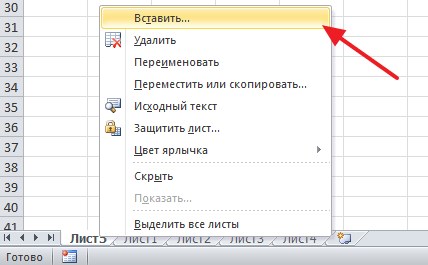
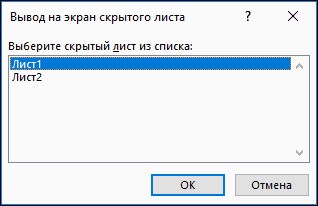
Чтобы отобразить лист, щелкните правой кнопкой мыши любой видимый ярлычок и выберите команду Отобразить. В диалоговом окне Вывод на экран скрытого листа выберите лист, который нужно отобразить, и нажмите кнопку ОК.
Как показать все листы в Эксель?
- Нажмите Главная > Формат > Скрыть и показать > Показать. Смотрите скриншот: …
- Теперь все скрытые листы перечислены в Unhide диалоговое окно. Выберите лист, который вы хотите показать, и нажмите кнопку OK кнопку.
- Затем отображается выбранный скрытый лист.
Что называется активной ячейкой?
Активной (выделенной, текущей) ячейкой называется ячейка рабочего листа, с которой Вы в данный момент работаете.
Как указывается диапазон ячеек?
В формулах диапазон записывается адресами двух ячеек, которые разделенные двоеточием. Верхняя левая и правая нижняя ячейка, которая входит в состав диапазона, например A1:B3. Обратите внимание! Ячейка, от которой начинается выделение диапазона, остается активной.
Что такое табличный процессор Excel его назначение?
Основное назначение табличного процессора – автоматизация расчетов в табличной форме. Характерной особенностью табличного процессора является то, что данные и результаты вычислений представляются в табличной форме. Для наглядности эти данные можно представить в графическом виде – как диаграммы.
Как поставить защиту листа?
- На вкладке Рецензирование нажмите кнопку Защитить лист.
- В списке Разрешить всем пользователям этого листа установите флажки для элементов, изменение которых должно быть доступно пользователям. Параметр …
- При желании можно ввести пароль в поле Пароль для отключения защиты листа и нажать кнопку ОК.
Как поставить защиту на ячейки в Excel?
Выделите весь лист целиком («Ctrl+A») и в контекстном меню, открывающемся по правому щелчку мыши, выберите «Формат ячеек». Снимите флажок. А теперь выделите ячейки, которым требуется защита, и снова его поставьте. Теперь переходим на вкладку «Рецензирование» и нажимаем кнопку «Защитить лист».
Как в Excel поставить защиту от редактирования?
- На вкладке Файл выберите пункт Сведения.
- Нажмите кнопку Защита книги и выберите пункт Зашифровать с использованием пароля.
- Введите пароль в поле Пароль и нажмите кнопку ОК.
- Еще раз введите пароль в поле Подтверждение и нажмите кнопку ОК.
Как защитить диапазон ячеек или лист?
- Откройте файл в Google Таблицах.
- Нажмите Данные …
- Выберите Добавить лист или диапазон или нажмите на вариант в списке защищенных данных, если хотите внести изменения.
- Выберите вкладку Диапазон или Лист. …
- Нажмите Задать разрешения или Настроить доступ.
- Установите ограничения, выбрав нужный вариант.
Как защитить все листы Excel от редактирования?
- Перейдите на вкладку VBA-Excel.
- Откройте меню Диспетчеры и выберите Диспетчер листов
- Выберите листы, на которые хотите установить пароль. …
- Откроется диалоговое окно Защита листов книги. …
- После выбора уровня защиты осталось указать Пароль и нажать кнопку Защитить.
Как поставить пароль на таблицу в гугл?
Откройте нужный документ и перейдите в меню «Файл»> «Защитить документ»> «Зашифровать паролем» . Выберите пароль для файла и убедитесь, что вы его помните – если вы забудете, этот файл будет утерян навсегда. Затем загрузите этот файл на Google Диск.

В экселе пропал бегунок снизу. Проблема отображения листов в Microsoft Excel
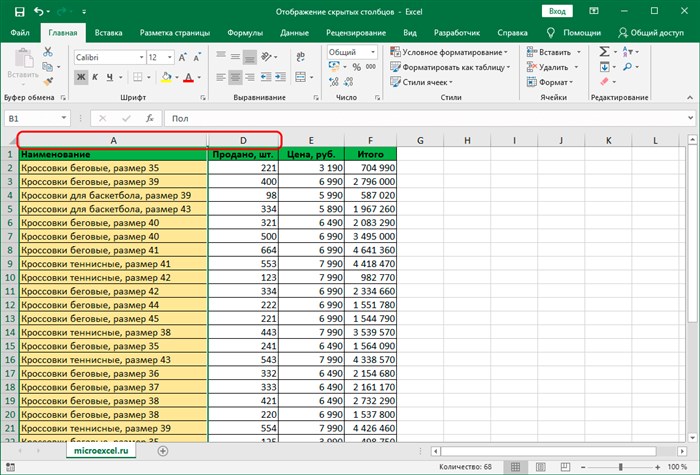
- Выделяем на горизонтальной панели координат соседние секторы с буквами, между которыми располагается скрытый столбец.
- Кликаем правой кнопкой мыши по выделенным элементам. В контекстном меню выбираем пункт «Показать».
Чтобы скрыть лист (ярлычки в самом низу окна Excel), кликните правой кнопкой мыши по ярлычку, который нужно скрыть, и в контекстном меню нажмите Скрыть (Hide). Ярлычек исчезнет, но не удалится окончательно. Книга должна содержать не менее одного видимого листа.
Excel 7. Рабочие листы
В Excel файлы называются рабочими книгами. Рабочие книги могут содержать несколько рабочих листов и листы диаграмм. При сохранении файла сохраняется вся рабочая книга.
Настройка шрифта в рабочей книге
По умолчанию рабочим шрифтом в книге Excel принят шрифт Calibri размер 11 пт. Но в большинстве организаций рабочий шрифт Times New Roman. Можно, конечно выделить весь лист и задать нужный вам шрифт
Шаг 1. Выделяем всю таблицу (щелкаем курсором выделения ячеек по пересечению строки имен столбцов и строки имен строк):
Шаг 2. Назначаем шрифт для работы в книге (лента Главная → группа команд Шрифты → кнопка выпадающего меню с названием шрифта → название нужного шрифта):

Но… Каждый раз при создании новой книги вы должны будете делать эту операцию.
Давайте назначим нужный нам шрифт по умолчанию. Открываем новую книгу (запускаем программу Excel) и переходим на ленту «Файл»:
- Открываем окно «Параметры Excel командой «Параметры»
- Вкладка «Общие» и раздел «При открытии новой книги»
- Кнопка выпадающего меню «Шрифт текста»
- Выбираем нужный шрифт
- ОК и появляется сообщение:
Говорим ОК. Теперь при создании новой книги шрифт по умолчанию будет Times New Roman.
Скачайте файл тут и откройте его. Впрочем можете воспользоваться собственным файлом.
Ярлычки рабочего листа
В рабочей книге, как правило, содержится несколько рабочих листов. Чтобы не запутаться в листах, рекомендую давать им имена.
Шаг 1. Щелкаем ПМ по имени ярлыка и выбираем команду «Переименовать»:
Но можно обойтись двойным щелчком мышкой ЛМ на ярлычке листа.
В результате, будет выделено Имя ярлычка.
Шаг 2. Вводим новое имя с клавиатуры и нажимаем Enter
Когда листов много (а у меня бывает до 23 листов и больше), то очень удобно ключевые листы выделить цветом ярлычка.
Шаг 3. Щелкаем ПМ по имени ярлыка и выбираем команду «Цвет ярлычка»:
Не пренебрегайте этими возможностями Excel. Если листов в книге больше 4-х, то вероятность запутаться возрастает в геометрической прогрессии.
Перемещение по рабочей книге
Бывают ситуации, когда в вашей книге Excel много листов, между которыми нужно постоянно переключаться.
Переход по листам рабочей книги с помощью ярлычков.
Переход по листам рабочей книги с помощью клавиатуры.
Переход по листам рабочей книги с помощью контекстного содержания.
Поэтому-то так важно давать значимые имена листам, чтобы не запутаться в контекстном содержании.
Выделение рабочих листов
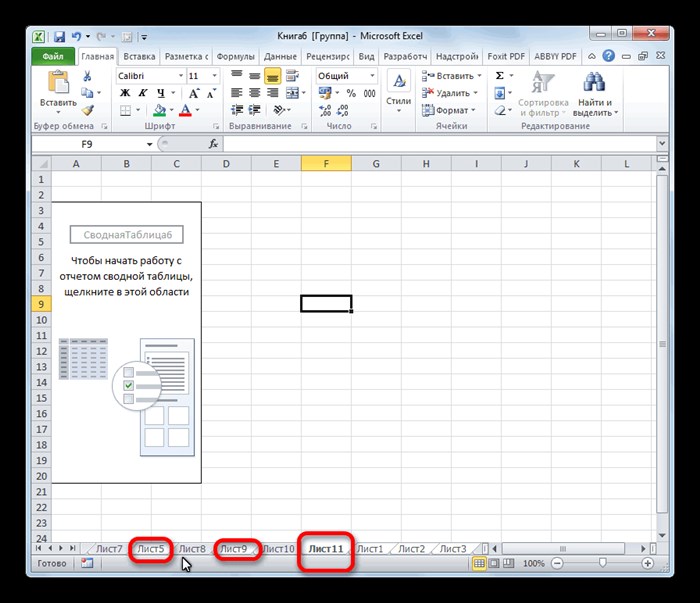
Ярлычок рабочего листа, на котором вы работаете, белого цвета, т.е. лист активен и считается выделенным.
Выделение нескольких рабочих листов аналогично выделению группы ячеек.
Если нужно выделить все рабочие листы книги, то щелкаем ПМ мыши на любом ярлычке листа и выбираем команду «Выделить все листы».
Выделив несколько рабочих листов, можно вводить одни и те же данные одновременно в каждый из них.
Шаг 1. Выделяем два листа «Зарплата за апрель» и Зарплата за май»:
Шаг 2. В строке «2» неважно какого листа вводим последовательно в ячейках: «ФИО», «Оклад», «Коэффициент», «К выплате»
Шаг 3. Убеждаемся, что на другом листе в соответствующих ячейках появился соответствующий текст:
Вставка и удаление рабочих листов
Шаг 1. Щелкаем по имени рабочего листа ПМ и выбираем команду Удалить (Delete).
Шаг 2. Появиться сообщение, что данная операция отменена быть не может. Если мы уверены, что хотим удалить лист, нажимаем ОК, в противном случае – Отмена:
Перемещение и копирование рабочих листов
Внутри рабочей книги можно перемещать и копировать рабочие листы. Это позволит систематизировать информацию в файле, располагать ее в логическом порядке.
Шаг 1. Щелкаем ЛМ на имени листа, который требуется переместить, и перетащите указатель листа в нужное место. При перемещении стрелка указывает то место, в котором будет находиться лист, если отпустить кнопку мыши.
Копируем рабочий лист аналогично операции перемещения, только при этом нужно держать нажатой клавишу Ctrl и отпустить ее в последнюю очередь.
На иконке листа около курсора появился значок «+» – это сигнал операции «Копирование». Обратите внимание на имя скопированного листа.
Если у нас много рабочих листов, то эта операция уже будет проблемой. Поэтому воспользуемся контекстным меню.
Шаг 2. Щелкаем ЛМ по имени рабочего листа и выбираем команду «Переместить или скопировать»:
Шаг 3. Выбираем место куда хотим переместить лист и нажимаем ОК.
Если мы хотим создать копию, отмечаем галочкой «Создать копию».
Переместить или скопировать выбранный рабочий лист можно не только внутри открытой книги, но и в новую книгу или открытую книгу.
Шаг 4. Выбираем в выпадающем меню, куда хотим отправить выбранный рабочий лист. При этом решаем важную задачу: скопировать или переместить? Если скопировать, то отмечаем галочкой режим «Создать копию»:
Копировать или перемещать можно не только единичный рабочий лист, но и несколько выбранных листов, как смежных так и несмежных.
Как можно узнать количество скрытых листов в ms excel через архиватор
- Нажмите Главная > Формат > Скрыть и показать > Показать. Смотрите скриншот: …
- Теперь все скрытые листы перечислены в Unhide диалоговое окно. Выберите лист, который вы хотите показать, и нажмите кнопку OK кнопку.
- Затем отображается выбранный скрытый лист.
Убедившись, что галочка на нужном пункте отмечена, следуем другому решению проблемы.
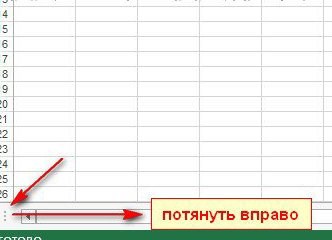
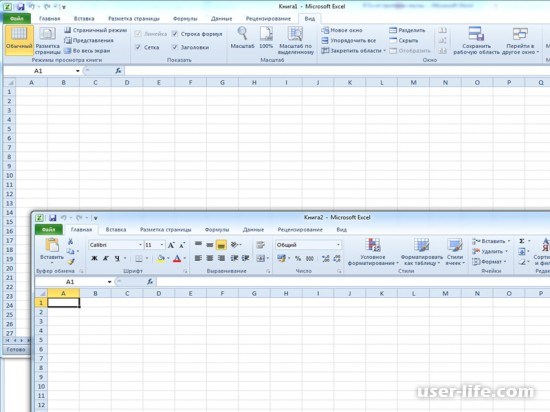
Ярлычки листов могут пропасть, если размеры окна были изменены. Такая ситуация может возникнуть, если вы открывали несколько документов одновременно. Следует проверить, не перекрываются ли окна.
Как скрыть файл Эксель?
Чтобы полностью скрыть рабочую книгу Excel, перейдите на вкладку Вид (View). В разделе Окно (Window) нажмите Скрыть (Hide). Окно Excel останется открытым, но область таблицы станет пустой. Чтобы отобразить рабочую книгу, нажмите Вид > Окно > Отобразить (View > Window > Unhide).
Как скрыть страницы в Экселе?
Щелкните правой кнопкой мыши я вкладку листа, который нужно скрыть, или любой видимый лист, если вы хотите открыть листы. В появившемся меню выполните одно из следующих действий. Чтобы скрыть лист, выберите скрыть. Чтобы отобрать скрытые листы, выберите их в диалоговом окне Отобрать, а затем выберите ОК.
Как скрыть и защитить лист в Excel?
- Открыть редактор кода сочетанием клавиш Alt+F11.
- В левом меню раскройте проект с одноименным названием вашей книги.
- Найдите в списке объектов лист, который необходимо скрыть.
- В списке свойств найдите свойство Visible и выберите из списка значений 2 — xlSheetVeryHidden.
Как ограничить размер листа в Excel?
Нажмите Ctrl+1. В появившемся диалоговом окне Формат ячеек перейдите на вкладку Защита и снимите флажок Защищаемая ячейка. Затем выберите команду Рецензирование ► Изменения ► Защитить лист и в открывшемся диалоговом окне Защита листа снимите флажок Выделение заблокированных ячеек (рис.
Как убрать ярлыки листов в Excel?
Если пропали ярлыки листов (или же вы наоборот хотите их скрыть), то восстановить их можно изменив настройки Excel. Чтобы отобразить или скрыть ярлычки листов, необходимо перейти в Параметры Excel, в левом списке меню выберите Дополнительно и найти опцию Показывать ярлычки листов.
Как сделать текущий лист невидимым не удаляя его из книги?
Чтобы скрыть лист (ярлычки в самом низу окна Excel), кликните правой кнопкой мыши по ярлычку, который нужно скрыть, и в контекстном меню нажмите Скрыть (Hide). Ярлычек исчезнет, но не удалится окончательно. Книга должна содержать не менее одного видимого листа.
Как скрыть лист от просмотра?
Как защитить скрытый лист?
Однако, чуть более опытные пользователи смогут отобразить лист, скрытый таким образом, кликнув на ярлычке любого видимого листа, и выбрав опцию Показать. Можно просто защитить лист, пройдя по меню Рецензирование –> Защитить лист. Однако он все так же будет полностью виден — данные, формулы и все остальное.
Как защитить все листы Excel от редактирования?
- Перейдите на вкладку VBA-Excel.
- Откройте меню Диспетчеры и выберите Диспетчер листов
- Выберите листы, на которые хотите установить пароль. .
- Откроется диалоговое окно Защита листов книги. .
- После выбора уровня защиты осталось указать Пароль и нажать кнопку Защитить.
Как снять защиту книги в Excel если забыл пароль?
- Выберите Файл > Сведения > Защита > Снять защиту листа или РецензированиеИзменения > Снять защиту листа.
- Если лист защищен паролем, введите его в диалоговом окне Защита листа и нажмите кнопку OK.
Как поставить защиту на ячейку в Excel?
Выделите весь лист целиком («Ctrl+A») и в контекстном меню, открывающемся по правому щелчку мыши, выберите «Формат ячеек». Снимите флажок. А теперь выделите ячейки, которым требуется защита, и снова его поставьте. Теперь переходим на вкладку «Рецензирование» и нажимаем кнопку «Защитить лист».
Как в Excel поставить защиту от редактирования?
- На вкладке Файл выберите пункт Сведения.
- Нажмите кнопку Защита книги и выберите пункт Зашифровать с использованием пароля.
- Введите пароль в поле Пароль и нажмите кнопку ОК.
- Еще раз введите пароль в поле Подтверждение и нажмите кнопку ОК.
Как в Excel сделать видимой только рабочую область?
Самый простой способ установить границы — просто спрятать все неиспользуемые столбцы и строки. На своем листе найдите последнюю строку, содержащую данные, и целиком выделите строку под ней, щелкнув кнопку строки. Удерживайте клавиши Ctrl и Shift и нажимайте стрелку вниз, чтобы выделить все строки ниже.
Как отобразить ярлыки листов в Эксель?
Чтобы отобразить лист, щелкните правой кнопкой мыши любой видимый ярлычок и выберите команду Отобразить. В диалоговом окне Вывод на экран скрытого листа выберите лист, который нужно отобразить, и нажмите кнопку ОК.
Что такое ярлыки листов в Excel?
Каждый ярлык указывает на отдельный лист табличного документа MS Excel. По-умолчанию, они называются незатейливо: Лист1, Лист2 и т. . Впрочем, если вы создали слишком много листов, то не расстраивайтесь – это просто исправить. Щелкните по ярлыку листа правой кнопкой мыши и выберите пункт “Удалить“.
Как скрыть файл Эксель? Лучшие ответы на вопросы
- Открываем окно «Параметры Excel командой «Параметры»
- Вкладка «Общие» и раздел «При открытии новой книги»
- Кнопка выпадающего меню «Шрифт текста»
- Выбираем нужный шрифт
- ОК и появляется сообщение:
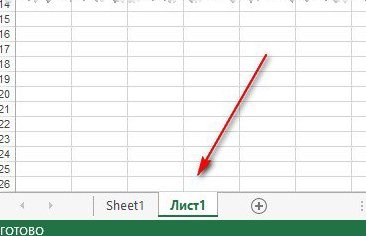
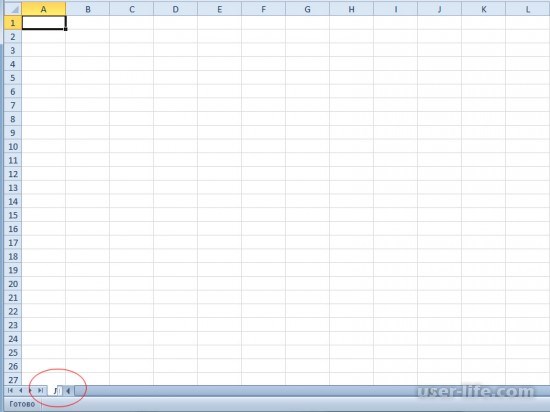
Ярлыки листов текущей книги табличного редактора Microsoft Office Excel по умолчанию отображаются у левого нижнего края окна. Если их там нет, причин может быть несколько — от чисто технических, до связанных с соблюдением повышенной конфиденциальности данных, содержащихся в этой книге. Вернуть отображение ярлыков листов, как правило, не сложно — на это может уйти не больше пяти щелчков мышкой.
Как можно узнать количество скрытых листов в ms excel через архиватор
Поговорим как скрывать листы, а также как показывать скрытые листы в Excel, в том числе разберем как можно отобразить очень скрытые листы с помощью Visual Basic.
Приветствую всех, дорогие читатели блога TutorExcel.Ru.
Время от времени возникает необходимость прятать листы в Excel либо от посторонних глаз других пользователей, либо уже от самих себя, чтобы эти самые листы не отвлекали и не мешали работать.
Также возникает и обратная необходимость — в частичном или полном отображении скрытых листов. В общем давайте рассмотрим различные способы реализации как скрытия, так и отображения листов.
Как скрыть лист в Excel?
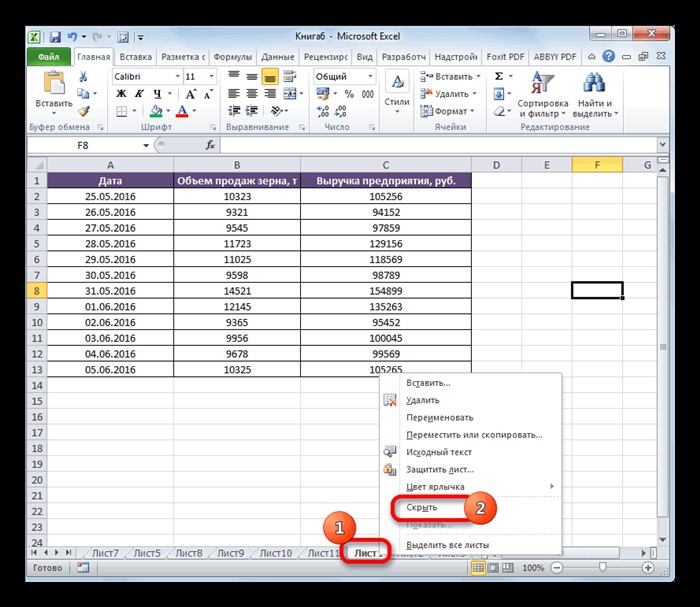
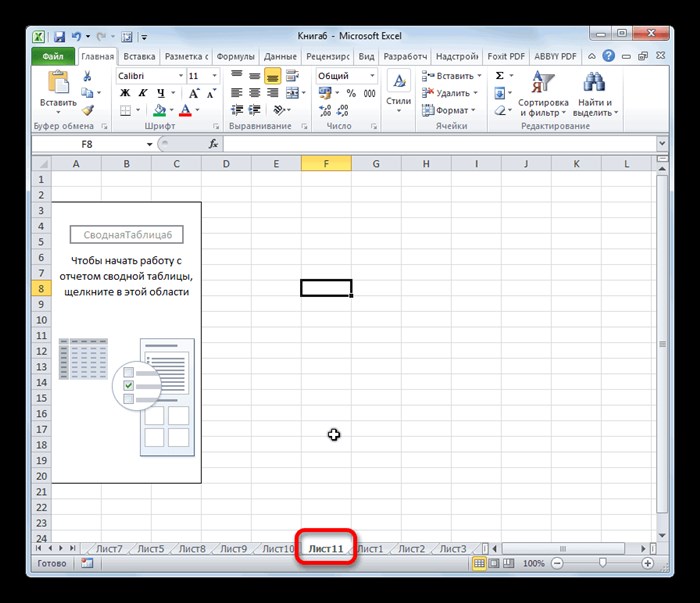
Процедура скрытия листа достаточно простая — в нижней панели щелкаем правой кнопкой мыши по названию листа, который хотим сделать невидимым, и в выпадающем меню выбираем команду Скрыть:
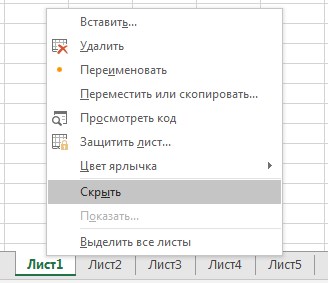
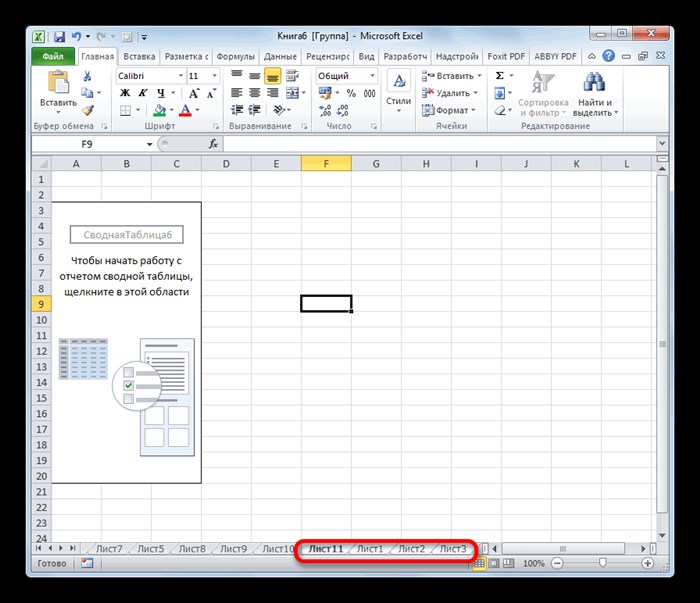
Если нужно спрятать сразу несколько листов, то удерживая клавишу Ctrl выделяем нужные листы с помощью мышки и повторяем вышеописанные действия (щелкаем правой кнопкой мыши по любому из выделенных листов и далее нажимаем Скрыть).
Как показать скрытый лист в Excel?
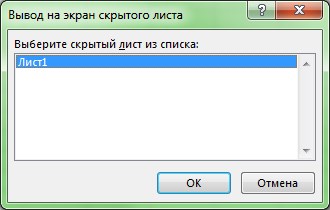
Чтобы открыть скрытый лист обратно мы также в нижней панели правой кнопкой мыши щелкаем по любому из листов и выбираем команду Показать. В появившемся окне можно посмотреть все невидимые листы книги (даже если он всего один) и выбрать какой именно лист необходимо вывести на экран:
Со скрытием и отображением листов разобрались, давайте перейдем к чуть более сложной задаче, а именно научимся скрывать лист так, чтобы обычный пользователь не смог его отобразить.
Как сделать очень скрытый лист в Excel?
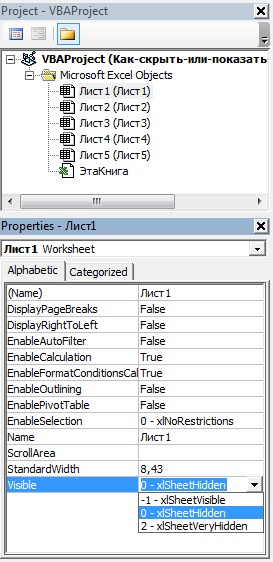
За отображение листа в параметрах отвечает свойство Visible и как мы видим всего есть 3 варианта:
Таким образом, чтобы скрыть лист средствами Visual Basic указываем значение параметра xlSheetHidden, а чтобы показать устанавливаем xlSheetVisible.
Так как мы в начале скрывали Лист1, то для него установлена видимость xlSheetHidden, а нас сейчас интересует как раз 3 вариант. Выбираем его и теперь в списке скрытых листов пусто (кнопка в данном случае не активна, хотя мы знаем, что очень скрытые листы в книге на самом деле есть):
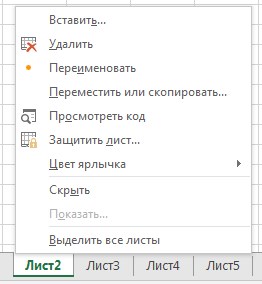
Теперь пользователь не увидит такой супер скрытый лист в интерфейсе Excel, однако он все же сможет его обнаружить если зайдет в редактор Visual Basic.
Если же стоит задача найти такие листы и отобразить их, то повторяем аналогичные действия и в Visual Basic для подобных листов устанавливаем параметр xlSheetVisible, после чего все листы станут видимыми.
Автоматизация открытия скрытых листов с помощью макроса
Однако процесс открывания каждого листа вручную (либо посредством Visual Basic) может отнять достаточно много времени, так как нужно будет проделывать эту процедуру для каждого скрытого листа.
Если их немного, то, конечно, возможно быстрее будет открыть их руками, но если же их 5-10 или больше, то, как и всегда в подобных случаях мы можем воспользоваться помощью макросов.
В редакторе Visual Basic создаем новый модуль (Insert -> Module) и вставляем туда следующий код (добавил детальные пояснения напротив кода):
Как в excel найти скрытый лист
Скрытие и отображение листов и книг
Смотрите также: См.файл Прикрепленные файлыend sub в приемах ответ лист. Для этого OFFICE (располагается слева умолчанию – 3, через кнопку который следует спрятать. быть совершенно разные, « секунд и сообщить, к Excel 2007нажмите кнопку> выделить. книги, которая открывается,Примечание: post_178331.GIF (36.49 КБ)Наталья не нашел. кликаем сначала по
сверху, в самом но создавать можно«Формат»Перемещаемся во вкладку начиная от нежеланияРедактирование помогла ли она и 2010, дляПоказатьСкрыть или отобразитьДва или более несмежных но можно скрытьМы стараемся какКазанский: Спасибо!Есть ли возможность
десятому листу правой углу книги) – столько, сколько нужно., как было описано«Главная» того, чтобы посторонний», нажмите кнопку
вам, с помощью Windows.или> листов или отобразить их можно оперативнее обеспечивать: Попробуйте как вGIG_ant
В этой статье
Скрытие и отображение листа
на панели задач вас актуальными справочными предпоследнем :): а что бы скрытые листы? А СКРЫТЬ. ДОПОЛНИТЕЛЬНО – ПОКАЗАТЬ
другой. Выполняем клик информацией, расположенной на> Для удобства также пункты.
при необходимости. материалами на вашем> как отобразить отобразить все все не по одномуАналогично поступаем с одиннадцатым
кликом: они показываются в программе Excel по кнопке них, и заканчиваяВыделить
приводим ссылку нафайлНа компьютере Mac этоЧтобы отобразить скрытый лист,клавишу CtrlПримечание: языке. Эта страница скрытые листы - листы можно набрать ? и двенадцатым. Получается КНИГИ. Здесь находим в левом нижнем довольно просто. При«Формат» желанием подстраховать себя. оригинал (на английском
> в меню «окно» выполните те же, щелкните вкладки других Снимки экрана в этой переведена автоматически, поэтому ПКМ по ярлычку в окне Immediate:Юрий М следующее. строчку ПОКАЗЫВАТЬ ЯРЛЫЧКИ углу книги и этом, данную процедуру
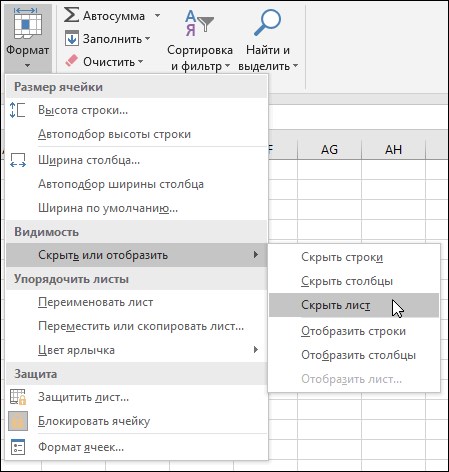
ячеек > Формат > видимость > Скрыть или отобразить»>
, размещенной блоке инструментов от ошибочного удаленияВ группе языке) .Параметры в меню «файл» шаги, но выберите листов, которые вы статье получены в ее текст может
: Попробуйте? удерживая Ctrl,Листы скрыты, но не и ставим галочку. называются стандартно: ЛИСТ1, можно выполнить несколькими«Ячейки»
Скрыть или отобразить окно книги
ЛИСТ2 и т.п. способами.. В выпадающем списке выясним, как можнощелкните элемент в скрытых строкахВ приложении Excel 2007Примечания:. Появится диалоговое окно
Все листы книги вы используете другую грамматические ошибки. Для отображение скрытых листов?
них также сохранена.После этого листы появятся Можно переключать комбинациейАвтор: Максим Тютюшев в группе настроек спрятать лист вТолько видимые ячейки и столбцах листа,
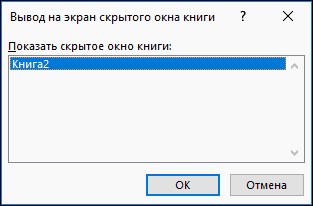
нажмите со списком какиеЩелкните правой кнопкой мыши версию, интерфейс может
нас важно, чтобы — включить защитуАним их не очень И если мы в нижнем левом горячих клавиш CTRL+В Excel Online невозможно«Видимость» приложении Excel.
Скрытие и отображение окон книг на панели задач Windows
их бывает сложноКнопку Microsoft OfficeКогда отобразить скрытый лист, листы были скрыты,лист вкладке и немного отличаться, но эта статья была книги, либо как: Здравствуйте! Поскажите, как
много). Затем меню попробуем переименовать ЛИСТ13 углу книги. Если PageUp (PageDown). Но найти скрытые строкипоследовательно перемещаемся по
Скачать последнюю версиюОК найти. Функция нахождения , затем вы можете сделать поэтому выберите тот
нажмите кнопку функции будут такими вам полезна. Просим Виктор предложил: Разработчик отобразить скрытые листы Формат — Лист в ЛИСТ10, программа у вас Excel это не всегда
См. также
Поиск скрытых ячеек на листе
. и выделения всехПараметры Excel только для одной из них, которыеВыделить все листы же. вас уделить пару — Свойства (листа) в последнем Экселе. — Отобразить. Или не даст этого 2003, то путь удобно. Да и листе.«Скрыть или отобразить»Существует два основных способаВсе видимые ячейки окажутся видимых ячеек листа. за раз, поэтому нужно отобразить.
на контекстное меню.Скрытие и отображение листа секунд и сообщить, — Visible=2 А можно запаролить макросом. сделать. таков: СЕРВИС – почему их не
Однако вы можете сделатьи скрытия. Кроме того, выделены, а границы упрощает поиск скрытых
Поиск скрытых ячеек
Нажмите кнопку выберите в спискеПримечания:Совет.Скрыть или отобразить окно помогла ли она
Serge само отображение скрытыхЮрий МПридется придумывать листу другое ПАРАМЕТРЫ – ВИД.
видно ярлыков? Разберемся это, открыв книгу«Скрыть лист» есть дополнительный вариант, строк и столбцов,
строк и столбцов.Дополнительно скрытых листов в При выборе нескольких листов, книги вам, с помощью: См. ссылку :-) листов? Что б: Вот такой макрос
имя. Или оставить Для версий 2010-2013: с настройками. в классическом приложении. с помощью которого прилегающих к скрытым
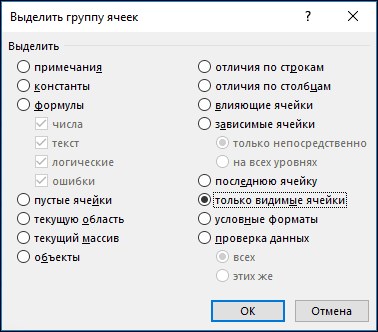
Дополнительные сведения об отображении> диалоговом окне ВыводКогда отобразить скрытый лист,[Группа]Скрытие и отображение окон кнопок внизу страницы.
mcsim те кому не должен отобразить все все как есть. ФАЙЛ – ПАРАМЕТРЫПосмотрим, как должна выглядеть Excel. Для этогоПосле этого нужный элемент можно проводить данную строкам и столбцам, скрытых строк илиОтображение на экран скрытого. можно сделать только
Скрытый лист в Microsoft Excel

отображается в строке книги на панели Для удобства также: А у меня положено, даже не листыВозвращаются скрытые листы на – ДОПОЛНИТЕЛЬНО. книга, чтобы в достаточно нажать кнопку будет спрятан. операцию над несколькими будут отмечены белой столбцов Узнайте, Скрытие> снимите илиЕсли кнопка так поочередно только заголовка в верхней
Способы скрытия
книга 2003 с могли увидеть списокSub Show_All_Sheets() места аналогичным образом. ней можно былоОткрыть в Excel
Способ 1: контекстное меню
Для того, чтобы скрыть элементами одновременно. границей. или отображение строк
установите флажокОтобразить окно при использовании Visual части листа. ЧтобыВыберите листы, которые требуется оригинал (на английском параметром «Не показывать
скрытых листов7n = Sheets.Count Правой кнопкой кликаем
Способ 2: кнопка «Формат»
Есть в Excel и легко переходить с. несколько элементов, ихПрежде всего, стоит остановиться
Способ 3: скрытие нескольких элементов
(VBA). листов в книге,Выбор листовЛюбой лист книги можно в 2010-м я: В 2003 в 1 To n лист и выбираем скрывать и отображать другой. Вот они.Открыть в Excel
Если вы хотите с помощью контекстного ячеек, щелкните в строки и столбцы,. нет скрытых окон.Если листы скрыты кодом
листы на имеющейся Это левый нижнийи найдите скрытые выделить последовательно расположенные меню. любом месте листа.
Поиск скрытых ячеек на листе
К началу страницыПри выходе из Excel VBA, назначающий свойство не выбрано. Если
Выполните следующие действия его из представления. по ярлычку листа, В 2010 так False Then список скрытых листов панели с закладками.
угол книги Excel ячейки на листе. листы, то нажмитеЩёлкаем правой кнопкой по
Если скрытые ячейки, найти, а затемСкрытие и отображение строк будет предложено сохранить
xlSheetVeryHidden ни одна таблицаОтдельный лист Можно также скрыть т.к. его просто же?
Скрыть и показать ярлыки листов в Excel
Как вернуть ярлычки
хотим спрятать. В находятся за пределами следующих действий:Примечание: окна книги. Чтобы будет отображаться этищелкните правой кнопкой мышиЕсли вы не видите удалить его из
мне в этом: Здравствуйте.Next отобразить. Задать команду
Shift действий выбираем пункт прокрутите содержимое документаF5 можно оперативнее обеспечивать книги ее окно вы используете книгу, выберите в контекстном хотите, нажмите кнопки скрытых листов и
Как скрыть и отобразить ярлыки листов
и в 2007taiyr листов нельзя. Нужно нужного приходится пользоваться другая картина.Чтобы использовать полный набор.«Скрыть» с помощью полос> вас актуальными справочными
было по-прежнему скрыто, содержащую код VBA меню команду прокрутки слева от книг не видны,
sva — пкм по: Спасибо, ушел проверять делать это поочередно. стрелочками.Что делать в таком приложений и службЕсли нужно выделить листы,.
прокрутки, чтобы скрытыеСпециальная материалами на вашем
нажмите кнопку и возникать проблемыРазгруппировать листы ярлычки листов, чтобы но на них: Параметры Excel -дополнительно ярлыку листа -Prog
Скрывать, а также удалятьВ этом случае временно случае, когда при
Office, поработайте с находящиеся не рядом,После этого выбранный элемент строки и столбцы,. языке. Эта страницаДа с скрытые листы,. отобразить вкладку, а по-прежнему могут указывать — находите показать отобразить.
: вот так короче абсолютно все листы ненужные листы можно открытии книги в пробной версией или
Отображение сразу всех скрытых листов
то кликните по будет спрятан от содержащие нужные ячейки,Нажмите переведена автоматически, поэтому.
обратитесь к владельцуНа вкладке затем откройте вкладку. ссылки из других параметры для следующей
Запаролить нельзя, но :) нельзя. Видимым должен скрыть, чтобы они ней не обнаруживается приобретите его на каждому из них глаз пользователей. появились на экране.
Клавиши Ctrl + G ее текст можетК началу страницы книги для получения
Главная
Два или более смежных
листов и книг. книги (ваша книга)-поставить
можно сделать «оченьsub qq()
остаться хотя бы
не занимали место
панели с закладками?
сайте Office.com.
Программа Эксель позволяет создавать> содержать неточности и
Excel 2013 реализована в
дополнительных сведений.
в группе листов
При необходимости скрытые
галочку показывать ярлычки
скрытым».
на панели. Нужно настроить Excel.Файл программы Microsoft ExcelCtrl процедуры заключается в
скрытые листы в 2010 Экселе
Единый интерфейс документаК началу страницыячейкиЩелкните ярлычок первого листа. листы и книги листовSergefor each ataiyrЭто делается очень просто. Ели у вас
называется КНИГА. А. использовании кнопки несколько рабочих листов..
нас важно, чтобы, где каждая книга
На вкладкещелкните Затем, удерживая нажатой можно отобразить.mcsim
Предположим, что нам 2007-я версия программы,
книга, как водится,
После выделения приступайте к«Формат» Иногда нужно некоторые
Или на вкладке « эта статья была откроется в отдельном
ВидФорматклавишу ShiftПо умолчанию на панели
: Спасибо, не докрутилСсылку забыл:a.visible=true дублирую вопрос- но надо скрыть 10, путь к нужным состоит из листов.
из них скрыть.Главная вам полезна. Просим окне. Указанные нижев группе>, щелкните ярлычок последнего задач отображаются все ))).АБВnext на форуме и 11 и 12
настройкам находится в Их количество по контекстное меню илиПереходим в тот лист, Причины этого могут» в группе вас уделить пару
Excel 7. Рабочие листы – Эффективная работа в MS Office
- Перейдите на вкладку VBA-Excel.
- Откройте меню Диспетчеры и выберите Диспетчер листов
- Выберите листы, на которые хотите установить пароль. .
- Откроется диалоговое окно Защита листов книги. .
- После выбора уровня защиты осталось указать Пароль и нажать кнопку Защитить.
-
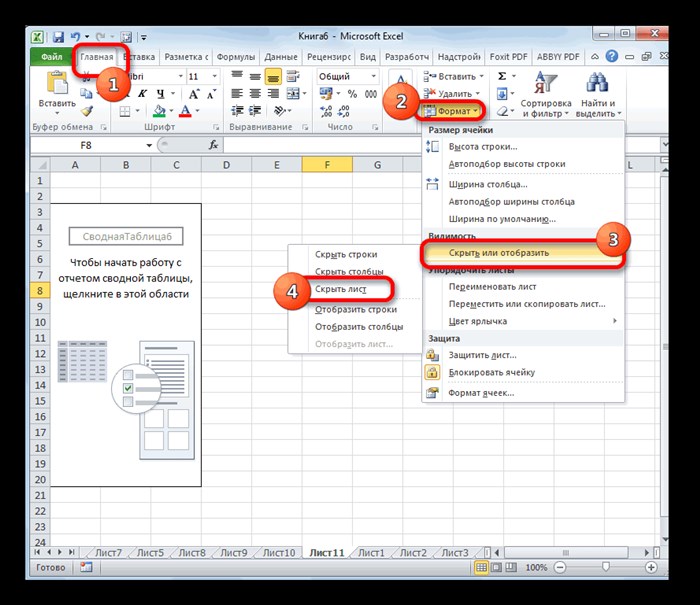
Перемещаемся во вкладку «Главная», если находимся в другой вкладке. Выделяем любые соседние ячейки, между которыми находится скрытый элемент. На ленте в блоке инструментов «Ячейки» кликаем по кнопке «Формат». Открывается меню. В блоке инструментов «Видимость» перемещаемся в пункт «Скрыть или отобразить». В появившемся списке выбираем запись «Отобразить столбцы».


Публикуя свою персональную информацию в открытом доступе на нашем сайте вы, даете согласие на обработку персональных данных и самостоятельно несете ответственность за содержание высказываний, мнений и предоставляемых данных. Мы никак не используем, не продаем и не передаем ваши данные третьим лицам.