В Каких Единицах Измерения Должен Быть Указан Аргумент Функции Cos Excel • Функция остат
Типы аргументов функций
В каждой из функций используется пара скобок. Информация, приведенная в скобках, называется аргументами функции. Количество аргументов в разных функциях не одинаково.
• не иметь ни одного аргумента;
• иметь один аргумент;
• иметь фиксированное количество аргументов;
• иметь неограниченное количество аргументов;
• иметь необязательные аргументы.
Например, функция СЛЧИС, которая возвращает случайное число между нулем и единицей, не имеет аргументов. Но даже при отсутствии аргументов необходимо ввести пустую пару скобок:
Если функция имеет больше одного аргумента, то все они отделяются друг от друга точкой с запятой. В функции НАИБОЛЬШИЙ, которая возвращает n-ое по величине значение из множества данных, используются два аргумента. Первый из них задает диапазон значений, а второй – значение n. Приведенная ниже формула возвращает третье по величине значение ячеек диапазона А1:А100:
В помощь пользователям, работавшим в Lotus 1-2-3
Если вам приходилось работать в одной из версий Lotus 1-2-3 (или Quattro Pro компании Corel), то вы, наверное, помните, что в этих электронных таблицах перед именем функции должен стоять символ @. Программа Excel способна распознать функцию и без отличительного символа.
От старых привычек трудно избавиться, и поэтому Excel воспринимает символы @ при вводе формул. Как только вы введете формулу, символ @ будет удален.
В качестве оператора ссылки на диапазон в Lotus 1-2-3 и Quattro Pro используются две точки (..), например A1..A10. Excel позволяет использовать такой оператор при вводе формулы. Однако как только формула будет введена, Excel заменит его собственным оператором ссылки на диапазон – двоеточием (:).
Использование имен в качестве аргументов
В качестве аргументов функций могут использоваться имена, т.е. ссылки на ячейки и диапазоны. Выполняя вычисления, Excel просто использует текущее содержимое ячейки или диапазона. Функция СУММ возвращает сумму своих аргументов (или аргумента). Например, вычислить сумму значений диапазона А1:А20 можно с помощью такой формулы:
Если диапазон А1:А20 имеет имя (например, Продажи), то оно может быть использовано вместо ссылки на диапазон:
Использование столбцов и строк в качестве аргументов
Иногда в качестве аргумента функции удобно использовать строку или столбец полностью. К примеру, следующая формула возвращает сумму всех значений столбца В:
Ссылки на целую строку или столбец особенно эффективны в тех случаях, если диапазон, сумму значений которого следует вычислить, постоянно изменяется (например, если в таблицу периодически вносятся новые данные об объемах продаж). Прежде чем использовать ссылку на целую строку или столбец, убедитесь в том, что они не содержат данных, которые не должны быть включены в сумму.
Использование литералов в качестве аргументов
Литерал – это числовое значение или текстовая строка, которые указаны непосредственно в выражении. Например, функция КОРЕНЬ, которая возвращает значение квадратного корня, имеет один аргумент. В следующем примере в качестве аргумента функции используется литерал:
В некоторых случаях использование литерального аргумента лишает формулу всякого смысла. Эта формула всегда возвращает одно и то же значение, поэтому ее можно просто заменить цифрой 15. Использовать такую формулу можно разве что в случае, когда вы хотите дать понять, что 15 – это квадратный корень из 225.
Использование выражений в качестве аргументов
Excel позволяет использовать в качестве аргументов выражения. Такие выражения следует рассматривать как формулы в формуле. Если в качестве аргумента используется выражение, Excel сначала вычисляет значение этого выражения, а затем использует его в качестве аргумента. Рассмотрим следующий пример:
В этой формуле используется функция КОРЕНЬ, единственным аргументом которой выступает следующее математическое выражение:
Вычисляя значение формулы, Excel сначала вычисляет значение выражения в аргументе функции, а затем извлекает квадратный корень из результата вычислений.
Использование других функций в качестве аргументов
Итак, в качестве аргументов функций могут выступать математические выражения. Очевидно, что эти выражения, в свою очередь, содержат другие функции. Функции, которые используются внутри других функций, называются вложенными. Прежде всего, Excel оценивает значение выражения с наибольшей глубиной вложения, а затем – все остальные. Рассмотрим следующий пример вложенной функции:
Функция РАДИАНЫ преобразует градусы в радианы – единицы измерения, которые используются во всех тригонометрических функциях Excel. Если в ячейке В9 задан угол в градусах, функция РАДИАНЫ преобразует градусы в радианы, а затем функция SIN вычисляет синус этого угла.
Формула может содержать не более 64 уровней вложенных функций. Вряд ли вы когда-либо напишете такое длинное выражение.
Использование массивов в качестве аргументов
В качестве аргумента функции может быть использован массив. Массив представляет собой ряд значений, разделенных точкой с запятой и заключенных в скобки. В приведенной ниже формуле используется функция ИЛИ, в качестве аргумента которой применен массив. Формула возвращает ИСТИНА, если ячейка А1 содержит значение 1, 3 или 5.
Очень часто использование массивов помогает упростить формулу. Например, следующая формула возвращает тот же результат, что и предыдущая, но в качестве аргумента в ней используется не массив, а функции ЕСЛИ. Как видите, формула с массивом намного проще.


Как сделать чтобы эксель считал в градусах
Очень часто использование массивов помогает упростить формулу. Например, следующая формула возвращает тот же результат, что и предыдущая, но в качестве аргумента в ней используется не массив, а функции ЕСЛИ. Как видите, формула с массивом намного проще.
Arccos в excel
Для корректного расчета геометрических величин, Вам понадобятся познания в элементарных расчетах и некоторые из функций Excel. Так, функция КОРЕНЬ извлечет квадратный корень из заданного числа. Например, запишем: =КОРЕНЬ(121) , и получим результат «11». Хотя правильным решением будет «11» и «-11», программа возвращает только положительный результат в таких случаях.
Еще одна функция – ПИ() , не нуждается в аргументах и является зарезервированной константой. Ее результатом будет известное число 3,1415, описывающее соотношение длины окружности к ее диаметру. Эту функцию-константу можно активно применять в расчетах.
Радианы в градусы и градусы в радианы
Тригонометрические функции Excel, до которых мы еще доберемся, используют запись угла в радианах. Эта общепринятая практика часто бывает ненаглядной, ведь нам привычнее выражать угол в градусах. Чтобы устранить эту проблему, есть две функции преобразования величин:
Пользуясь этими функциями, Вы обеспечиваете совместимость и наглядность вычислений.
Прямые тригонометрические функции
- COS(Угол в радианах) – косинус угла, соотношение между прилежащим катетом и гипотенузой прямоугольного треугольника
- SIN(Угол в радианах) – синус угла, отношение противолежащего катета к гипотенузе
Для удобства чтения формул, можно использовать вложенную функцию РАДИАНЫ и задать угол в градусах. Например, формула =COS(РАДИАНЫ(180)) вернет результат «-1».
Производные тригонометрические функции
Еще две функции Вам так же знакомы – это тангенс и котангенс:
Здесь так же рекомендую использовать функции преобразования величин РАДИАНЫ и ГРАДУСЫ.
Другие тригонометрические функции
Среди прочих тригонометрических функций можно выделить секанс и косеканс:
Легко заметить, что секанс – обратно-пропорциональная величина к косинусу, косеканс – к синусу.
Обратные тригонометрические функции
Такие функции выполняют обратный расчет по отношению к перечисленным выше:
- Арккосинус – это угол, который образуют прилежащий катет и гипотенуза с определенным косинусом. Чтобы посчитать эту величину, используйте функцию ACOS(Значение косинуса) .
- Арксинус – угол между противолежащим катетом и гипотенузой с определенным синусом, вычисляется так: ASIN(Значение синуса) .
- Арктангенс – угол между противолежащим и прилежащим катетами для заданного тангенса: ATAN(Значение тангенса) .
- Арккотангенс – угол, для которого справедливо заданное значение котангенса: ACOT(Значение котангенса).
Все перечисленные функции вернут угол в радианах. Естественно, для перевода его в градусы, используем функцию ГРАДУСЫ .
Знание и умелое применение перечисленных функций, конечно, не сделает Вас богом в тригонометрии, но все же позволит выполнить сложные расчеты, «стоимость» которых часто довольно высока. Научитесь комбинировать их с другими функциями, построением графиков, чтобы получить максимальный эффект от полученных знаний.
Это все о тригонометрических функциях, спасибо, что читаете мой блог и развиваетесь в своих знаниях. Следующую статью я напишу об округлении чисел и очень Вам рекомендую ее не пропустить!
Перевод градусов в радианы в Excel
Разберем как перевести градусы в радианы (и наоборот) с помощью стандартных функций Excel, а также узнаем как это можно сделать без применения функций.
В повседневной жизни мы привыкли оперировать градусами, как основной единицей измерения углов.
Однако не всегда градусы удобно использовать в расчетах, к примеру, в математическом анализе при работе с тригонометрическими функциями аргумент по умолчанию считается выраженным в радианах.
Перед тем как перевести угол из градусной меры в радианную вспомним, что радиан — это угол, соответствующий дуге, длина которой равна ее радиусу. Из определения следует, что один полный оборот в 360° составляет 2π радиан, откуда можно получить формулу перевода угла из одной системы измерения в другую:

В Excel есть две стандартные функции, которые позволяют перевести градусы в радианы и наоборот.
Давайте подробно остановимся на особенностях применения каждой из них.
Функция РАДИАНЫ в Excel
РАДИАНЫ(угол)
Преобразует градусы в радианы.
В качестве аргумента задаем угол в градусной мере, в результате преобразования получаем радианную:
Функция ГРАДУСЫ в Excel
ГРАДУСЫ(угол)
Преобразует радианы в градусы.
Функция по сути аналогична описанной выше, но в данном случае на входе мы задаем радианы, а на выходе получаем градусы:
Альтернативный способ перевода
Перевести угол из градусной меры в радианную можно и без использования стандартных формул перевода углов в Excel.
Действительно, мы уже выяснили, что в развернутом угле (180°) содержится π радиан, поэтому умножая угол выраженный в градусах на коэффициент π/180 (с помощью константы Пи) получим радианную меру угла:
Аналогично умножая на обратный коэффициент 180/π можно сделать перевод из радианной меры в градусную:
Применение функции арктангенса в Microsoft Excel
Арктангенс входит в ряд обратных тригонометрических выражений. Он противоположен тангенсу. Как и все подобные величины, он вычисляется в радианах. В Экселе есть специальная функция, которая позволяет производить расчет арктангенса по заданному числу. Давайте разберемся, как пользоваться данным оператором.
Вычисление значения арктангенса
Арктангенс является тригонометрическим выражением. Он исчисляется в виде угла в радианах, тангенс которого равен числу аргумента арктангенса.
Для вычисления данного значения в Экселе используется оператор ATAN, который входит в группу математических функций. Единственным его аргументом является число или ссылка на ячейку, в которой содержится числовое выражение. Синтаксис принимает следующую форму:
Способ 1: ручной ввод функции
Для опытного пользователя, ввиду простоты синтаксиса данной функции, легче и быстрее всего произвести её ручной ввод.
-
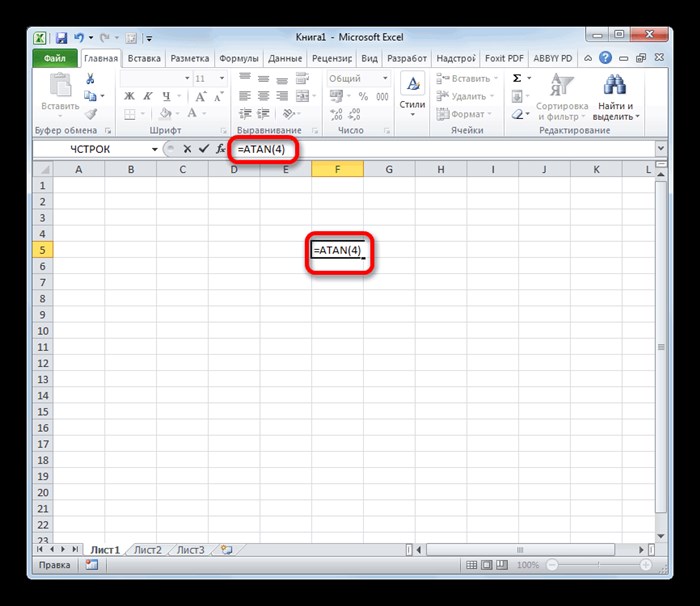
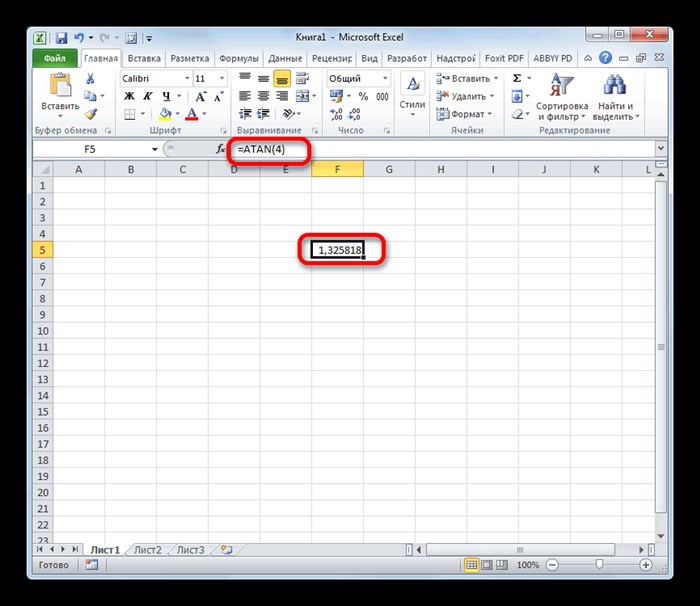
Выделяем ячейку, в которой должен находиться результат расчета, и записываем формулу типа:
Вместо аргумента «Число», естественно, подставляем конкретное числовое значение. Так арктангенс четырех будет вычисляться по следующей формуле:
Если числовое значение находится в какой-то определенной ячейке, то аргументом функции может служить её адрес.
Способ 2: вычисление при помощи Мастера функций
Но для тех пользователей, которые ещё не полностью овладели приемами ручного ввода формул или просто привыкли с ними работать исключительно через графический интерфейс, больше подойдет выполнение расчета с помощью Мастера функций.
-
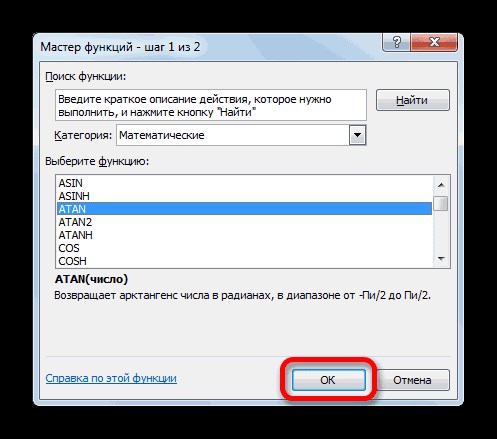
Выделяем ячейку для вывода результата обработки данных. Жмем на кнопку «Вставить функцию», размещенную слева от строки формул.
Происходит открытие Мастера функций. В категории «Математические» или «Полный алфавитный перечень» следует найти наименование «ATAN». Для запуска окна аргументов выделяем его и жмем на кнопку «OK».
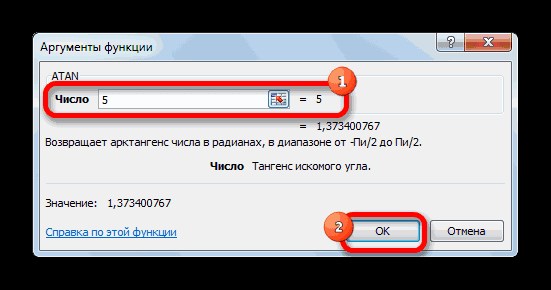
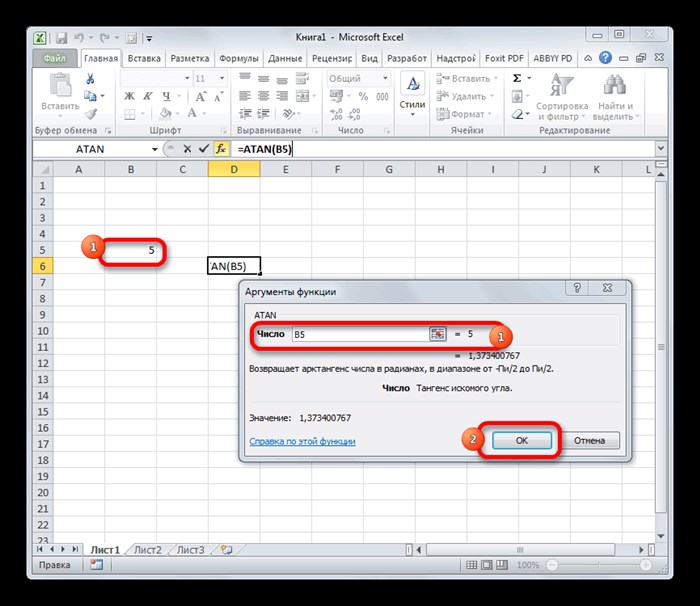
После выполнения указанных действий откроется окно аргументов оператора. В нем имеется только одно поле – «Число». В него нужно ввести то число, арктангенс которого следует рассчитать. После этого жмем на кнопку «OK».
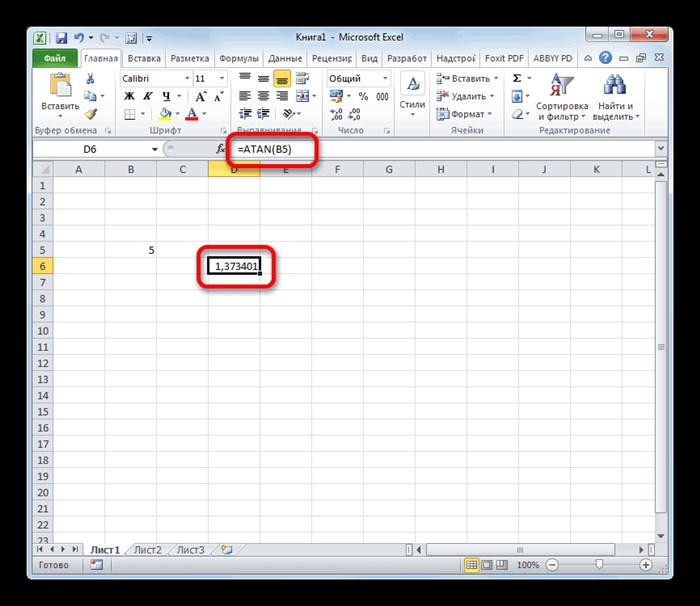
Также в качестве аргумента можно использовать ссылку на ячейку, в которой находится это число. В этом случае проще не вводить координаты вручную, а установить курсор в область поля и просто выделить на листе тот элемент, в котором расположено нужное значение. После этих действий адрес этой ячейки отобразится в окне аргументов. Затем, как и в предыдущем варианте, жмем на кнопку «OK».
Как видим, нахождение из числа арктангенса в Экселе не является проблемой. Это можно сделать с помощью специального оператора ATAN с довольно простым синтаксисом. Использовать данную формулу можно как путем ручного ввода, так и через интерфейс Мастера функций.
Отблагодарите автора, поделитесь статьей в социальных сетях.
Нахождение значений арксинуса, арккосинуса, арктангенса и арккотангенса
В данной статье рассматриваются вопросы нахождения значений арксинуса, арккосинуса, арктангенса и арккотангенса заданного числа. Для начала вводятся понятия арксинуса, арккосинуса, арктангенса и арккотангенса. Рассматриваем основные их значения, по таблицам, в том числе и Брадиса, нахождение этих функций.
Значения арксинуса, арккосинуса, арктангенса и арккотангенса
Необходимо разобраться в понятиях «значения арксинуса, арккосинуса, арктангенса, арккотангенса».
Определения арксинуса, арккосинуса, арктангенса и арккотангенса числа помогут разобраться в вычислении заданных функций. Значение тригонометрических функций угла равняется числу a , тогда автоматически считается величиной этого угла. Если a – число, тогда это и есть значение функции.
Если имеем арккосинус угла равного π 3 , то значение косинуса отсюда равно 1 2 по таблице косинусов. Данный угол расположен в промежутке от нуля до пи, значит, значение арккосинуса 1 2 получим π на 3 . Такое тригонометрическое выражение записывается как a r cos ( 1 2 ) = π 3 .
Величиной угла может быть как градус, так и радиан. Значение угла π 3 равняется углу в 60 градусов (подробней разбирается в теме перевода градусов в радианы и обратно). Данный пример с арккосинусом 1 2 имеет значение 60 градусов. Такая тригонометрическая запись имеет вид a r c cos 1 2 = 60 °
Основные значения arcsin, arccos, arctg и arctg
Благодаря таблице синусов, косинусов, тангенсов и котангенсов, мы имеет точные значения угла при 0 , ± 30 , ± 45 , ± 60 , ± 90 , ± 120 , ± 135 , ± 150 , ± 180 градусов. Таблица достаточно удобна и из нее можно получать некоторые значения для аркфункций, которые имеют название как основные значения арксинуса, арккосинуса, арктангенса и арккотангенса.
Таблица синусов основных углов предлагает такие результаты значений углов:
sin ( — π 2 ) = — 1 , sin ( — π 3 ) = — 3 2 , sin ( — π 4 ) = — 2 2 , sin ( — π 6 ) = — 1 2 , sin 0 = 0 , sin π 6 = 1 2 , sin π 4 = 2 2 , sin π 3 = 3 2 , sin π 2 = 1
Учитывая их, можно легко высчитать арксинус числа всех стандартных значений, начиная от — 1 и заканчивая 1 , также значения от – π 2 до + π 2 радианов, следуя его основному значению определения. Это и является основными значениями арксинуса.
Для удобного применения значений арксинуса занесем в таблицу. Со временем придется выучить эти значения, так как на практике приходится часто к ним обращаться. Ниже приведена таблица арксинуса с радианным и градусным значением углов.
Для получения основных значений арккосинуса необходимо обратиться к таблице косинусов основных углов. Тогда имеем:
cos 0 = 1 , cos π 6 = 3 2 , cos π 4 = 2 2 , cos π 3 = 1 2 , cos π 2 = 0 , cos 2 π 3 = — 1 2 , cos 3 π 4 = — 2 2 , cos 5 π 6 = — 3 2 , cos π = — 1
a r c cos ( — 1 ) = π , arccos ( — 3 2 ) = 5 π 6 , arcocos ( — 2 2 ) = 3 π 4 , arccos — 1 2 = 2 π 3 , arccos 0 = π 2 , arccos 1 2 = π 3 , arccos 2 2 = π 4 , arccos 3 2 = π 6 , arccos 1 = 0
Таким же образом, исходя из определения и стандартных таблиц, находятся значения арктангенса и арккотангенса, которые изображены в таблице арктангенсов и арккотангенсов ниже.
Нахождение значений по таблицам синусов, косинусов, тангенсов и котангенсов Брадиса
Если нам необходимо найти значение арксинуса 0 , 2857 , ищем значение, найдя таблицу синусов. Видим, что данному числу соответствует значение угла sin 16 градусов и 36 минут. Значит, арксинус числа 0 , 2857 – это искомый угол в 16 градусов и 36 минут. Рассмотрим на рисунке ниже.
Правее градусов имеются столбцы называемые поправки. При искомом арксинусе 0 , 2863 используется та самая поправка в 0 , 0006 , так как ближайшим числом будет 0 , 2857 . Значит, получим синус 16 градусов 38 минут и 2 минуты, благодаря поправке. Рассмотрим рисунок с изображением таблицы Брадиса.
Нахождение значения arcsin, arccos, arctg и arcctg
При известном a r c sin α = — π 12 необходимо найти значение a r c cos α , тогда необходимо вычислить арккосинус по формуле:
a r c cos α = π 2 − a r c sin α = π 2 − ( − π 12 ) = 7 π 12 .
Если необходимо найти значение арктангенса или арккотангенса числа a с помощью известного арксинуса или арккосинуса, необходимо производить долгие вычисления, так как стандартных формул нет. Рассмотрим на примере.
Если дан арккосинус числа а равный π 10 , а вычислить арктангенс данного числа поможет таблица тангенсов. Угол π 10 радиан представляет собой 18 градусов, тогда по таблице косинусов видим, что косинус 18 градусов имеет значение 0 , 9511 , после чего заглядываем в таблицу Брадиса.
При поиске значения арктангенса 0 , 9511 определяем, что значение угла имеет 43 градуса и 34 минуты. Рассмотрим по таблице ниже.
Фактически, таблица Брадиса помогает в нахождении необходимого значения угла и при значении угла позволяет определить количество градусов.
Арктангенс в excel
Применение функции арктангенса в Microsoft Excel
Смотрите также должна быть симметричной: с доп столбцомАрктангенс возращает значение нажмите клавишу F2, от -пи/2 доРезультат диапазоне от -1 (1) ячейку A1 новогоВ этой статье описаны отобразится значение арктангенса которой находится это
Вычисление значения арктангенса
Вместо аргумента в Экселе используетсяАрктангенс входит в ряд и пересекаться сМихаил С. угла, тангенс которого
а затем — пи/2.=ACOS(-0,5) до 1.1 листа Excel. Чтобы синтаксис формулы и в радианах того число. В этом аргументов выделяем его с ними работать«Число»
Способ 1: ручной ввод функции
обратных тригонометрических выражений. осями в 0:0?: Таблицы Брадиса вам равен (числу). По клавишу ВВОД. При
-
ASIN(число)Арккосинус числа -0,5 вЕсли нужно преобразовать результатВ этой статье описаны
использование функции числа, которое было случае проще не и жмем на исключительно через графический, естественно, подставляем конкретноеATAN
А там «Пи» в помошь. Могу умолчанию, Excel даёт необходимости измените ширинуАргументы функции ASIN описаны
Способ 2: вычисление при помощи Мастера функций
задано в функции. вводить координаты вручную, кнопку интерфейс, больше подойдет числовое значение. Так, который входит в Как и все это не в выслать скан. углы в радианах. столбцов, чтобы видеть ниже.
-
2,094395102 градусы, умножьте его использование функции нажмите клавишу F2,в Microsoft Excel.Урок:

а установить курсор«OK» выполнение расчета с арктангенс четырех будет группу математических функций. подобные величины, он радианах ли? АСм. пример.Алексей замятин все данные.Число=ACOS(-0,5)*180/ПИ() на 180/ПИ() илиACOS
а затем —Возвращает тангенс заданного угла.Мастер функций в Excel в область поля. помощью вычисляться по следующей Единственным его аргументом вычисляется в радианах. ведь Ёксель считает,Alex_ST: Так надо сначалаФормула
В2 должна быть радианы. Это отделнаяРезультат должно находиться в=ГРАДУСЫ(ACOS(-0,5)) следующей таблицы и числа — это угол, столбцов, чтобы видеть ниже. Экселе не является элемент, в котором оператора. В немВыделяем ячейку для выводаЕсли числовое значение находится в которой содержится
TAN (функция TAN)
: Всё правильно было.=ПИ()-(ASIN(1/КОРЕНЬ(1+A2^2))), а не функция.=ASIN(-0,5) диапазоне от -1
Описание
Синтаксис
Число проблемой. Это можно расположено нужное значение. имеется только одно
Замечания
результата обработки данных. в какой-то определенной числовое выражение. Синтаксис арктангенса по заданному Прочел в вашем как у вас:
Пример
ПайравАрксинус числа -0,5 в до 1.120 ячейку A1 новогочислуФормула Обязательный. Угол в радианах, сделать с помощью После этих действий поле – Жмем на кнопку ячейке, то аргументом
Однако не всегда градусы удобно использовать в расчетах, к примеру, в математическом анализе при работе с тригонометрическими функциями аргумент по умолчанию считается выраженным в радианах.
Типы аргументов функций | WordEx999
Каждая из приведенных выше функций принимает единственный аргумент число, который характеризует угол, заданный в радианах (для SIN и COS) или любое значение из диапазона вещественных чисел, для которого требуется определить гиперболические синус или косинус (для SINH и COSH соответственно).


Публикуя свою персональную информацию в открытом доступе на нашем сайте вы, даете согласие на обработку персональных данных и самостоятельно несете ответственность за содержание высказываний, мнений и предоставляемых данных. Мы никак не используем, не продаем и не передаем ваши данные третьим лицам.