Режим Рецензирования в Excel Как Работать • Дисплей для обзора
всех правил не сформулируешь, все тексты не прочтешь, всю правку не внесешь.
Коллеги, помогите советом, пожалуйста.
Прислали на вычитку материалы для сайта: довольно большой документ в формате Excel, со множеством ячеек (где-то по одному-два абзаца текста, где-то по два-три слова). Заказчик требует правки с отображением исправлений.
Может быть, все эти проблемы (замена по всему тексту, выделение правок, символы) как-то решить можно, просто я не знаю как?
Может, у кого-то есть опыт результативного убеждения заказчика в том, что Excel мало подходит для выполнения в нем корректуры? Если да, то поделитесь, пожалуйста.
Comments
*испуганно*
Re: *испуганно*
А что такое простой трекинг изменений? Расскажите, пожалуйста. Я тоже не умею его читать.
Экспортировать в Word — то есть копировать, вставить в новый документ, вычитать, а потом снова копировать и вставить в Exel? Или как-то по-другому? Вообще говоря, там еще разные ячейки выделены разным цветовым фоном. Это не слетит после такой эквилибристики?
С определением «садист» согласна. Наверное, садист по незнанию — так точнее будет.
Про 2007-й не знаю
В 2003-м трекинг включается в «Сервис — Исправления». Он записывается в фоновом режиме, и можно отследить любый изменения.
Массовая замена производится вызовом «Ctrl+H», далее — точно так же, как и в ворде.
Кавычки ставить, увы, от руки, неразрывные пробелы тоже, длинное тире — заменой короткого либо от руки.
Re: *испуганно*
цветовые выделения не слетят, по крайней мере в 2007-м не слетают. Попробуйте экспортировать кусок и поэкспериментировать.
Но, вообще, Вы правы, конечно: это ужасная морока — править в экселе, плавали, знаем. Надеюсь, удастся Вам заказчика переубедить.
странно, что комбинации с alt не работают — у Вас компьютер или ноутбук? на ноутбуках бывает такое
Re: *испуганно*
Пробую 🙂 Тем более что ответа пока нет. Если бы документ был в несколько страничек, то еще бы ничего, можно было бы помучиться. Но в этом документе 67 страниц 🙁
У меня на работе компьютер, не ноутбук. Наверное, там что-то с клавиатурными настройками. Дома тоже компьютер, я сейчас за ним, и здесь всё работает нормально.
Спасибо за ответ :-))
Выделение правок (отслеживание изменений) в Excel возможно (меню Сервис/Исправления в версии 2003), но так, как там это реализовано, для целей корректуры неудобно. Неразрывные пробелы, кавычки и тире можно там вводить, как и в любой другой программе, сочетаниями Alt с последовательностью цифр на цифровой клавиатуре справа.
И вы правы, Excel малопригоден для редактирования текстов, его основное предназначение — обработка и представление числовых данных.
У меня 2007-й. Не получается у меня найти этот режим.
А сочетания ALT с кнопками на цифровой клавиатуре не работат, я ж говорю, — ни при включенном Num Lock, ни при выключенном. К тому же я, честно говоря, не знаю цифрового кода для неразрывного пробела (ставлю только комбинацией Ctrl + Shift + пробел). Напишите его, пожалуйста (не столько для Exel, сколько вообще :-), для моего развития).
Запись исправлений в 2007-м включается так: закладка «Рецензирование», группа органов управления «Изменения», в ней кнопка «Исправления» (внизу справа). Нажмите её, затем поставьте галочку против «Отслеживать исправления». При этом действительно, как предупреждает надпись, книга будет преобразована в так называемую «общую», но на содержимое это не повлияет.
Alt-сочетания в Excel 2007 должны работать (я проверил), код неразрывного пробела 0160, но это и без меня вам уже сообщили.
Поиск с заменой там, естественно, тоже есть. Например, в раскрывающемся списке при нажатии «Найти и выделить» есть пункт «Заменить» (или просто можно нажать Ctrl-H).
Спасибо!
Сейчас правлю все же в Ворде — на свой страх и риск. Ну а дальше — будем осваивать Эксель: на случай встречи с новым садистом :-))
Спасибо огромное! Вы мне очень помогли. Надо было разделить на три ячейки фамилии, имена и отчества, а имена с отчествами связаны неразрывным пробелом.


Инструкция для авторов по работе в режиме рецензирования в Word 2007
Данные в Excel можно защищать от постороннего вмешательства. Это важно, потому что иногда вы тратите много времени и сил на создание сводной таблицы или объемного массива, а другой человек случайно или намеренно изменяет либо вовсе удаляет все ваши труды.
Режимы ввода и редактирования в Excel
Возможно вы сталкивались с тем, что при редактировании формулы вы просто хотели переместить курсор влево/вправо с помощью клавиши со стрелкой, но вместо этого в формулу вставлялась новая ссылка на ячейку?
Рис. 1. Вместо перемещения курсора вставка ссылки на ячейку
Это поведение вызвано режимом, в котором находится Excel при редактировании формулы.[1]
Два режима
Существует два различных режима, в которых Excel может работать при редактировании формулы: Правка и Ввод. Какой режим активен в данный момент можно увидеть в левом нижнем углу окна Excel:
Рис. 2. а) Excel не находится в режиме редактирования формул; б) режим Правка; в) режим Ввод
Правка – режим редактирования формул по умолчанию. В этом режиме вы можете использовать клавиши со стрелками для перемещения курсора внутри формулы.
Ввод – режим, используемый для ссылки на ячейки или диапазоны. Нажатие клавиш со стрелками позволяет выделить одну или несколько ячеек на листе и автоматически вставляет ссылку на выбранные ячейки в формулу. Этот режим очень эффективен при редактировании формул с помощью клавиатуры, но может раздражать, если вы просто пытаетесь переместить курсор в пределах вашей формулы.
Нажатие клавиши F2 будет переключать между режимами Правка и Ввод.
Режим ввода применяется к тем функциям Excel, где нужно выбрать ячейки. Вероятно, вы столкнетесь с ним при изменении исходных данных для диаграммы или сводной таблицы.
Попрактикуйтесь в работе в режиме ввода. Выберите ячейку С6:


Обратите внимание, что вы находитесь в режиме Правка. Нажмите стрелку влево несколько раз, чтобы попасть курсором сразу за открывающей скобкой:

Нажмите F2 еще раз, чтобы перейти в режим ввода. Нажмите стрелку влево:

Добавится ссылка на ячейку В6. Нажмите стрелку вверх:

Ссылка на В6 заменилась на ссылку на В5. Нажмите и удерживайте Shift, и нажмите три раза стрелку вверх:
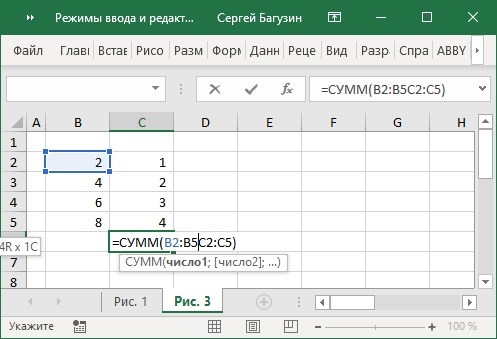
В формуле будет выбран диапазон В2:В5. Нажмите F2, и перейдите в режим Правка. Введите точку с запятой после В5:

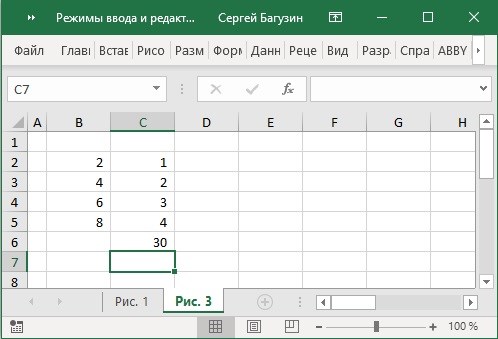
Теперь функция СУММ суммирует значения в двух диапазонах: В2:В5 и С2:С5. Нажмите Enter, и завершите ввод формулы на лист:
Режим правки в ворде — Простая инструкция
Сначала мы рассказали, какие правки можно вносить и фиксировать, как выводить документ – этим, скорее всего, вы будете пользоваться постоянно. А вот «вгрызаться» в область «Параметров исправлений» совсем не обязательно, хотя иногда и это может пригодиться.


Публикуя свою персональную информацию в открытом доступе на нашем сайте вы, даете согласие на обработку персональных данных и самостоятельно несете ответственность за содержание высказываний, мнений и предоставляемых данных. Мы никак не используем, не продаем и не передаем ваши данные третьим лицам.