Проверить Есть ли Значение в Ячейке Excel • Функция двссыл
Функция ВПР в Excel
ВПР (англ. вариант – VLOOKUP) – очень удобная и полезная функция особенно для работы с большим объемом данных, поскольку позволяет автоматически сопоставить диапазоны с десятками тысяч наименований.
Элемент – может быть числовым (адрес ячейки) или текстовым («текст»).
Адрес таблицы – диапазон ячеек, где примерно находится значение.
Номер столбца – принимает целое число из диапазона от 1 до n, из него будет извлечен результат.
Интервальный просмотр – приблизительное (ближайшее) соответствие критерию обозначается как 1 (истина), а точное соответствие – 0 (ложь). Данный логический аргумент указывать необязательно, если таблица отсортирована от минимального к максимальному значению. Если таблица не отсортирована и аргумент опущен, это равносильно истине.
В русифицированной версии Excel аргументы вводятся через знак «;», в англоязычной – через запятую.
Если вы определили некое правило в одной или нескольких ячейках, а затем выбрали диапазон, включающий эти ячейки и некоторые другие, и кликнули в меню Проверка данных , то появится сообщение Выделенная область содержит ячейки без условий на значения. Если же вам нужны дополнительные объяснения, обращайтесь ко мне!
Ввод значений, больших, чем в предыдущей ячейке. Следующая формула проверки данных позволяет ввести число в ячейку только в том случае, если оно больше, чем значение в предыдущей ячейке: =А2>А1. В формуле предполагается, что активизированной ячейкой выделенного диапазона является ячейка А2. Заметьте, что эту формулу нельзя использовать в первой строке рабочего листа.
Проверка данных
- Для подтверждения действия зажать комбинацию клавиш Ctrl+Shift+Enter. Нажатие на «Enter» не сработает в этом случае, потому что формула должна быть выполнена в массиве (об этом свидетельствуют скобки «», в которые взята вся формула).
Поиск ячеек
Чтобы отобразились адреса всех ячеек, в которых есть то, что вы ищите, сделайте следующее:
- Если у вас Office 2010, перейдите в Меню — Правка — Найти.
- Откроется окно с полем для ввода. Напишите в нём фразу для поиска.
- В Excel 2007 эта кнопка есть в меню «Главная» на панели «Редактирование». Она находится справа.
- Аналогичного результата во всех версиях можно добиться, если нажать клавиши Ctrl+F.
- В поле напечатайте слово, фразу или цифры, которые надо отыскать.
- Нажмите «Найти всё», чтобы запустить поиск по целому документу. Если кликните «Далее», программа будет по одной выделять клетки, которые находятся ниже курсора-ячейки Excel.
- Подождите, пока процесс закончится. Чем больше документ, тем дольше система будет искать.
- Появится список с результатами: именами и адресами клеток, в которых есть совпадения с заданной фразой, и текстом, который в них написан.
- При клике на каждую строчку будет выделяться соответствующая ячейка.
- Для удобства можете «растянуть» окно. Так в нём будет видно больше строчек.
- Чтобы отсортировать данные, кликайте на названия столбцов над результатами поиска. Если нажмёте на «Лист», строчки выстроятся по алфавиту в зависимости от названия листа, если выберите «Значения» — встанут по значению.
- Эти столбцы также «растягиваются».

Но в Excel есть специальная команда, которая позволяет выполнить поиск символов по всему тексту книги или на отдельных листах. Если же вам нужны дополнительные объяснения, обращайтесь ко мне!

2 . Затем нажмите клавишу Enter , чтобы получить первое соответствующее значение, а затем выберите ячейку формулы и скопируйте в остальные ячейки, которые вам нужны, и все соответствующие значения будут возвращены, см. Снимок экрана:
Как сравнить два столбца и вернуть значения из третьего столбца в Excel?
- В окне поиска нажмите «Параметры» и кликните на кнопку «Формат». Откроется меню с несколькими вкладками.
- Можете указать определённый шрифт, вид рамки, цвет фона, формат данных. Система будет просматривать места, которые подходят к заданным критериям.
- Чтобы взять информацию из текущей клетки (выделенной в этот момент), нажмите «Использовать формат этой ячейки». Тогда программа отыщет все значения, у которых тот же размер и вид символов, тот же цвет, те же границы и тому подобное.
Примечание. В приведенных выше формулах: E2 , F2 — это ячейки критериев, которые вы хотите вернуть. значение, основанное на, — это столбец, содержащий значения, которые вы хотите вернуть, A2: A16 , — это те столбцы, которые вам нужны.
Разновидности поиска
Поиск совпадений
Иногда бывает необходимо обнаружить в таблице повторяющиеся значения. Чтобы произвести поиск совпадений, сначала нужно выделить диапазон поиска. Затем, на той же вкладке «Главная» в группе «Стили», открыть инструмент «Условное форматирование». Далее последовательно выбрать пункты «Правила выделения ячеек» и «Повторяющиеся значения».


При необходимости пользователь может поменять цвет визуального отображения совпавших ячеек.
Фильтрация
Другая разновидность поиска – фильтрация. Предположим, что пользователь хочет в столбце B найти числовые значения в диапазоне от 3000 до 4000.

Как видно, отображаться стали только строки, удовлетворяющие введённому условию. Все остальные оказались временно скрытыми. Для возврата к начальному состоянию следует повторить шаг 2.
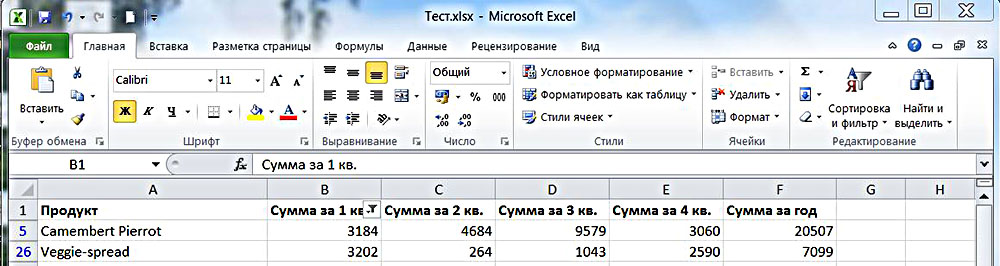
Различные варианты поиска были рассмотрены на примере Excel 2010. Как сделать поиск в эксель других версий? Разница в переходе к фильтрации есть в версии 2003. В меню «Данные» следует последовательно выбрать команды «Фильтр», «Автофильтр», «Условие» и «Пользовательский автофильтр».
Документ этой программы Книга может содержать много листов с длинными таблицами, заполненными числами, текстом или формулами. Если же вам нужны дополнительные объяснения, обращайтесь ко мне!
Можно удовольствоваться большинством полученных результатов, игнорируя неправильные. Но функция поиска в эксель 2010 способна работать гораздо точнее. Для этого предназначен инструмент «Параметры» в диалоговом окне.
Поиск в Эксель: способы нахождения нужного слова
Например, у меня есть следующие два столбца, столбец A — это некоторые проекты, а столбец B — соответствующие имена. И здесь у меня есть несколько случайных проектов в столбце D, теперь я хочу вернуть соответствующие имена из столбца B на основе проектов в столбце D. Как вы могли сравнить два столбца A и D и вернуть относительные значения из столбца B в Excel?


Как найти задвоения в экселе
- адрес_ссылки – обязательный аргумент. Строка, представляющая адрес ссылки на ячейку или диапазон. Например, «C3», «R3C3» или «D8:D9».
- стиль_ссылки – необязательный аргумент. Логическое значение, определяющее стиль ссылки:
- ИСТИНА – стиль A1. Является значением по умолчанию;
- ЛОЖЬ – стиль R1C1.
Для цены необходимо использовать функцию ВПР с точным совпадением (интервальный просмотр ЛОЖЬ), так как данный параметр определен для всех товаров и не предусматривает использование цены другого товара, если вдруг она по случайности еще не определена.
Excel обозначение пустой ячейки в формуле
В данной заметке мы расскажем о том, что означает функция Excel «ЕПУСТО» (ISBLANK) и как ее можно использовать в работе.
Примеры использования функции ЕПУСТО в Excel
Пример 1. В таблице Excel находятся результаты (баллы) по экзамену, который проводился в учебном заведении. В данной электронной ведомости напротив некоторых студентов оценки не указаны, поскольку их отправили на пересдачу. В столбце рядом вывести текстовую строку «Сдал» напротив тех, кому выставили оценки, и «На пересдачу» – напротив не сдавших с первого раза.

Формула ЕСЛИ выполняет проверку возвращаемого результата функции ЕПУСТО для диапазона ячеек B3:B18 и возвращает один из вариантов (“На пересдачу” или “Сдал”). Результат выполнения функции:

Теперь часть данной формулы можно использовать для условного форматирования:
На против незаполненных (пустых) ячеек или двоек мы получаем соответственное сообщение «На пересдачу» и красную заливку.
Синтаксис функции ЕПУСТО()
Значение – значением может быть все что угодно: текст, число, ссылка, имя , пустая ячейка , значение ошибки, логическое выражение.
Как определить, пустая ячейка или нет (способы)
Это можно сделать с помощью функции ЕПУСТО , которая может использоваться для данных самых разных типов, включая не только числа и текст, но даже логические функции. Давайте более подробно рассмотрим особенности работы с этой формулой.
Эта функция имеет очень простую схему использования. Если в конкретной ячейке нет никакой информации, то возвращается ИСТИНА . Если же в ней содержится определенная информация, то, соответственно, значение оказывается ЛОЖЬ.
Есть и другие способы определения, есть ли информация во всех ячейках определенного диапазона или в конкретной ячейке. Также в некоторых ситуациях разумно применять обычную функцию ЕСЛИ , знакомую почти каждому активному пользователю. Давайте разберем также и правила их использования.
Процедуры VBA
VBA – это язык программирования, который используется для написания макросов. Это маленькие исполняемые модули, которые выполняют определенную последовательность действий, в том числе, и осуществляют проверку, есть ли внутри ячейки какая-то информация, или нет.
Код для конкретной ячейки
Если перед нами стоит задача указать конкретную ячейку для того, чтобы осуществлялась ее проверка на предмет наличия какой-то информации, то нужно записать такой код.
Этот фрагмент кода проверяет ячейку А1 на предмет того, содержатся ли в ней какие-то данные. И результат выводит в соответствующее окошко.
Код для активной ячейки
Если перед нами стоит задача написать макрос, который проводит анализ выделенной ячейки на предмет содержания в ней какой-то информации, то нужно использовать такой фрагмент кода.
Синтаксис функции ЕПУСТО
Формула принимает только один аргумент и поэтому он является обязательным. Аргументом должен быть ядрес ячейки, которую мы и будем проверять на наличие или отсутствие в ней содержимого.
Формула учитывает любое содержимое в ячейке: текст, числа, дату, формулы и прочее.
Обобщённый синтаксис такой: ЕПУСТО(адрес)
В качестве аргумента «адрес» нужно указать ядрес (ссылку) на ячейку таблицы. Больше никаких аргументов функция ЕПУСТО не принимает и особенностей не имеет.
Формулу можно добавить в ячейку таблицы вручную или через Мастер функций.
Результатом выполнения функции ЕПУСТО является логическое значение:
Полученные логические значения можно обработать другими функциями, чтобы получить нужный результат.
Почему нужно использовать функцию ЕПУСТО при проверке пустых ячеек
У выше указанном примере можно изменить формулу используя двойные кавычки (“”) в место функции проверки ячеек на пустоту, и она также будет работать:
Но не всегда! Все зависит от значений, которые могут содержать ячейки. Обратите внимание на то как по-разному себя ведут двойные кавычки, и функция ЕПУСТО если у нас в ячейках находятся одни и те же специфические значения:

Простейший пример применения.
Предположим, вы работаетев компании, которая занимается продажей шоколада в нескольких регионах иработает с множеством покупателей.
Нам необходимо выделитьпродажи, которые произошли в нашем регионе, и те, которые были сделаны за рубежом.Для этого нужно добавить в таблицу ещё один признак для каждой продажи – страну,в которой она произошла. Мы хотим, чтобы этот признак создавался автоматическидля каждой записи (то есть, строки).
В этом нам поможетфункция ЕСЛИ. Добавим в таблицу данных столбец “Страна”. Регион “Запад” – этоместные продажи («Местные»), а остальные регионы – это продажи за рубеж («Экспорт»).
Использование функции
В файле примера приведены несколько вариантов проверок:

1. Если в проверяемой ячейке содержится число, текстовое значение, формула, то функция вернет логическое значение ИСТИНА.
2. Если проверяемая ячейка пуста, то функция также вернет логическое значение ЛОЖЬ.
Если ячейки не пустые, то делаем расчет
Чтобы выполнить действие только тогда, когда ячейка не пуста (содержит какие-то значения), вы можете использовать формулу, основанную на функции ЕСЛИ. В примере ниже столбец F содержит даты завершения закупок шоколада. […]

Проверка ввода данных в Excel
Подтверждаем правильность ввода галочкой. Задача: При ручном вводе данных в ячейки таблицы проверять правильность ввода в соответствии с имеющимся списком допустимых значений. В случае правильного ввода в отдельном столбце ставить […]

Функция ЕСЛИ: проверяем условия с текстом
Рассмотрим использование функции ЕСЛИ в Excel в том случае, если в ячейке находится текст. Будьте особо внимательны в том случае, если для вас важен регистр, в котором записаны ваши текстовые […]

Проверка в Excel, если ячейка пустая
Для проверки пустоты, есть функция =ЕПУСТО() . Она дает такие результаты:
Видим, что получаем ИСТИНУ лишь тогда, когда в ячейке пустота.
Теперь напишем формулу в Эксель, если пустая ячейка, то выведем какое-то значение: =ЕСЛИ(ЕПУСТО(A2);»Пустая ячейка»;»») .
Похожая проверка в Excel, если не пусто, то формула будет такая: =ЕСЛИ(НЕ(ЕПУСТО(A2));»Ячейка заполнена»;»») .
Вероятно, многие из вас уже не раз сталкивались с таким распространенным (особенно при печати чеков) методом защиты, как дополнение числовых значений справа звездочками. Приведенная ниже формула, наряду со значением, содержащимся в ячейке А1, отображает знаки звездочек, дополняя общее количество символов до 24. Таким образом, пустые позиции ячейки заполняются звездочками. Задать вопрос экспертуМнение экспертаЗнайка, самый умный эксперт в Цветочном городеЕсли у вас есть вопросы, задавайте их мне!Ниже приведена формула, в которой используется функция ПОДСТАВИТЬ для замены значения года 2001 на 2002 в строке Бюджет 2001. Если же вы хотите что-то уточнить, я с радостью помогу!
Excel проверка на пустую ячейку
- Если у вас Office 2010, перейдите в Меню — Правка — Найти.
- Откроется окно с полем для ввода. Напишите в нём фразу для поиска.
- В Excel 2007 эта кнопка есть в меню «Главная» на панели «Редактирование». Она находится справа.
- Аналогичного результата во всех версиях можно добиться, если нажать клавиши Ctrl+F.
- В поле напечатайте слово, фразу или цифры, которые надо отыскать.
- Нажмите «Найти всё», чтобы запустить поиск по целому документу. Если кликните «Далее», программа будет по одной выделять клетки, которые находятся ниже курсора-ячейки Excel.
- Подождите, пока процесс закончится. Чем больше документ, тем дольше система будет искать.
- Появится список с результатами: именами и адресами клеток, в которых есть совпадения с заданной фразой, и текстом, который в них написан.
- При клике на каждую строчку будет выделяться соответствующая ячейка.
- Для удобства можете «растянуть» окно. Так в нём будет видно больше строчек.
- Чтобы отсортировать данные, кликайте на названия столбцов над результатами поиска. Если нажмёте на «Лист», строчки выстроятся по алфавиту в зависимости от названия листа, если выберите «Значения» — встанут по значению.
- Эти столбцы также «растягиваются».
Еще один способ объединения строк состоит в применении функций СИМВОЛ с соответствующими аргументами. Обратите внимание, что в приведенном ниже примере использования функции СИМВОЛ в объединяемый текст вставляются запятая (44) и пробел (32).
Excel если ячейка содержит значение то

Область применения большинства текстовых функций не ограничивается только текстом. Другими словами, эти функции могут использоваться и в ячейках, содержащих числовые значения. Excel предоставляет прекрасную возможность обрабатывать числа как текст и, наоборот, текст – как числа.
В этом разделе приводятся примеры некоторых широко распространенных операций, которые можно выполнять с текстом. Возможно, вы захотите взять себе на вооружение некоторые из приведенных ниже примеров.
Если возникла необходимость в определении типа данных, содержащихся в отдельной ячейке, вам потребуется соответствующая формула, позволяющая сделать это. К примеру, можно использовать функцию ЕТЕКСТ, чтобы вставить в ячейку результат только в том случае, если он является текстом.
Функция ЕТЕКСТ принимает один аргумент и возвращает значение ИСТИНА, если ячейка содержит текст, или значение ЛОЖЬ в противном случае. К примеру, следующая формула вернет значение ИСТИНА, если ячейка А1 содержит текст:
Функция ТИП также имеет один аргумент и возвращает значение, которое указывает тип данных, содержащихся в ячейке. Например, если ячейка А1 содержит текстовую информацию, формула, приведенная ниже, вернет значение 2 (кодовый номер текстового формата):
Функция ЕТЕКСТ считает текстом также числовое значение, перед которым расположен апостроф. Однако она не считает текстом число, отформатированное как текст (если текстовый формат применен после ввода числа в ячейку).
Каждому символу, который виден на экране компьютера, соответствует определенное кодовое число. Для работы в системе Windows приложение Excel использует стандартный набор символов ANSI, который содержит 255 символов, пронумерованных числами в диапазоне от 1 до 255.
На рисунке показана часть рабочего листа приложения Excel, на котором представлены символы ANSI. В этом примере использовался установленный по умолчанию шрифт Calibri (другие шрифты отображают символы немного иначе).

Для работы с кодами символов Excel предоставляет две специальные функции: КОДСИМВ и СИМВОЛ. Несмотря на то, что эти функции не столь популярны, как остальные, они пригодятся при совместном использовании с другими функциями.
Функции КОДСИМВ и СИМВОЛ работают только со строками в кодировке ANSI. Эти функции не будут выполняться для строк в двухбайтовой кодировке Unicode.
Функция КОДСИМВ, которая используется в приложении Excel, возвращает код символа, введенного в качестве аргумента функции. Например, формула, приведенная ниже, возвращает значение 192 – код русского символа А, введенного в верхнем регистре.
В том случае, если аргумент функции КОДСИМВ содержит несколько символов, функция использует только первый символ. Например, следующая формула возвращает значение 196 – код символа Д:
По своей сути функция СИМВОЛ полностью противоположна функции КОДСИМВ. Ее аргументом является числовое значение в интервале от 1 до 255, а сама функция возвращает символ, соответствующий этому значению. Например, приведенная ниже формула возвращает русский символ А:
Чтобы продемонстрировать разницу между функциями КОДСИМВ и СИМВОЛ, введите в ячейку следующую формулу:
Формула вернет символ А. Этот пример лишь иллюстрирует действие функций, вряд ли он будет полезен на практике. Сначала введенный символ преобразуется в соответствующее значение кода (192), после чего функция СИМВОЛ возвращает символ А, который соответствует данному значению.
Теперь предположим, что ячейка А1 содержит символ А (в верхнем регистре). Тогда следующая формула вернет символ а (в нижнем регистре):

Чтобы определить, содержат ли две ячейки идентичные записи, используйте простую логическую формулу. Например, ниже приведена формула, с помощью которой можно определить, содержит ли ячейка А1 то же значение, что и ячейка А2:
Чаще всего не стоит беспокоиться по поводу регистра символов текста. Если же необходимо при сравнении учитывать регистр символов, можно использовать функцию СОВПАД. Приведенная ниже формула возвращает значение ИСТИНА только в том случае, если ячейки А1 и А2 содержат абсолютно идентичные записи.
Следующая формула возвращает значение ЛОЖЬ, поскольку первая строка содержит в конце пробел:
Excel использует знак & как оператор конкатенации (объединения строк). Конкатенация – это просто модный термин, указывающий, что результат объединяет содержимое нескольких ячеек. Например, если ячейка А1 содержит текст Tucson, а ячейка А2 – California, приведенная ниже формула возвратит текст TucsonCalifornia:
Обратите внимание, что эти две строки объединены без промежуточного пробела. Для того чтобы добавить пробел между двумя строками и получить текст Tucson California, необходимо использовать следующую формулу:
Другой способ, который, может быть, даже лучше предыдущего, – использовать запятую и пробел, чтобы получить текст Tucson, California.
Еще один способ объединения строк состоит в применении функций СИМВОЛ с соответствующими аргументами. Обратите внимание, что в приведенном ниже примере использования функции СИМВОЛ в объединяемый текст вставляются запятая (44) и пробел (32).
Ниже приведен еще один пример использования функции СИМВОЛ. Следующая формула возвращает строку Stop, объединяя четыре символа, полученные с помощью функции СИМВОЛ:
Рассмотрим еще один пример использования оператора конкатенации, В данном случае формула объединяет текст с результатом выражения, которое возвращает максимальное значение столбца С.
Имейте в виду, что в Excel есть также функция СЦЕПИТЬ, которая поддерживает до 255 аргументов. Эта функция объединяет свои аргументы в единую строку. Многие пользователи предпочитают применять именно ее, однако использование оператора конкатенации (&) значительно проще.

По существу, эта формула объединяет текстовую строку с содержимым ячейки ВЗ и отображает полученный результат. Обратите внимание, что в А5 к содержимому ВЗ не был применен ни один специальный формат. Тем не менее при желании можно установить для нее денежный формат с использованием пробелов и символа валюты.
Имейте в виду, что, вопреки ожиданиям, применение числового формата ко всей ячейке, содержащей формулу, не даст никакого эффекта. Все дело в том, что используемая формула возвращает строку, а не числовое значение.
Применить формат к содержимому ячейки ВЗ в ячейке А5 можно с помощью функции ТЕКСТ. Для этого нужно ввести в А5 такую формулу:
Эта формула будет отображать и текст, и само отформатированное числовое значение следующим образом:
Второй аргумент функции ТЕКСТ содержит стандартное определение числового формата, используемого в приложении Excel. В качестве этого аргумента можно ввести любое другое допустимое определение числового формата.
В предыдущем примере мы использовали простую ссылку на ячейку ВЗ. Но это не единственная возможность. Вместо ссылки на ячейку можно использовать любое выражение. Ниже приведен пример, в котором текст объединяется с числом, полученным путем вызова функции СРЗНАЧ.
Теперь мы рассмотрим другой пример, в котором используется функция СЕГОДНЯ, возвращающая текущую дату и время. Использование этой функции совместно с функцией ТЕКСТ позволяет отобразить на экране текущую дату и время, представленные в удобном для восприятия формате.
Отображение денежных значений, отформатированных как текст
В отдельных случаях функция РУБЛЬ может использоваться вместо функции ТЕКСТ. Однако намного эффективнее применение функции ТЕКСТ, которая является более гибкой, поскольку не ограничивает вас определенным числовым форматом.
Приведенная ниже формула возвращает такой текст: Итого: 1 287,37р. Второй аргумент функции РУБЛЬ определяет количество десятичных знаков после запятой.
Удаление пробелов и непечатных символов
Довольно часто данные, импортированные в рабочий лист Excel, содержат лишние пробелы и причудливые символы, унаследованные от импортируемого формата. В Excel есть две функции, помогающие избавиться от них.
• Функция СЖПРОБЕЛЫ удаляет из строки ведущие и замыкающие пробелы. Кроме того, внутренние последовательности пробелов она заменяет одним пробелом. • Функция ПЕЧСИМВ удаляет из строки все непечатаемые символы, которые в импортированном формате были служебными символами.
Рассмотрим пример использования функции СЖПРОБЕЛЫ. Приведенная ниже формула возвращает строку “Чистый доход за квартал” без лишних пробелов.
Функция ДЛСТР принимает только один аргумент и возвращает количество символов, содержащихся в ячейке. Возьмем, например, ячейку А1, содержащую строку Продажи в сентябре. Формула, приведенная ниже, вернет значение 18.
Обратите внимание, что пробелы тоже считаются символами и включаются в результирующее значение. К примеру, если ячейка А1 содержит строку Продажи и приведенная выше формула вернет значение 8, значит, в начале или конце строки есть пробел.
Следующая формула укорачивает текст, который оказался слишком длинным. Если в ячейке А1 содержится более десяти символов, формула возвращает первые 9 символов, за которыми следует символ троеточия (в кодовой таблице ANSI этот символ имеет код 133). Если символов десять или меньше, возвращается вся строка.
Функция ПОВТОР предназначена для того, чтобы повторить любую строку текста или символ (первый аргумент) заданное количество раз (второй аргумент). Например, следующая формула возвращает текст НаНаНа:
Эту функцию удобно использовать для создания горизонтального разделителя между ячейками. Например, приведенная ниже формула создает строку, состоящую из 20 волнистых линий (тильд), расположенных по длине строки:

Средства условного форматирования позволяют создавать простые гистограммы непосредственно в ячейках.
Добавление к числу заданных символов
Вероятно, многие из вас уже не раз сталкивались с таким распространенным (особенно при печати чеков) методом защиты, как дополнение числовых значений справа звездочками. Приведенная ниже формула, наряду со значением, содержащимся в ячейке А1, отображает знаки звездочек, дополняя общее количество символов до 24. Таким образом, пустые позиции ячейки заполняются звездочками.
Используя следующую формулу, можно добавить звездочки к числу слева:
Представленная далее формула отображает звездочки, дополняющие число сразу с двух сторон. Она возвращает 24 символа в том случае, если число в ячейке А1 содержит четное количество символов, и 23 символа, если число содержит нечетное количество символов.
Приведенные выше формулы не столь совершенны, поскольку они могут отображать не все отформатированные числа. Ниже приведена усовершенствованная версия формулы, которая отображает значение, содержащееся в ячейке А1 (отформатированной ячейке), а также знаки звездочек слева от этого значения.
В отдельных случаях, когда возникает необходимость, вы можете использовать собственный числовой формат. Для того чтобы заполнить символами пустые позиции ячейки, достаточно просто включить в собственный формат звездочку (*). Например, используя следующее определение числового формата, можно дополнить число знаками тире:
Чтобы просто дополнить число звездочками, используйте в определении формата две звездочки, как показано ниже.
Приложение Excel предлагает три весьма удобные функции, которые позволяют изменить регистр символов.
1. Функция ПРОПИСН преобразует все символы текста в верхний регистр. 2. Функция СТРОЧН преобразует весь текст в нижний регистр. 3. ПРОПНАЧ преобразует первый символ каждого слова в верхний регистр, а все остальные символы – в нижний.
Эти функции действуют очень просто. Например, следующая формула преобразует все символы текста в ячейке А1 в верхний регистр. Если ячейка А1 содержит текст MR. JOHN Q. PUBLIC, она вернет строку Mr. John Q. Public.
Следует отметить, что эти функции применяются только для символов, вошедших в алфавит. Все остальные символы они просто игнорируют и возвращают неизменными.
Функция ПРОПНАЧ не всегда приводит к нужному результату, поскольку она может неправильно трактовать некоторые слова. К примеру, фамилию McCartney она изменит на Mccartney.
Преобразование данных с помощью формул
Многие примеры этого раздела описывают методы использования функций для преобразования данных тем или иным способом. Например, можно применить функцию ПРОПИСН для преобразования текстовой строки в верхний регистр. Чаще всего исходные данные требуется заменить преобразованными данными. Для этого вставьте преобразованное значение поверх исходного текста.
1. Создайте формулы, преобразующие исходные данные. 2. Выделите ячейку с формулой. 3. Выберите команду Главная→Буфер обмена→Копировать. 4. Выделите исходную ячейку с формулой. 5. Выберите команду Главная→Буфер обмена→Вставить→Вставить значения.
После выполнения приведенных выше действий формула удаляется, а на ее место вставляются преобразованные данные.
Извлечение заданных символов из строки
Многие пользователи Excel достаточно часто сталкиваются с необходимостью извлечь из строки отдельные символы. Например, из списка служащих организации (имена и фамилии) требуется извлечь только фамилии всех сотрудников, чтобы в дальнейшем использовать часть текстовых данных каждой ячейки. Excel предоставляет несколько превосходных функций, позволяющих решить эту задачу.
• Функция ЛЕВСИМВ возвращает заданное количество символов с начала строки. • Функция ПРАВСИМВ возвращает заданное количество символов с конца строки. • Функция ПСТР возвращает заданное количество символов, начиная с любой позиции в пределах строки.
Формула, приведенная ниже, возвращает последние 10 символов содержимого ячейки А1. Если ячейка А1 содержит менее десяти символов, формула вернет текст ячейки в полном объеме.
В следующей формуле используется функция ПСТР. Она возвращает из ячейки А1 пять символов, начиная со второго. Другими словами, формула возвращает символы со второго по шестой.
Таким образом, если бы ячейка А1 содержала текст ПЯТЫЙ КВАРТАЛ, данная формула вернула бы текст Пятый квартал.
Ниже приведена формула, в которой используется функция ПОДСТАВИТЬ для замены значения года 2001 на 2002 в строке Бюджет 2001. Эта формула возвращает значение Бюджет 2002.
Следующая формула использует функцию ПОДСТАВИТЬ для удаления из строки всех пробелов. Другими словами, она заменяет все пробелы пустой строкой и возвращает строку Белыйшоколадсизюмом.
Приведенная далее формула использует функцию ЗАМЕНИТЬ для замены всего одного символа, расположенного в пятой позиции, ничего не вставляя вместо него. Иными словами, она просто удаляет шестой символ (дефис) и возвращает текст Часть544.
Например, если ячейка А1 содержит строку Part-2A — Z(4М1)_А*, данная формула вернет Part2AZ4M1A.
Найти местонахождение определенного текста или символа в пределах одной строки в приложении Excel можно с помощью функций НАЙТИ и ПОИСК.
В формуле, приведенной ниже, применена функция НАЙТИ, которая возвращает значение 7, т.е. номер позиции первого символа m, встречающегося в строке. Следует отметить, что эта формула учитывает регистр символов:
Следующая формула использует функцию ПОИСК и возвращает значение 5 – номер позиции первого встреченного символа m. В этом случае регистр не учитывается.
В первом аргументе функции ПОИСК можно использовать следующие символы макроподстановки:
• вопросительный знак (?) соответствует любому одиночному символу; • звездочка (*) соответствует любой последовательности символов.
Чтобы найти символы вопросительного знака или звездочки, введите в формуле перед этими символами тильду (~).
Следующая формула исследует текст в ячейке А1 и возвращает позицию первой последовательности из трех символов, содержащей в середине дефис. Иначе говоря, формула ищет любой символ, за которым следует знак дефиса и любой другой символ. Таким образом, если ячейка А1 содержит текст Part-А90, формула возвращает значение 4.
Функция ПОИСК может использоваться совместно с функцией ЗАМЕНИТЬ, что позволяет заменить часть найденной текстовой строки другой строкой. В этом случае функция ПОИСК используется для того, чтобы найти начало расположения символов, с которым затем будет работать функция ЗАМЕНИТЬ.
Предположим, что ячейка А1 содержит текст Отчет о прибыли. Формула, приведенная ниже, отыскивает в этой строке слово прибыли и заменяет его на слово доходах.
Следующая формула использует функцию ПОДСТАВИТЬ для достижения того же эффекта, но более удобным способом:
Excel Проверить Есть ли Значение в Столбце. Поиск совпадений | 📂Все о программе WordФункция ЕТЕКСТ считает текстом также числовое значение, перед которым расположен апостроф. Однако она не считает текстом число, отформатированное как текст (если текстовый формат применен после ввода числа в ячейку).Хотя на самом деле функционал программы Эксель настолько широк, что можно не только подсветить повторяющиеся значения в столбике, но и автоматически их все удалить. Я знаю, как это делается, но сейчас вам не скажу. Теперь на сайте есть отдельная статья об уд алении повторяющихся строк в Excel – там и смотрите 😉.Задать вопрос экспертуМнение экспертаЗнайка, самый умный эксперт в Цветочном городеЕсли у вас есть вопросы, задавайте их мне!Чтобы выполнить действие только тогда, когда ячейка не пуста содержит какие-то значения , вы можете использовать формулу, основанную на функции ЕСЛИ. Если же вы хотите что-то уточнить, я с радостью помогу!Excel последнее значение в строке.
Функция ДЛСТР принимает только один аргумент и возвращает количество символов, содержащихся в ячейке. Возьмем, например, ячейку А1, содержащую строку Продажи в сентябре. Формула, приведенная ниже, вернет значение 18.


Публикуя свою персональную информацию в открытом доступе на нашем сайте вы, даете согласие на обработку персональных данных и самостоятельно несете ответственность за содержание высказываний, мнений и предоставляемых данных. Мы никак не используем, не продаем и не передаем ваши данные третьим лицам.