Практические Занятия по Excel Использование Функций • Вставка диаграмм
Практическая работа № Тема: ms excel. Использование основных математических, статистических и логических функций. Цель: Научиться выполнять вычисления с использованием функций
Цель: Научиться выполнять вычисления с использованием функций.
Задание: Изучите основные функции Excel по заданию, описанному ниже.
- Использование основных математических функций
- Включите компьютер, войдите в систему и запустите табличный процессор Microsoft Excel.
- Присвойте первому листу имя «Мат. ф-ции», сразу сохраните рабочую книгу в папке «Мои документы» под именем «пр6» (пр6.xls)
- Для сохранения в формате «xls» выполните команду Файл → Сохранить как и выберите тип файла по образцу:
- Выполните задания:
- Найдите сумму квадратов первых десяти чисел;
- Найдите квадратный корень из суммы квадратов первых десяти чисел;
- Найдите корень кубический из суммы квадратов первых десяти чисел.

- поясните, каким образом в формуле можно использовать не адрес ячеек, а буквенное обозначение (x).
- Использование основных статистических функций
- Присвойте третьему листу имя «Стат. ф-ции». На этом листе создайте табель учета рабочего времени работников предприятия (5-7 человек). В ячейках указывайте:
- число 8, если работник вышел на работу;
- символ «о», если работник был в отпуске;
- символ «б», если работник болел;
- символ «п», если работник прогулял;
- ячейку не заполняйте, если был выходной.
Для каждого работника определите количество отработанных дней.
- В ячейке AF5 используйте статистическую функцию СЧЁТ (=СЧЁТ(B5:AE5)), затем скопируйте её вниз.
- Добавьте в книгу четвёртый лист, назовите его «Мин-Макс-СрЗн». Заполните случайными числами два массива – одномерный (Массив 1) и трёхмерный (Массив 2). В массиве 1 должны быть числа в диапазоне от 20 до 150, а в массиве 2 – в диапазоне от 1 до 90. Найдите минимальное, максимальное и среднее значение для этих массивов.
- Для заполнения массивов используйте функцию СЛУЧМЕЖДУ(), для минимального, максимального и среднего значений – МИН(), МАКС() и СРЗНАЧ().
- Использование основных логических функций
- Добавьте в книгу пятый лист, назовите его «Лог.ф-ции». Создайте таблицу и решите задачу:
«Оптовые покупатели получают скидку в размере 5% от суммы покупки, если сумма покупки больше 1000 грн. Определить сумму, которую заплатит каждый из трех покупателей за свою покупку.»
Схожі:
База даних захищена авторським правом ©zavantag.com 2000-2013
При копіюванні матеріалу обов’язкове зазначення активного посилання відкритою для індексації.
звернутися до адміністрації

Персональный сайт — Практическая работа №1
- В ячейке AF5 используйте статистическую функцию СЧЁТ (=СЧЁТ(B5:AE5)), затем скопируйте её вниз.
- Добавьте в книгу четвёртый лист, назовите его «Мин-Макс-СрЗн». Заполните случайными числами два массива – одномерный (Массив 1) и трёхмерный (Массив 2). В массиве 1 должны быть числа в диапазоне от 20 до 150, а в массиве 2 – в диапазоне от 1 до 90. Найдите минимальное, максимальное и среднее значение для этих массивов.
12. Постройте диаграмму (линейчатого типа) изменения финансовых результатов по дням недели. Для этого выделите интервал ячеек с данными финансового результата от D4 до D10. На вкладке Вставка в группе Диаграмма нажмите кнопку Линейчатая и выберите Линейчатая с группировкой.
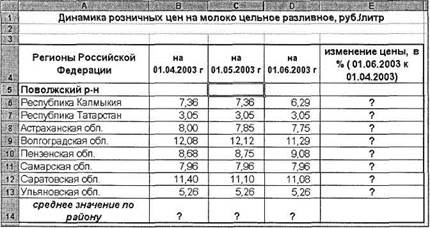
Создание таблицы в Microsoft Excel
В этой форме также для ввода адреса ячейки щелкнуть на значке справа от поля ввода. Знак отношений выбирается из списка, щелкнув на треугольнике справа от поля ввода. Для нашей задачи потребуются следующие ограничения:
Использование функций Excel
Функция СУММЕСЛИ позволяет просуммировать значения только в тех ячейках диапазона, которые отвечают заданному критерию (в данном случае студент является юношей). Функция СЧЁТЕСЛИ подсчитывает количество значений, удовлетворяющих заданному критерию.


Публикуя свою персональную информацию в открытом доступе на нашем сайте вы, даете согласие на обработку персональных данных и самостоятельно несете ответственность за содержание высказываний, мнений и предоставляемых данных. Мы никак не используем, не продаем и не передаем ваши данные третьим лицам.