Объединить 2 Столбца Excel Без Потери Данных • Способы объединения
Как в Excel объединить ячейки с текстом в одну без потери данных
Буфер обмена
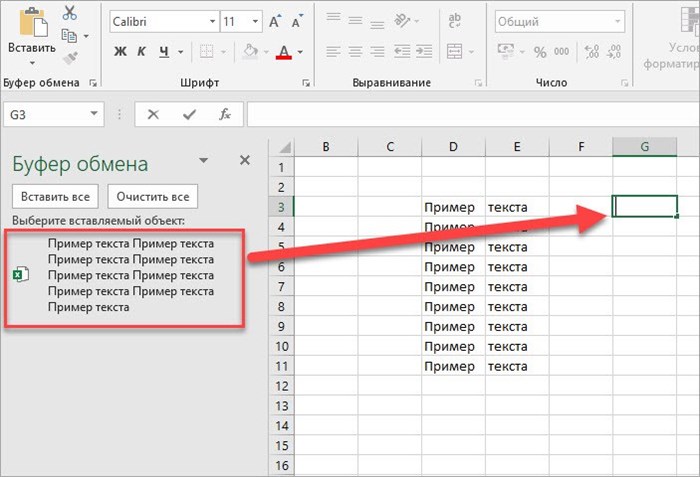
С помощью обычной процедуры копирования и вставки можно решить данную проблему. Однако успешно перенести содержимое ячеек можно с помощью встроенной функции «Буфер обмена». Рассмотрим процедуру детально:
- Сначала вам нужно открыть боковое окно с содержимым буфера обмена. Для этого во вкладке «Главная» нажмите на кнопку отображения этого блока в основном окне Excel.
- Теперь выделите мышкой ячейки, содержимое которых нужно объединить в одну. Скопируйте их с помощью панели инструментов, контекстного меню или сочетания клавиш [knopka]Ctrl[/knopka]+[knopka]C[/knopka].
- Теперь дважды щелкните мышкой по ячейке, где должен поместиться объединенный текст.
- Кликните по вставляемому объекту из окна «Буфер обмена». После чего текст из двух ячеек появится в одной клетке.
Этот способ самый простой в реализации, но он лишен дополнительных возможностей. Вы не сможете выбирать разделительные знаки, применять один алгоритм к нескольким строкам или столбцам. Все действия придется выполнять вручную.
Объединение с помощью формулы
Теперь перейдем к более сложным методам. Одним из них является использование формулы. Рассмотрим процедуру подробнее:
- Дважды кликните мышкой по ячейке, в которую необходимо поместить объединенный текст.
- Начните вписывать формулу. Для этого поставьте знак = и кликните сначала по первой ячейке. Затем через знак & добавляйте остальные клетки. Примените формулу клавишей [knopka]Enter[/knopka].
- Теперь вы видите содержимое ячеек, но без разделительных знаков. Чтобы между словами или блоками появились пробелы, необходимо усложнить формулу. Она примет вид [k]=D3&” “&E3[/k].
Теперь вы объединили текст из двух клеток. Но что делать, если вам необходимо повторить ту же процедуру для нескольких строк подряд? Все достаточно просто. Вам необходимо поставить курсор мышки в угол новой ячейки и протянуть его до конца всей таблицы.
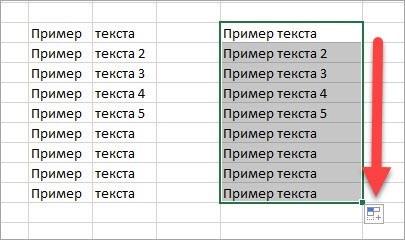
Итак, теперь при смене значений в основной таблице текст будет меняться и в объединенных ячейках. Если вам не нужна данная функция, то скопируйте столбец и вставьте только его значения через контекстное меню.
Использование надстроек
- Откройте таблицу и перейдите ко вкладке MulTex.
- Выделите массив, строку или столбец.
- Нажмите кнопку «Ячейки» и выберите функцию объединения без потери значений.
- В открывшемся окне укажите желаемые параметры и не забудьте выбрать знак разделения.
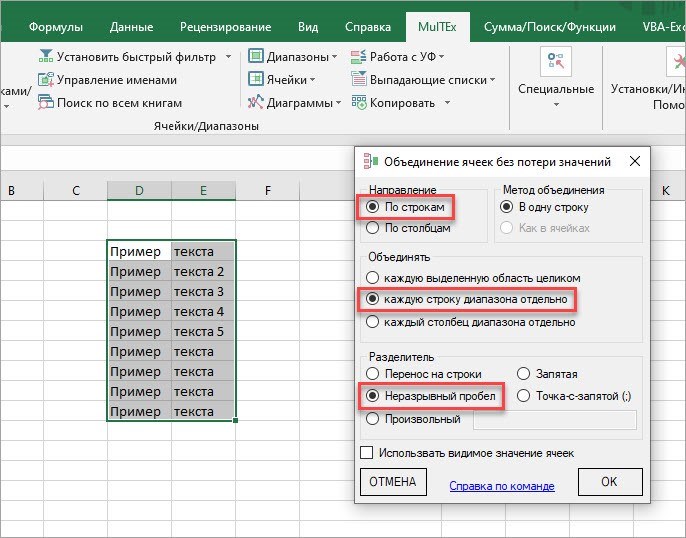
Многие подобные надстройки имеют пробный бесплатный период на 30 дней. При желании вы можете приобрести постоянную лицензию, если функционал VBA-Excel вам крайне необходим в работе.
Видеоинструкция
С первого раза разобраться в теме статьи довольно сложно, особенно без большого опыта работы с Excel. Поэтому обязательно посмотрите поучительный видеоролик по объединению ячеек таблицы.
Заключение
Итак, мы рассмотрели несколько способов объединения содержимого нескольких клеток в одну. Пользоваться каждым из них можно в зависимости от ситуации. Если планируется дальнейшее редактирование таблицы, то удобнее всего использовать формулы. В остальных случаях можно обойтись буфером обмена.

На заметку! Наиболее простой способ объединения окошек в Microsoft Excel — «Объединение ячеек», которые еще не заполнены данными. При нажатии на инструмент совмещение происходит сразу без различного рода подтверждений.
Excel объединить ячейки без потери данных — Офис Ассист
- Сначала вам нужно открыть боковое окно с содержимым буфера обмена. Для этого во вкладке «Главная» нажмите на кнопку отображения этого блока в основном окне Excel.
- Теперь выделите мышкой ячейки, содержимое которых нужно объединить в одну. Скопируйте их с помощью панели инструментов, контекстного меню или сочетания клавиш [knopka]Ctrl[/knopka]+[knopka]C[/knopka].
- Теперь дважды щелкните мышкой по ячейке, где должен поместиться объединенный текст.
- Кликните по вставляемому объекту из окна «Буфер обмена». После чего текст из двух ячеек появится в одной клетке.
2) Из появившегося меню вам нужно перейти во вкладку «Выравнивание». В блоке «Отображение» нам нужно активировать параметр «Объединение ячеек» и для сохранения внесённых коррективов нажать на кнопку «ОК».


Публикуя свою персональную информацию в открытом доступе на нашем сайте вы, даете согласие на обработку персональных данных и самостоятельно несете ответственность за содержание высказываний, мнений и предоставляемых данных. Мы никак не используем, не продаем и не передаем ваши данные третьим лицам.