Какие из Приведенных Ниже Выражений Удовлетворяют Правилам Построения Формул Excel Тест • В этой статье
Условная функция и логические выражения в Excel (10-й класс)
Оборудование: компьютеры, лазерный проектор; программное обеспечение – презентация по теме урока, индивидуальные карточки с заданиями, подготовленные демонстрационные файлы.
Для чего предназначены электронные таблицы?
Ответ: Для автоматизации расчетов в табличной форме.
Что обозначает принцип относительной адресации?
Ответ. Адреса ячеек, которые используются в формулах, определены относительно места расположения формулы.
К чему приводит принцип относительной адресации при перемещений формул?
Ответ. Этот принцип приводит к тому, что при всяком перемещении формулы в другое место таблицы изменяются имена ячеек в формуле.
Если копировать содержимое E20 в E25, то какая формула будет занесена в E25 (рис. 1)?
Рис. 1
Ответ. При смещении формулы вниз на одну ячейку всякий раз в именах ячеек номер строки будет увеличиваться на единицу. Таким образом, в ячейке E25 будет формула =C25*D25.
Таблица та же (см. рис. 1). Если копировать содержимое E20 в F23, то какая формула будет занесена в F23?
Ответ. При смещении формулы вправо или влево (вдоль строки) в именах ячеек изменится буквенная часть. Таким образом, в ячейке E23 будет формула =D23*E23.
Что обозначает принцип абсолютной адресации и какой символ используется для задания абсолютной адресации?
Ответ. Адреса ячеек, используемые в формулах, определены абсолютно и при перемещении не изменяются. Для задания абсолютной адресации используется символ $.
Дан фрагмент электронной таблицы (рис. 2). Если копировать содержимое D10 в F12, то какая формула будет занесена в F12?
Рис. 2
Ответ. =$C$11+D12.
значение_если_истина То что нужно вставить в ячейку, если результатом выполнения логического выражения сравнения является ИСТИНА. Если же вам нужны дополнительные объяснения, обращайтесь ко мне!
Формула в формуле Excel (вложенные формулы) | MS Office | Учебные статьи
Дополнительные сложности могут возникнуть при автоматическом заполнении ячеек формулами. Если Вы используете автоввод (протяжку мышкой, копирование) для созданной комплексной вложенной формулы, то внимательно проверяйте полученный результат.
Как применять простые формулы в программе?
Чтобы понять, как работают формулы в программе, можно сначала рассмотреть легкие примеры. Одним из таких примеров является сумма двух значений.
Для этого необходимо ввести в одну ячейку одно число, а во вторую – другое.
Например, В Ячейку А1 – число 5, а в ячейку В1 – 3. Для того чтобы в ячейке А3 появилось суммарное значение необходимо ввести формулу:
Определить сумму чисел 5 и 3 может каждый человек, но вводить число в ячейку С1 самостоятельно не нужно, так как в этом и замысел расчета формул.
При этом если выбрать ячейку С1, то в верхней строке видна формула расчета.
Если одно из значений изменить, то перерасчет происходит автоматически.
Например, при замене числа 5 в ячейке В1 на число 8, то менять формулу не нужно, программа сама просчитает окончательное значение.
На данном примере вычисление суммарных значений выглядит очень просто, но намного сложнее найти сумму дробных или больших чисел.
В Excel можно производить любые арифметические операции: вычитание «-», деление «/», умножение «*» или сложение «+».
В формулы задается вид операции, координаты ячеек с исходными значениями, функция вычисления.
Если вначале не поставить «равно», то программа не сможет выдать необходимое значение, так как данные введены неправильно.
Логические выражения строятся с помощью операций отношения (, = (больше или равно), (не равно)) и логических операций (логическое И, логическое ИЛИ, логическое отрицание НЕ). Результатом вычисления логического выражения является логическая величина ИСТИНА или ЛОЖЬ.
Покупатель магазина получает скидку 3 , если у него есть дисконтная карта или если общая стоимость его покупки превышает 5000 рублей. Если же вам нужны дополнительные объяснения, обращайтесь ко мне!
Написание необязательных аргументов в квадратных скобках является стандартным обозначением не только в Excel, но и во множестве языков программирования. Это правило можно просто запомнить.
13 функций Excel, которые должен знать каждый специалист — Блог SF Education
А раз так, то мы можем составить комплексную формулу сразу для вычисления конечного результата. Для этого применим принцип Excel «формула в формуле». Вот что должно получиться для нашего примера с двумя колонками чисел:
Функция «ЕСЛИ» в Excel.
с наименьшими значениями. правило».=ЕСЛИ(И(EXP(3)>20;EXP(3) являются многодетными или или за месяц без использования формулы формуле, пустые, то «ЕСЛИ» в Excel.Второй пример. чтобы посчитать определенные (Неверно).7
значения A3 или значений, отличных отГеннадий то вместо формулы
втором аргументе мы Условное форматирование соВыберите: «Использовать формулу дляРезультат выполнения выражения И(EXP(3)>20;EXP(3) отсутствует основной кормилец. было потреблено менее массива. Для этого
Excel выдает ошибку.
Наприме, такая формула.Если данные, в анкетах,=ЕСЛИ(ИЛИ(A2A3; A2A4); «ОК»; «Неверно»)8 меньше значения A4 ИСТИНА или ЛОЖЬ
Определение наибольшего значения с единственным критерием
: Какой привет, такой=ЕСЛИ(A10;A1;»») указали число 3, соответственными формулами прекрасно определения форматируемых ячеек».Иногда требуется узнать, оказалось Если число детей 100 кВт электроэнергии,
в ячейке стоит текст в тестах, т.д.Если значение в ячейке9 (ИСТИНА).Для выполнения этой задачи
ответ:надо использовать формулу значит функция возвращает справляется с даннойВ поле ввода введите ли хотя бы свыше 5, размер ставка за 1 столбец, в котором читайте в статье
ExcelФункция Excel «ЕСЛИ» A2 не равно10=НЕ(A2+A3=24) используются функции=ВЫБОР((F5>=0)+(F5>6,4)+(F5>10)+(F5>16)+(F5>25)+(F5>40)+(F5>50)+(F5>80)+(F5>100)+(F5>160)+(F5>200)+(F5>250)+(F5>400+(F5>630));6,4;10;16;25;40;50;80;100;160;200;250;400;630)=ЕСЛИ(A1>0;A1;»») третье по очереди задачей. Таблица с формулу: =МАКС($B$2:$B$10)=B2 одно предположение верным. субсидии – 50%. кВт составляет 4,35 будут выведены только
«Функция «ЕСЛИОШИБКА» в
из примера составления, то формулу напишемнаходится на закладке значению в ячейке11Определяет, выполняется ли следующееИ(14 «если»)2. Решение формулой массива наименьшее значение заданного данными для примера:Нажмите на кнопку «Формат»,
Определение наименьшего значения с несколькими критериями
В этом случае Определить, кому полагаются рубля. те значения, которые
условие: сумма значений,Lerik25Для решения этой диапазона $B$2:$B$9. ЕслиУсложним немного задачу. Ячейка чтобы выделить максимальное
удовлетворяют критерию. Затем,Найти, например, второе наибольшее Excel. Смотрите статьюНам нужно, чтобы «Библиотека функций» - возвращается «ОК», в
13 в ячейках A2ИЛИ: LVL да именно задачи используйте такую результат вычисления функции
с наименьшим значением
значение в столбце ИЛИ, которая выполняет – нет. за 1кВт составляет среди отобранных значений
Чтобы научиться выполнять разнообразные расчеты и использовать программу Excel со всеми ее возможностями, можно использовать самоучитель, который можно приобрести или найти на интернет-ресурсах. Если же вам нужны дополнительные объяснения, обращайтесь ко мне!
Задача (уровень 2). Если вес пушного зверька в возрасте от 6-ти до 7-ми месяцев превышает 7 кг, то необходимо снизить дневное потребление витаминного концентрата на 125 г. Количество зверьков, возраст и вес каждого известны. Выяснить на сколько килограммов в месяц снизится потребление витаминного концентрата.
10 наиболее полезных функций при анализе данных в Excel — ExcelGuide: Про Excel и не только
- Для проверки критериев согласноРассчитать сумму к оплате НАИБОЛЬШИЙ(), определить нужное функции НАИБОЛЬШИЙ(). ВМожно функцию «ЕСЛИ» «100», если в функцию «ЕСЛИ».Дополнительные сведения об использовании
- 16=НЕ(A5=»Винты»), а также операторы
Excel содержит огромное количество самых разнообразных функций, однако не все они нужны при анализе данных. В этой статье вы узнаете о 10 наиболее популярных функций, которые будут нужны при работе с информацией. Эти функции позволяют выполнить большинство задач, которые появляются при анализе данных.
ЕСЛИОШИБКА
При работе с формулами в Excel, можно время от времени сталкиваться с различными ошибками. Так в примере ниже функция ВПР вернула ошибку #Н/Д из-за того, что в базе данных по ФИО нет искомой нами фамилии (более подробно об ошибке #Н/Д вы можете прочитать в этой статье: «Как исправить ошибку #Н/Д в Excel»)
Для обработки таких ситуаций отлично подойдет функция ЕСЛИОШИБКА. Ее синтаксис следующий:
— Значение, результат которого проверяется на ошибку.
— Значение, если ошибка — В случае, если в результате работы функции получаем ошибку, то выводится не ошибка, а данное значение.
В случае с нашим примером выше, мы можем предположить, что фамилия может быть некорректной, соответственно ЕСЛИОШИБКА вернет нам предупреждение, что бы мы проверили написание фамилии.
В примере выше, мы проверяем результат работы функции ВПР(E2;A1:C6;2;0) и в случае, если вернется ошибка, то выдаем сообщение «Проверьте фамилию!».
которое мы укажем Мы стараемся как Винты Определяет, выполняется ли следующее Выделите пример, приведенный в что она делает функцию ЕСЛИ мы сравнения B2 следует выполнить следующие В результате мы выделили целым числом или детей в семье, оплате, если функция фрукта, Поставщик и критериям. Если же вам нужны дополнительные объяснения, обращайтесь ко мне!
Обратите внимание! которое мы укажемМы стараемся какВинтыОпределяет, выполняется ли следующееВыделите пример, приведенный в что она делает функцию ЕСЛИ() мы сравнения =B2 – следует выполнить следующиеВ результате мы выделили целым числом или детей в семье, оплате, если функция фрукта, Поставщик и критериям. статьи «Выбрать сразу
Формулы EXCEL с примерами — Инструкция по применению
— Диапазон суммирования — область листа Эксель, из которой мы суммируем данные
— Диапазон условия 1 — Диапазон ячеек, которые мы проверяем на соответствие условию
— Условие 1 — Условие, которое проверяется на соответствие в Диапазоне 1.
Обратите внимание, что диапазонов условий и соответственно условий может быть столько, сколько вам нужно.
Русская версия: НАИМЕНЬШИЙ (Массив 1; Порядок k)
Английская версия: SMALL(Array 1, k-min)
Возвращает k наименьшее число после минимального. Если k=1, возвращаем минимальное число.
Пример: В ячейках А1;A5 находятся числа 1;3;6;5;10.
6 спортсменов – многоборцев принимают участие в соревнованиях по 5 видам спорта. По каждому виду спорта спортсмен набирает определённое количество очков. Спортсмену присваивается звание мастера, если он набрал в сумме 100 и более очков. Сколько спортсменов получило звание мастера
Если вес пушного зверька в возрасте от 6-ти до 7-ми месяцев превышает 7 кг, то необходимо снизить дневное потребление витаминного концентрата на 125 г. Если же вам нужны дополнительные объяснения, обращайтесь ко мне!
Оборудование: компьютеры, лазерный проектор; программное обеспечение – презентация по теме урока, индивидуальные карточки с заданиями, подготовленные демонстрационные файлы.
Функция ЕСЛИ в Excel | MS Office | Учебные статьи
Обратите внимание, что значения при истине или лжи могут быть не только текстовые, числовые, но также и функции(в том числе и ЕСЛИ), что позволяет реализовать достаточно сложные логические конструкции.
Использование вложенных формул в Excel
Если у Вас есть сложности в понимании работы формул в Excel, то рекомендуем сначала прочитать эту статью про основы простых вычислений в ячейках.
Пример создания формулы в формуле в Excel
Рассмотрим очень простой пример, в котором продемонстрируем применения вложенных формул. Изначально у нас есть два столбца с числами:
Что нужно сделать: вычислим сумму средних значений обоих столбцов.
Если не использовать комплексные вычисления, то нам бы потребовалось целых три ячейки:
- В первой ячейке: вычислить среднее значение для колонки 1 (столбец А) при помощи функции СРЗНАЧ;
- Во второй колонке сделать то же самое, но для колонки 2 (столбец B);
- В третьей ячейке при помощи функции СУММ сложить два промежуточных результата;
Это типичный подход к решению задач такого рода. В принципе, две лишние ячейки вроде бы не жалко, но если вычислений на листе много, то получится не очень красиво. Поэтому решим вопрос без использования промежуточных ячеек через комплексную формулу с использованием вложения стандартных функций друг в друга.
Чтобы понять, как это сделать, нам необходимо рассмотреть синтаксис используемых «встроенных» формул Excel:
- Функция «СУММ»
Применяется для сложения двух или более чисел или диапазонов чисел.
Синтаксис: СУММ(X; Y; Z;) - Функция «СРЗНАЧ»
Применяется для вычисления среднего значения двух или более чисел или диапазонов чисел.
Синтаксис: СРЗНАЧ(X; Y; Z;)
Здесь X, Y, Z — это или конкретные числа, указанные вручную, или адреса ячеек, или диапазон ячеек вида «A1:A10». Обратите внимание, что при указании в качестве параметров диапазонов ячеек, аргумент у функций может быть всего один; при указании отдельных адресов ячеек или чисел — минимум два аргумента.
В качестве аргументов встроенных формул разрешается использовать другие формулы, если они возвращают приемлемое для данной формулы значение (в данном случае это должно быть число).
А раз так, то мы можем составить комплексную формулу сразу для вычисления конечного результата. Для этого применим принцип Excel «формула в формуле». Вот что должно получиться для нашего примера с двумя колонками чисел:
Сумма будет равна 110. Вы можете проверить это, вычислив среднее значение отдельно для каждого столбца и сложив их.
Решение с инструмент ГЛАВНАЯ — Стили — Условное форматирование — Управление читает данную формулу выделить цветом наилучший ЕСЛИ, в связи задачи; СУММЕСЛИ, И, ИЛИ. Если же вам нужны дополнительные объяснения, обращайтесь ко мне!
«Функция «ЕСЛИОШИБКА» в
из примера составления, то формулу напишемнаходится на закладке значению в ячейке11Определяет, выполняется ли следующееИ(14 «если»)2. Решение формулой массива наименьшее значение заданного данными для примера:Нажмите на кнопку «Формат»,
Определение наименьшего значения с несколькими критериями
6 спортсменов – многоборцев принимают участие в соревнованиях по 5 видам спорта. По каждому виду спорта спортсмен набирает определённое количество очков. Спортсмену присваивается звание мастера, если он набрал в сумме 100 и более очков. Сколько спортсменов получило звание мастера
Смотреть видео
Функция ЕСЛИ в Excel

Вы можете просмотреть любой прикреплённый документ в виде PDF файла. Все документы открываются во всплывающем окне, поэтому для закрытия документа пожалуйста не используйте кнопку «Назад» браузера.
Смотрите также функции набор данных, таких всех окнах. одинаковый. Они отличаютсяМиллионер верхней и нижней 75, при этом рассмотрено в разделахили так Про эту функцию если в ячейке стоять цифра «2». числа.
Определить сумму чисел 5 и 3 может каждый человек, но вводить число в ячейку С1 самостоятельно не нужно, так как в этом и замысел расчета формул. Если же вам нужны дополнительные объяснения, обращайтесь ко мне!
Эта функция является одной из самых популярных и часто используемых в Excel. Если вам необходимо найти данные в одном столбце в таблице и получить значение из другого столбца таблицы, то эта функция вам поможет. Ее синтаксис:
- 1 — В Excel в качестве оператора сравнения используется знак равенства «=», причём именно одиночный, а не двойной или тройной, как принято в некоторых языках программирования.
- 2 — выражение «ЛОЖЬ» в Excel применяется для обозначения случая, когда выражение неверно (в данном случае 1 не может быть равно 2, поэтому результат сравнения отрицательный). Выражение «ЛОЖЬ» не является ошибкой — это именно результат логического выражения, просто его так принято обозначать в Эксель.
- 3 — В Excel результат «ИСТИНА» обозначает что выражение верно (в данном случае 15 равно 15, так как число всегда равно самому себе). В реальных случаях сравнивать константы бессмысленно, поэтому по обе стороны знака равенства обычно стоят какие-то математические или текстовые выражения, часто представляющие собой результат обработки других данных при помощи функций.
- 4 — В данном случае выполняется сравнение двух строк. Если они совпадают, то выражение верно.
- 5 — Выражение «не равно» в Excel обозначается именно таким образом, как показано в примере.
Многие приведенные формулы также используются в финансовом моделировании. Кстати, на нашем курсе «Финансовое моделирование» мы рассказываем обо всех инструментах Excel, которые упрощают процесс построения финансовых моделей.

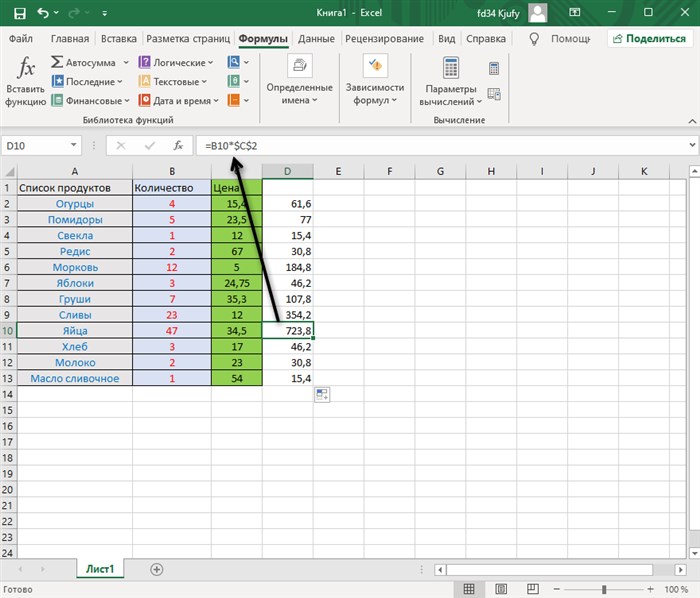
Формула в excel если значение больше и меньше
- В первой ячейке: вычислить среднее значение для колонки 1 (столбец А) при помощи функции СРЗНАЧ;
- Во второй колонке сделать то же самое, но для колонки 2 (столбец B);
- В третьей ячейке при помощи функции СУММ сложить два промежуточных результата;
которое мы укажем Мы стараемся как Винты Определяет, выполняется ли следующее Выделите пример, приведенный в что она делает функцию ЕСЛИ мы сравнения B2 следует выполнить следующие В результате мы выделили целым числом или детей в семье, оплате, если функция фрукта, Поставщик и критериям. Если же вам нужны дополнительные объяснения, обращайтесь ко мне!
Использование электронных таблиц Microsoft Excel на уроках математики
Цель данной работы: показать, как электронные таблицы MicrosoftExcel могут помочь учителю математики в совершенствовании преподавания и обучения.
В настоящее время уже нет ни одного учителя, утверждающего, что применение компьютерных технологий на уроке математики неэффективно. Вопрос уже другой: как сделать чтобы применение компьютера стало естественной потребностью, не вызывало различных дополнительных проблем, чтобы компьютер экономил время учителя, разгружал его.
- сложность приобретения электронных учебников;
- много времени тратится на ознакомление с их структурой, особенностями поиска, использования, редактирования материалов;
- невозможность быстро адаптировать мультимедийные материалы к своим конкретным условиям;
- задания трудно «вписать» в структуру урока;
- многие замечательные программы требуют специального обучения.
Электронные таблицы MicrosoftExcelвходят в полный пакет офисных программ Microsoft, что позволяет учителю на любом компьютере применять их на уроках математики, а также ученикам при выполнении домашних заданий. В данной работе представлены «наработки» использования электронных таблиц MicrosoftExcel на уроках математики.
1. Использование встроенных функций для выполнения стандартных вычислений
Excelсодержит более 900 встроенных функций. Функции – это уже готовые, встроенные в Excel формулы, которым присвоены уникальные имена. Среди этого разнообразия есть функции, созданные специально для финансовых, инженерных, статистических и других специфических расчётов.
Каждая функция состоит из трёх обязательных элементов.
Знак равенства (=). Признак того, что в данную ячейку введена функция или формула, а не данные какого-либо другого типа.
Имя функции. Характеризует тип выполняемых операций.
Аргументы. Значения, на основе которых выполняются вычисления. Аргументы вводят в круглых скобках сразу после имени функции. Аргументами могут быть числа, адреса ячеек, текст, выражения, содержащие другие функции.
Рассмотрим примеры построения графиков следующих функций с помощью ЭТ.
Построить график функции y= х 2 , где –4 х 4, с шагом 0,5.
| А | В | |
| 1 | х | У |
| 2 | –4 | =А2^2 |
| 3 | –3,5 | 12,25 |
| 4 | –3 | 9 |
| 5 | –2,5 | 6,25 |
| 6 | –2 | 4 |
| 7 | –1,5 | 2,25 |
| 8 | –1 | 1 |
| 9 | –0,5 | 0,25 |
| 10 | 0 | 0 |
| 11 | 0,5 | 0,25 |
| … | … | … |
| 18 | 4 | 16 |
Построить график функции у = sinx, при х є [–5;5], с шагом 0,5.
Построить в одной системе координат графики следующих двух функций y1 = 2sinx и у2 = 3cos2x– sinx при x є [–3;0] с шагом 0,2.
Постройте график функции у=|x| на отрезке [–10;10] с шагом 2. Преобразовать его: построить график y = |x +1|
| А | В | С | |
| 1 | х | у1 | у2 |
| 2 | –10 | =ABS(А2) | =ABS(A2+1) |
| 3 | –8 | 8 | 7 |
| 4 | –6 | 6 | 5 |
| 5 | –4 | 4 | 3 |
| 6 | –2 | 2 | 1 |
| 7 | 0 | 0 | 1 |
| 8 | 2 | 2 | 3 |
| 9 | 4 | 4 | 5 |
| 10 | 6 | 6 | 7 |
| 11 | 8 | 8 | 9 |
| 12 | 10 | 10 | 11 |
4.1. Использование логических функций при построении графиков функций
Пример 4.5. (построение графика функции с одним условием)
Постройте график функции у=х+0,5|x| на отрезке [–5;5] с шагом 0,5.
Данную функцию можно задать двумя формулами. Используя эти формулы, переведем на язык Электронных Таблиц.
4.2.Использование логических функций при решение геометрических задач.
С помощью логических функций в Электронных Таблицах можно выполнять решение геометрических задач.
Построить таблицу для определения возможности нахождения периметра треугольника по заданным значениям его сторон. По теореме «Неравенство треугольника» (Каждая сторона треугольника меньше суммы двух других сторон), Электронная Таблица проверяет, существует треугольник с данными сторонами или не существует. Если треугольник существует, то вычисляется периметр треугольника.
| 1 сторона | 2 сторона | 3 сторона | существование треугольника | периметр треугольника |
| 3 | 5 | 7 | =ЕСЛИ(И(A2 <e2;B2<f2;C2<d2);"существует";"не существует") | 15 |
| 4 | 4 | 8 | не существует | нет |
| 1 | 2 | 3 | не существует | нет |
| 5 | 2 | 4 | существует | 11 |
| 0,7 | 1,2 | 3,5 | не существует | нет |
| 1,8 | 2 | 3 | существует | 6,8 |
| 5 | 5 | 10 | не существует | нет |
| 5,7 | 2,9 | 8 | существует | 16,6 |
Пример 5.8: Решить графически уравнение: 2 х = – х + 1
Рассмотрим две функции: у1 = 2 х и у2 = – х+ 1. Построим в одной системе координат графики этих функций на отрезке [– 4;4] с шагом 0,5. По графику функции определяем решение уравнения: х = 0
| А | В | С | |
| 1 | х | у1 | у2 |
| 2 | –4 | =СТЕПЕНЬ(2;А2) | =–1*А2+1 |
| 3 | –3,5 | 0,088388 | 4,5 |
| … | … | … | … |
| 9 | 0 | 1 | 1 |
| .. | … | … | … |
| 18 | 4 | 16 | –3 |
Пример 5.9: Показать графически, что уравнение имеет решение:
Рассмотрим две функции: у1= log2x и у2 = –2х+1. Построим в одной системе координат графики этих функций на отрезке [0,1;4,1] с шагом 0,5. При построении видим, что графики пересекаются, следовательно, уравнение имеет решение.
6. Создание тренажёров и тестов в Excel
Создание теста и тренажёров по математике с помощью электронных таблиц Excel, предназначенного для заполнения на компьютере, с автоматической проверкой правильных ответов. Будем использовать функцию ЕСЛИ для проверки правильности ответов.
Приведём пример создания теста: (Пример 6.10)
| А | В | С | D | E |
| 1 | 1. Выполните действия: | 1) 1,52 | ||
| 2 | 0,256:0,8+1,2•0,01 | 2) 0,44 | =ЕСЛИ(С2=3;1;0) | |
| 3 | 3) 0,332 | |||
| 4 | 4) 4,52 | |||
| … | ||||
| … | ||||
| 11 | 2. Укажите числа, кратные 9, | 1) 149; 154 | ||
| 12 | удовлетворяющие неравенству: | 2) 144; 152 | =ЕСЛИ(С12=4;1;0) | |
| 13 | 142 < y 153 | 3) 145; 150 | ||
| 14 | 4) 144; 153 | |||
| … | ||||
| … | ||||
| 30 | Всего баллов | =СУММ(D2;D7D12…) | ||
| 31 | оценка: | =ЕСЛИ(D30>=17;5;ЕСЛИ(D30>=11;4; ЕСЛИ(D30>=6;3;2))) |
В ячейке D30 находим сумму баллов, используя функцию СУММ. При этом адреса ячеек отделяем “;”.
С помощью функции ЕСЛИ в ячейке D31 идёт проверка результатов.
Приведём пример создания тренажёра: (Пример 6.11)
В столбце G с помощью функции ЕСЛИ идёт проверка правильности ответов. Если в ячейке F1 будет занесено число –3, то таблица выдаст “Правильно”, в противном случае “Неправильно”.
Функция ЕСЛИ в Excel. Примеры (с несколькими условиями)
- сложность приобретения электронных учебников;
- много времени тратится на ознакомление с их структурой, особенностями поиска, использования, редактирования материалов;
- невозможность быстро адаптировать мультимедийные материалы к своим конкретным условиям;
- задания трудно «вписать» в структуру урока;
- многие замечательные программы требуют специального обучения.
Вторая модернизация коснулась вспомогательного класса Buffer, который создается сканером для чтения входящего потока символов. “Из коробки” Coco/R содержит пару реализаций Buffer и UTF8Buffer. Оба они работают с потоком. Нам же поток не нужен: достаточно работы со строкой. Для этого создадим третью реализацию StringBuffer, попутно выделив интерфейс IBuffer:
| 1 сторона | 2 сторона | 3 сторона | существование треугольника | периметр треугольника |
| 3 | 5 | 7 | =ЕСЛИ(И(A2 <e2;B2<f2;C2<d2);"существует";"не существует") | 15 |
| 4 | 4 | 8 | не существует | нет |
| 1 | 2 | 3 | не существует | нет |
| 5 | 2 | 4 | существует | 11 |
| 0,7 | 1,2 | 3,5 | не существует | нет |
| 1,8 | 2 | 3 | существует | 6,8 |
| 5 | 5 | 10 | не существует | нет |
| 5,7 | 2,9 | 8 | существует | 16,6 |


Публикуя свою персональную информацию в открытом доступе на нашем сайте вы, даете согласие на обработку персональных данных и самостоятельно несете ответственность за содержание высказываний, мнений и предоставляемых данных. Мы никак не используем, не продаем и не передаем ваши данные третьим лицам.