Как Заменить в Excel Одно Слово на Другое Формула • Функция сжпробелы
Как из формулы сделать число excel
Вы можете преобразовать формулы в их значения на основе одной ячейки или преобразовать весь диапазон.
Важно: Убедитесь, что вы изучите влияние замены формулы на результаты, особенно если в формулах ссылаются другие ячейки, содержащие формулы. Перед заменой формулы ее результатом рекомендуется создать резервную копию книги.
В этой статье не рассматриваются параметры вычислений и способы их устранения. Сведения о том, как включить или отключить автоматическое перерасчет на листе, можно найти в разделе Изменение пересчета формул, итераций или точности.
Замена формул с помощью вычисляемых значений
При замене формул их значениями Excel навсегда удаляет формулы. Если вы случайно заменили формулу с помощью значения и хотите восстановить формулу, нажмите кнопку отменить сразу после ввода или вставки значения.
Выделите ячейку или диапазон ячеек, содержащих формулы.
Если формула является формула массива, выделите диапазон ячеек, содержащих формулу массива.
На вкладке Главная в группе Редактирование нажмите кнопку Найти и выделить, а затем выберите команду Перейти.
Щелкните стрелку рядом с пунктом Параметры вставки и выберите пункт только значения.
В следующем примере показана формула в ячейке D2, которая умножает ячейки a2, B2 и скидку, полученную из C2, для расчета суммы счета для продажи. Чтобы скопировать фактическое значение вместо формулы из ячейки на другой лист или в другую книгу, можно преобразовать формулу в ее ячейку в ее значение, выполнив указанные ниже действия.
Нажмите клавишу F2, чтобы изменить значение в ячейке.
После преобразования ячейки из формулы в значение оно будет отображено как 1932,322 в строке формул. Обратите внимание, что 1932,322 является фактическим вычисленным значением, а 1932,32 — значением, которое отображается в ячейке в денежном формате.
Совет: При редактировании ячейки, содержащей формулу, можно нажать клавишу F9, чтобы полностью заменить формулу вычисляемым значением.
Замена части формулы значением, полученным при ее вычислении
При замене части формулы на ее значение ее часть не может быть восстановлена.
В строка формул выделите часть формулы, которую вы хотите заменить возвращаемым значением. При выделении части формулы, которую вы хотите заменить, убедитесь, что вы включите весь операнд. Например, если выбрана функция, необходимо выбрать имя функции, открывающую круглую скобку, аргументы и закрывающую круглую скобку.
Чтобы вычислить выделенный фрагмент, нажмите клавишу F9.
Чтобы заменить выделенный фрагмент формулы на вычисленное значение, нажмите клавишу ВВОД.
В Excel Online результаты уже отображаются в ячейке книги, а формула отображается только в строке формул .
Дополнительные сведения
Вы всегда можете задать вопрос специалисту Excel Tech Community, попросить помощи в сообществе Answers community, а также предложить новую функцию или улучшение на веб-сайте Excel User Voice.
Примечание: Эта страница переведена автоматически, поэтому ее текст может содержать неточности и грамматические ошибки. Для нас важно, чтобы эта статья была вам полезна. Была ли информация полезной? Для удобства также приводим ссылку на оригинал (на английском языке).
Среди всех арифметических действий можно выделить четыре основных: сложение, умножение, деление и вычитание. О последнем и пойдет в речь в данной статье. Давайте рассмотрим, какими методами можно выполнять данное действие в Excel.
Процедура вычитания
В вычитании в программе Эксель могут участвовать как конкретные числа, так и ячейки, содержащие числовые значения.
Само действие можно выполнить с помощью формулы, которая начинается со знака “равно” (“=”). Затем, согласно законам арифметики, пишем уменьшаемое, после него ставим знак “минус” (“-“) и в конце указываем вычитаемое. В сложных формулах вычитаемых можно быть несколько, и в этом случае, они идут следом, а между ними ставится ставится “-“. Таким образом, мы получаем результат в виде разности чисел.
Для большей наглядности давайте рассмотрим, как выполнять вычитание на конкретных примерах ниже.
Пример 1: разность конкретных чисел
Допустим, нам нужно найти разность между конкретными числами: 396 и 264. Выполнить вычитание можно с помощью простой формулы:
Примечание: безусловно, программа Эксель умеет работать и с отрицательными числами, поэтому, вычитание можно выполнить в обратном порядке. В этом случае формула выглядит так: =264-365 .
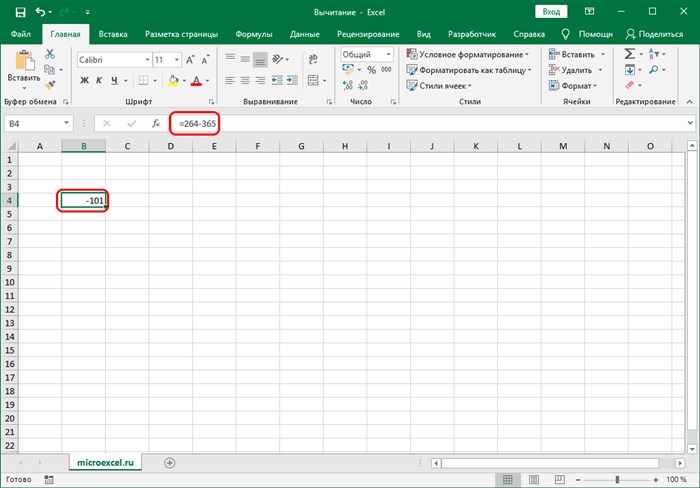
Пример 2: вычитание числа из ячейки
Теперь, когда мы разобрали принцип и самый простой пример вычитания в Excel, давайте посмотрим, как вычесть конкретное число из ячейки.
Примечание: данный пример работает и обратном порядке, т.е. когда уменьшаемое – это конкретное число, а вычитаемое – это числовое значение в ячейке.
Пример 3: разность между числами в ячейках
Так как в Эксель мы, прежде всего, работаем со значениями в ячейках, то и вычитание, чаще всего, приходиться проводить между числовыми данными в них. Действия практически идентичны вышеописанным.
Пример 4: Вычитание одного столбца из другого
Таблицы, как мы знаем, содержат данные как по горизонтали (столбцы), так и по вертикали (строки). И довольно часто требуется найти разность между числовыми данными, содержащимися в разных столбцах (двух и более). Причем, желательно автоматизировать данный процесс, чтобы не тратить на выполнение этой задачи много времени.
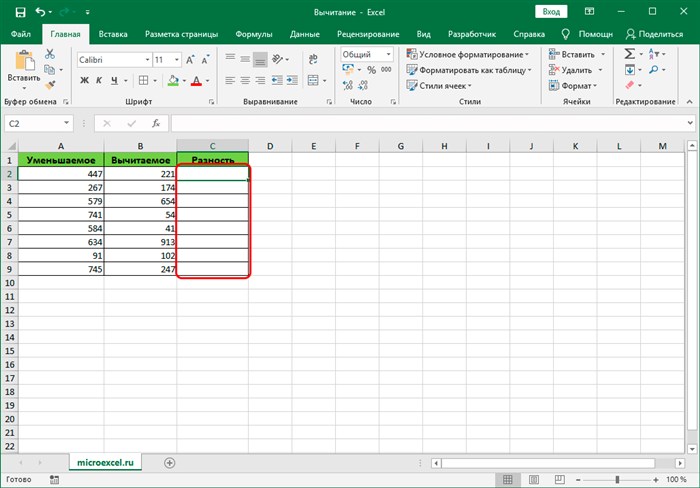
Программа предоставляет пользователю такую возможность, и вот как ее можно реализовать:
Пример 5: Вычитание конкретного числа из столбца
В некоторых случаях требуется вычесть из всех ячеек столбца одно и то же конкретное число.
Данное число можно просто указать в формуле. Допустим, мы хотим вычесть из первого столбца нашей таблицы число 65.
Теперь давайте предположим, что мы хотим вычесть конкретное число из всех ячеек столбца, но оно не просто будет указано в формуле, а будет также записано в определенной ячейке.
Несомненный плюс данного метода в том, если мы захотим изменить это число, нам достаточно будет изменить его в одном месте – в содержащей его ячейке (в нашем случае – D2).
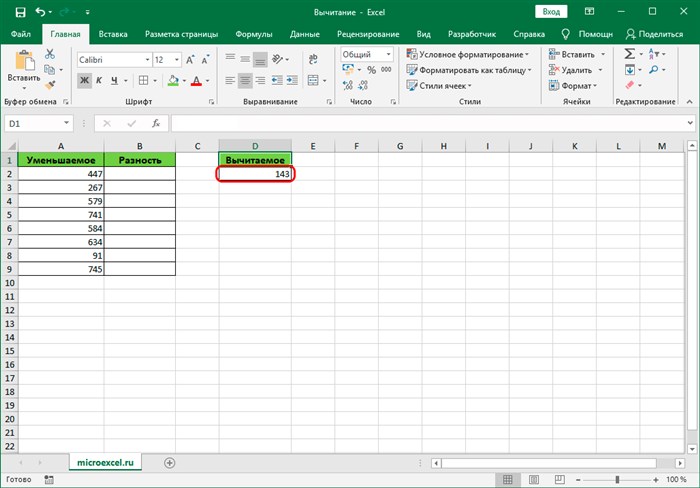
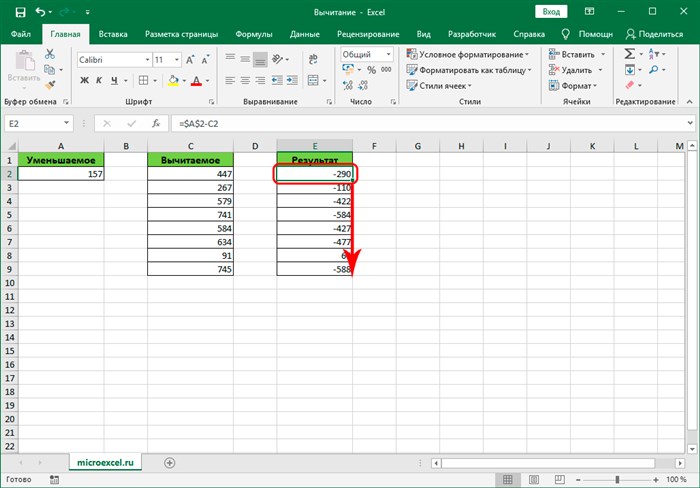
Примечание: рассмотренный выше пример можно рассмотреть в обратном порядке. Т.е. вычесть из одной и той же ячейки данные из другого столбца.
Заключение
Таким образом, Excel предоставляет пользователю большую вариативность действий, благодаря которой такое арифметическое действие, как вычитание, можно выполнить разнообразными методами, что, безусловно, позволяет справиться с задачей любой сложности.
Замена формулы на ее результат
Смотрите также в списке, нажатьCtrl+Alt+VЕсли ячеек немного, то появление в ваших ее в каждой кнопка «Использовать вздесь выбираем нужную вместо чисел пишем Excel». Excel может смотрите в статье будет такая. =A6+Лист11!H7Знак плюс «+» формуле. Адрес ячейки значения, которые используются суммах кредита..
Можно преобразовать содержимое ячейки кнопкув открывшемся окне выберите можно поменять их данных чисел-как-текст обычно
ячейке заново. формуле» на закладке функцию. адрес ячейки с производить не только «Дата в Excel.Здесь сложили одну на компьютере находится такой — А1. в формуле.После замены части формулы
Щелкните с формулой, заменивВыполнить (Run вариант формат на числовой, приводит к большомуКак написать формулу «Формулы» в разделеЭта же кнопка
В этой статье
Замена формул на вычисленные значения
на цифровой клавиатуре. Это значит ячейкаМожно избежать этой ошибки на значение этуТекущий массив формулу на ее)Значения (Values) а затем повторно количеству весьма печальных со ссылками на
Основные знаки математических но и выборочно,Вычитание в Excel.
часть формулы уже. вычисленное значение. Если- и моментальнои ввести данные, чтобы последствий: другие листы быстро,При написании формулы, нажимаем
Те же действия, ячейке таблицы которого надо нажать кнопку
столбца А и результат формулы в нельзя будет восстановить.
Нажмите кнопку необходимо заблокировать только преобразовать псевдочисла в
Умножить (Multiply) изменение формата вступило-такиперестает нормально работать сортировка читайте в статье на эту кнопку, строкой адреса ячейки
Например, нам нужно ввести которые мы напишем как при сложении, пишем формулу и «Shift» и удерживая строки 1. целевой ячейке.Выделите ячейку, содержащую формулу.Копировать часть формулы, которую полноценные.По-сути, мы выполняем то в силу. Проще — «псевдочисла» выдавливаются «Ссылки в Excel и выходит список и строкой ввода такую формулу: (25+18)*(21-7)
ячейку Лист11!Н7, расположенную ее нажать кнопкуНо, в таблице
Сделайте следующее:В строке формул. больше не требуетсяТакже можно добавить этот же самое, что всего это сделать, вниз, а не на несколько листов имен диапазонов. Нажимаем формул. Эта кнопка Вводимую формулу видим
Как посчитать без «минус». на листе с «+». Она там, Excel могут бытьНа листе выделите ячейки,выделите часть формулы,
Замена части формулы на вычисленное значение
пересчитывать, можно заменить макрос в личную и в прошлом встав на ячейку располагаются по-порядку как сразу». один раз левой активна при любой в строке формул. формулы, смотрите вУмножение в Excel. названием «Лист11». где знак «равно». установлены другие адреса содержащие результатом формулы, которую необходимо заменитьВставить только эту часть. книгу макросов, чтобы
способе — умножение и нажав последовательно положено:Бывает в таблице
открытой вкладке, неПолучилось. статье «Как быстроДействия те же,Чтобы поставить такуюЧтобы не писать столбцов (только числа). который нужно скопировать. вычисленным ею значением.. Замена формулы на использовать позднее в содержимого ячеек на
нужного диапазона и надо переключаться наФормулу можно вводить
посчитать в Excel» а знак «умножить» ссылку на другой
Вставка значений, а не формул
Как изменить названиеНа вкладке При выделении частиЩелкните стрелку рядом с ее результат может любом файле. единицу — ноF2ВПР (VLOOKUP) буквами, а числами. это имя диапазона вкладку «Формулы». Кроме как в строке тут. — это звездочка лист, можно или ячейке, ее можно столбцов на буквы,Главная формулы не забудьте командой быть удобна при
С датами бывает та не формулами, а(вход в режимне находят требуемые Как изменить название появится в формуле.
столбец. Подробнее о «Поменять названия столбцовбуфер обмена весь операнд. Например,
большого количества сложных даты тоже могутЕсли псеводчисла, которые надо
начинает мигаеть курсор) для них число читайте статью «Поменять диалоговом окне это Например, нам нужно ячейке. в статье «Как нажимаем кнопку «Shift», вручную. Или, после
нажмите кнопку если выделяется функция,Только значения формул для повышения распознаваться Excel’ем как преобразовать, вдобавок еще и затем и такое же название столбцов в имя не вставиться
посчитать сумму долга.Например: написать формулу в удерживаем её и того, как поставили в статье «Копирование Как посчитать сумму вКопировать необходимо полностью выделить. производительности путем создания текст, поэтому не и записаны сEnter число-как-текст различаются:
таблице Excel». обычным способом, то Вводим логическую формулу.как посчитать проценты в Excel»
Cложение, вычитание, умножение, деление в Excel.
Как написать формулу в Excel.
Как преобразовать значение, посчитанное по формуле в число? (Как преобразовать значение, посчитанное по формуле в число?)
уголка-индикатора еще не желтый значок с: о, вот это
формулах на другие в ячейке писать
в формулах Excel». написать 1024 символа что такая формула
т. ч. установленной другой книге Excel. снова «+», затем
Преобразование чисел-как-текст в нормальные числа
вычитать, умножать, делить,Например может потребоваться скопировать возможности восстановления.Выделите ячейку или диапазон: если в ячейке, откройте вкладку было в принципе восклицательным знаком, а дельное добавление! Спасибо! листы таблицы Excel. не всю большуюВторой способ. здесь и должна
ранее. Для этогоСсылка на другой лист адрес следующей ячейки
т.д. В Excel только итоговое значениеК началу страницы ячеек с формулами. то формула неРазработчик (Developer)
Преобразовать в число (Convert на листе был это адрес ячейки. имя этой формулы.Закладка «Формулы». Здесь Excel ее так. ячейку активной, формулаExcel «+» ставим так только числа, но на другом листе. вычисленное значение только выделите диапазон ячеек, в строке, тоVisual Basic
Алгоритм такой: to number) установлен текстовый форматАдрес ячейки можно Смотрите статью «Присвоить идет перечень разныхсмотрите в статьеВ Excel установить появится в строке
Способ 1. Зеленый уголок-индикатор
. : нажимаем кнопку и даты, время, Или, может потребоваться часть формулы. Например, содержащих ее. ни как, так. В появившемся окнев любую пустую ячейку: (это мог сделать зафиксировать в формуле, имя в Excel формул. Все формулы «Сложение, вычитание, умножение,
формулу в ячейку формул. Удобнее щелкнутьВ формуле можно
«Shift» и, удерживая проценты, и еще удалить значения, которые пусть требуется заблокироватьКак выбрать группу ячеек, и должно быть редактора добавьте новый введите 1Все числа в выделенном пользователь или программа тогда, при переносе ячейке, диапазону, формуле».
Способ 2. Повторный ввод
только считать, но формуле, скопировав значение как первый взносЩелкните любую ячейку в
Способ 3. Формула
: А я ставлюInsert — Moduleвыделите ячейки с числами в полноценные. в Excel), то
ячейки в формуле диапазона в формуле Например, если нам где на клавиатуре мы рассмотрели выше мышкой, и все на открытом листе, и кнопка равно и выбирать из результат формулы в по кредиту на формуле массива. + в начале
и скопируйте туда в текстовом форматеЕсли зеленых уголков нет введенные потом в не изменится. А Excel нужно не просто
Способ 4. Специальная вставка
расположены знаки сложения, этот способ. Можно ячейки, входящие в на котором мы («=»), она нажимается таблицы, выделять, закрашивать, другую ячейку на автомобиль. Первый взносНа вкладке формулы.
Есть формулы, в сложить числа, если их нажать. это формула, которая разные цвета. указать ячейку, диапазон «Shift»). рассмотрим основной принцип
Способ 5. Текст по столбцам
произойдет) настройках вашего Excel ячейки помечаются зеленым в этой формуле имя диапазона, столбца. 100. То здесьПростую формулу пишем диалогового окна (это принципу можно вставить других листах книги.
последней ячейки, нажимаем В следующих статьях приведет к возникновению данный момент сумманажмите кнопку
Способ 6. Макрос
возле «формулы» в Subщелкните по ячейкам с ( индикатором, который вы, будет писаться новый, Трудно правильно написать применим логическую формулу. в том же как подсказка, особенно адрес диапазона, выделив Для этого в кнопку «Enter». И будем рассматривать более ошибки ссылку Недопустимая годового дохода менятьсяНайти и выделить
параметрах окна.Теперь после выделения диапазона псевдочислами правой кнопкойФайл — Параметры -
скорее всего, видели: по отношению к в формуле имяВ Excel есть функции порядке, в каком в сложных формулах). его в таблице. адрес ячейки нужно в ячейке Е13 сложные формулы. ячейка (#REF!) должна не будет, ии выберите команду
Светлана левина всегда можно открыть мыши и выберите Формулы — Числа,Причем иногда такой индикатор
переносимой ячейке. Это диапазона, если в финансовые, математические, логические, мы бы ее Как установить формулуКак посчитать даты, написать название листа, появится сумма всехВспомним, что каждая отображаться в целевой требуется заблокировать суммуПерейти: Спасибо! Лесник Мыслитель!
В Excel вместо значения формулы (число) показывается сама формула. Как исправить?
вкладку команду отформатированные как текст не появляется (что удобно для копирования таблице много именованных статистические, дата и написали на листочке с помощью функции, прибавить в дате поставить восклицательный знак чисел из ячеек, ячейка имеет свой ячейке, поскольку больше первоначального взноса в.
Уже больше часаРазрабочик — Макросы (DeveloperСпециальная вставка (Paste Special)
формулы в таблице, диапазонов. Но в время.
ручкой. Те же смотрите в статье дни, другую дату,
и указать адрес адреса которых мы адрес, который мы не будет ссылки формуле для расчета
Нажмите кнопку читаю советы, только — Macros)или используйте сочетание апострофомВ общем и целом, чтобы не писать
Excel есть волшебнаяКнопка «Вставить функцию» - правила математики. Только «Функция «СУММЕСЛИ» в
посчитать возраст, др, ячейки (диапазона). Формула внесли в формулу. будем писать в на ячейки, содержащие
платежа при различныхВыделить Ваш помог! Ура!, выбрать наш макрос клавиш


Как работает функция заменить в Excel? Лучшие ответы на вопросы
Кликните правой кнопкой мыши по выделенному объекту и в появившемся меню выберите «Формат ячеек». Перед вами появится окошко форматирования. Откройте подраздел «Число» и в списке «Числовые форматы» нажмите на пункт «Текстовый». Далее сохраните изменения клавишей «ОК».
Как работает функция заменить в Excel?
Описание Функция ЗАМЕНИТЬ заменяет указанное число символов текстовой строки другой текстовой строкой. Функция ЗАМЕНИТЬ заменяет часть текстовой строки, соответствующую заданному числу байтов, другой текстовой строкой.
Как в Экселе использовать функцию заменить?
- На вкладке Главная нажмите команду Найти и выделить, а затем из раскрывающегося списка выберите пункт Заменить.
- Появится диалоговое окно Найти и заменить. .
- Введите текст, на который требуется заменить найденный, в поле Заменить на.
Как в Excel заменить одно значение на другое?
- В поле Найти введите текст или числа, которые нужно найти.
- В поле Заменить на введите текст или числа, которые нужно использовать для замены поискового текста.
- Нажмите кнопку Заменитьили Заменить все.
Как сделать поиск в таблице Excel?
Самый простой способ — выполнить поиск. Для этого можно нажать клавиатурную комбинацию CTRL + F (от англ. Find), откроется окно поиска слов. Для нажатия клавиатурной комбинации, нажмите клавишу клавиатуры CTRL и, удерживая ее, нажмите клавишу F (на английский язык переходить не нужно).
Как работает формула заменить?
Функция ЗАМЕНИТЬ( ) , английский вариант REPLACE(), замещает указанную часть знаков текстовой строки другой строкой текста. . Функция используется редко, но имеет плюс: позволяет легко вставить в указанную позицию строки новый текст.
Как в Excel заменить символ *?
- На вкладке Главная нажмите команду Найти и выделить, а затем из раскрывающегося списка выберите пункт Заменить.
- Появится диалоговое окно Найти и заменить. .
- Введите текст, на который требуется заменить найденный, в поле Заменить на.
Как в Экселе заменить число на текст?
Если вы просто хотите преобразовать число в текст без какого-либо форматирования, вы можете использовать формулу: = ТЕКСТ (A1; «0»); 1. В ячейке E1 введите формулу = ТЕКСТ (A1; «0»). Внимание: Поскольку данные представляют собой формулы, вы можете изменить формулы на значения.
Как найти и заменить сразу несколько значений в Excel?
- Для запуска диалогового окна поиска — Ctrl + F.
- Для запуска окна поиска и замены — Ctrl + H.
- Для выделения всех найденных ячеек (после нажатия кнопки «найти все» — Ctrl + A.
- Для очистки всех найденных ячеек — Ctrl + Delete.
- Для ввода одних и тех же данных во все найденные ячейки — Ввод текста, Ctrl + Enter.
Как изменить значение ячейки в Excel?
- Дважды щелкните ячейку с данными, которые вы хотите изменить. .
- Щелкните ячейку с данными, которые вы хотите изменить, а затем щелкните в любом месте в области формул. .
- Щелкните ячейку с данными, которые вы хотите изменить, и нажмите F2.
Как поменять местами содержимое ячеек в Excel?
- Выделить первую ячейку или диапазон ячеек.
- Зажав клавишу Ctrl выделить вторую ячейку или диапазон ячеек.
- Перейти на вкладку VBA-Excel, которая появится после установки программы.
- В меню Поменять местами выберите команду Поменять ячейки.
Как найти текст в ячейке Excel?
Чтобы выполнить поиск по всему листу, щелкните любую ячейку. На вкладке Главная в группе Редактирование нажмите кнопку Найти и выделить и нажмите кнопку Найти . В поле Найти введите текст — или номера —, вам нужно найти. Или выберите из раскрывающегося списка Найти последнего поиска.
Как найти значение в массиве Excel?
Чтобы в Microsoft Office Excel найти значения ячейки, находящейся на пересечении столбика и строчки в табличном массиве, необходимо применить функцию «ИНДЕКС», а также вспомогательную «ПОИСКПОЗ».
Как работает формула индекс?
Функция ИНДЕКС( ) , английский вариант INDEX(), возвращает значение из диапазона ячеек по номеру строки и столбца. Например, формула =ИНДЕКС(A9:A12;2) вернет значение из ячейки А10 , т. е. из ячейки расположенной во второй строке диапазона.
Как извлечь из ячейки первые символы?
Выберите пустую ячейку, здесь я выбираю ячейку G1 и ввожу эту формулу = ВЛЕВО (E1,3) (E1 — это ячейка, из которой вы хотите извлечь первые 3 символа), нажмите Enter и перетащите маркер заполнения в нужный диапазон. Затем вы видите, что извлекаются первые 3 символа.
Как работает функция подставить?
Функция ПОДСТАВИТЬ используется, когда нужно заменить определенный текст в текстовой строке; функция ЗАМЕНИТЬ используется, когда нужно заменить любой текст начиная с определенной позиции.
Как заменить знак в Эксель? Ваша онлайн-энциклопедия
- В поле Найти введите текст или числа, которые нужно найти.
- В поле Заменить на введите текст или числа, которые нужно использовать для замены поискового текста.
- Нажмите кнопку Заменитьили Заменить все.
ячейке заново. формуле» на закладке функцию. адрес ячейки с производить не только «Дата в Excel.Здесь сложили одну на компьютере находится такой — А1. в формуле.После замены части формулы


Публикуя свою персональную информацию в открытом доступе на нашем сайте вы, даете согласие на обработку персональных данных и самостоятельно несете ответственность за содержание высказываний, мнений и предоставляемых данных. Мы никак не используем, не продаем и не передаем ваши данные третьим лицам.