Как Выгрузить Диаграмму Ганта из ms Project в Excel • Microsoft project
Как Выгрузить Диаграмму Ганта из ms Project в Excel
Создайте диаграмму Ганта в Excel
Диаграммы Ганта, которые были изобретены Генри Ганттом в 1910-х годах, обычно используются в управлении проектами. Это может помочь визуально планировать, управлять и отслеживать ваши проекты, освобождая вас от больших таблиц данных задач. Из этого туториала Вы узнаете, как создать диаграмму Ганта в Excel.
Создайте простую диаграмму Ганта в Excel
Подготовить данные
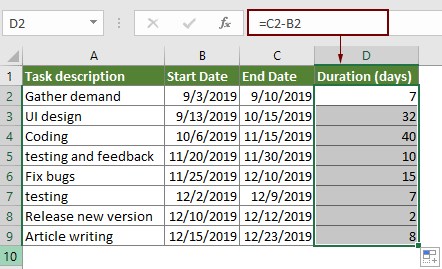
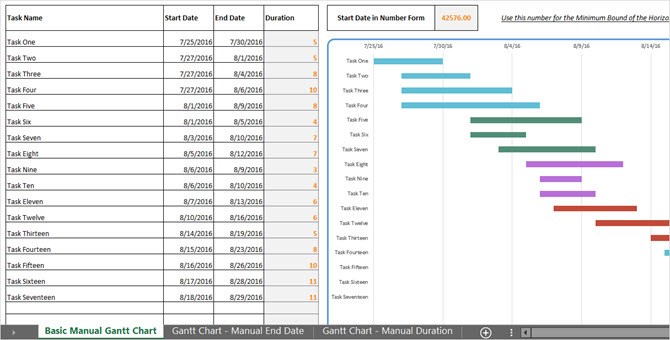
Предположим, у вас есть таблица задач, содержащая столбцы с названием задачи, датой начала и датой окончания, как показано на скриншоте ниже. Для создания простой диаграммы Ганта вам все равно нужно создать столбец продолжительности.
Выберите пустую ячейку (в данном случае я выбираю D2 для вывода первой длительности), введите формулу = C2-B2 в него и нажмите Enter ключ. Выберите ячейку с формулой, а затем перетащите маркер заполнения до конца вниз, пока не отобразятся все значения длительности.
Создать диаграмму Ганта
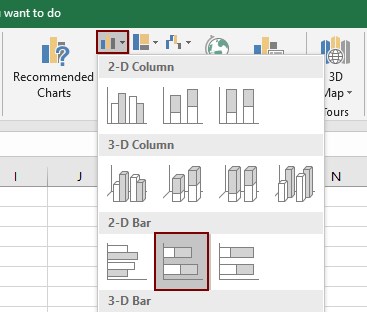
1. Выберите столбец даты начала (без заголовка), перейдите к Вставить Вкладка, а затем нажмите кнопку Вставить столбец или гистограмму > Сложенный бар. Смотрите скриншот:
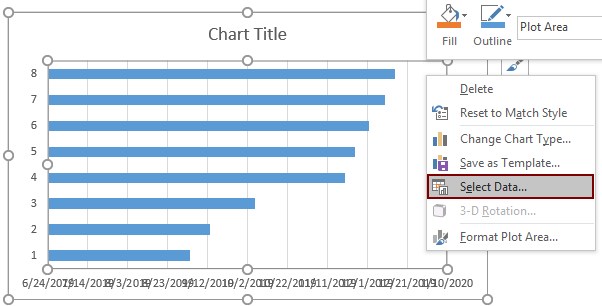
2. Затем диаграмма вставляется в рабочий лист, щелкните диаграмму правой кнопкой мыши и выберите Выберите данные из контекстного меню.
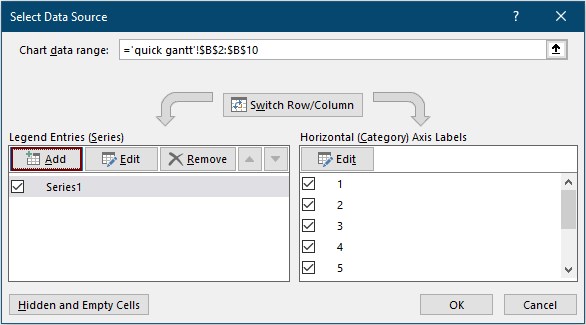
3. в Выберите источник данных диалога, нажмите Добавить кнопку.
4. Затем Редактировать серию появляется диалоговое окно. Введите название серии, выберите Длительность диапазон столбцов (исключить заголовок) в Значения серии поле, а затем щелкните OK кнопку.

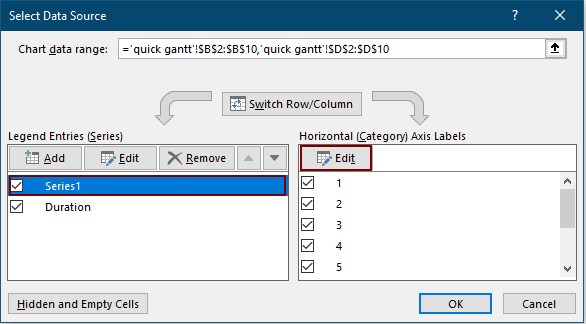
5. Когда он вернется в Выберите источник данных в диалоговом окне выберите Series1 в Легендарные записи (серия) и нажмите Редактировать в Ярлыки горизонтальной оси (категории) пунктом.
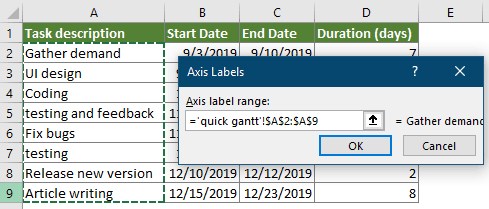
6. в Ярлыки осей в диалоговом окне выберите диапазон столбцов описания задачи (без заголовка), а затем щелкните значок OK кнопку.
7. Когда он вернется в Выберите источник данных в диалоговом окне снова вы можете увидеть, что исходные номера серий заменены описаниями задач. Щелкните значок OK кнопку, чтобы сохранить изменения и закрыть диалоговое окно.
Как видите, описания задач на диаграмме перечислены в обратном порядке. Вам нужно изменить его, чтобы он соответствовал порядку исходных данных.
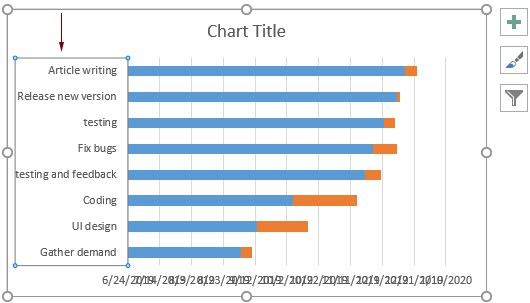
8. Выберите метку Axis, щелкните правой кнопкой мыши и выберите Ось формата из контекстного меню.
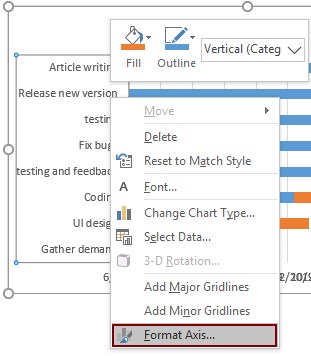
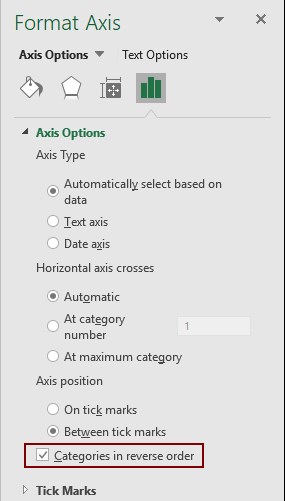
9. в Ось формата панель, проверьте Категории в обратном порядке поле под Параметры оси меню.
Теперь описания задач перечислены в обычном порядке.
10. Щелкните любую синюю полосу, чтобы выбрать их все, щелкните правой кнопкой мыши и выберите Форматировать ряд данных из контекстного меню.

11. в Форматировать ряд данных панель, перейдите в Заливка и линия вкладку, а затем выберите Без заливки и Нет линии варианты отдельно в Заполнять и Граница разделов.

Теперь все синие столбцы на диаграмме Ганта скрыты.

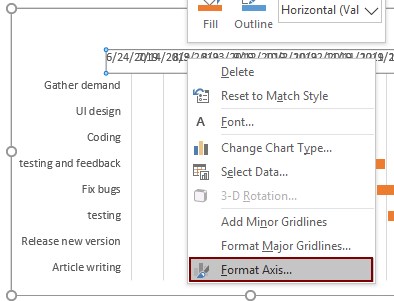
13. Щелкните, чтобы выбрать всю ось даты. Щелкните его правой кнопкой мыши и выберите Ось формата.
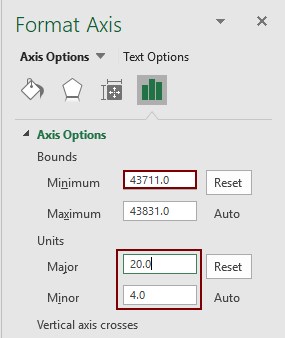
14. в Ось формата панели введите номер, записанный на шаге 12, в минимальный поле, а затем отрегулируйте Основной и Незначительный единиц по мере необходимости.
Теперь диаграмма Ганта отображается, как показано на скриншоте ниже.
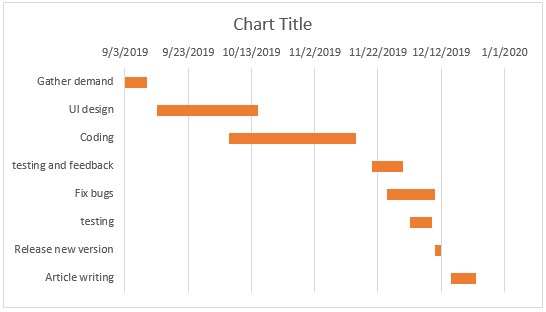
Вы можете применить другое форматирование для украшения диаграммы Ганта по желанию.
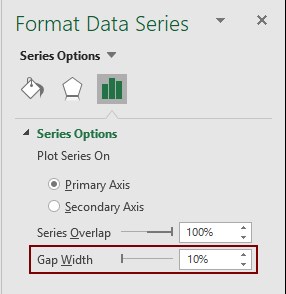
2) Сузьте пробелы между полосами, щелкнув оранжевые полосы правой кнопкой мыши и выбрав Форматировать ряд данных из контекстного меню, а затем переместите Ширина зазора влево, пока он не удовлетворит ваши потребности.
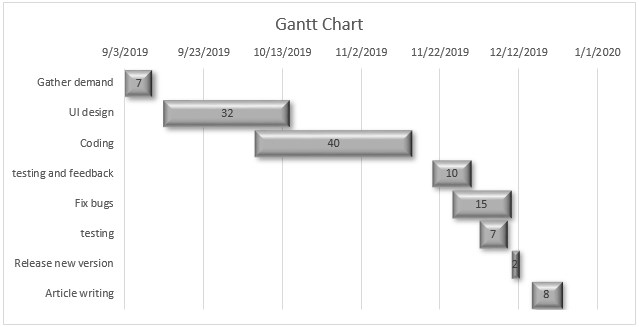
Наконец, отображается диаграмма Ганта, как показано на скриншоте ниже.
Создайте динамическую диаграмму Ганта, показывающую ход выполнения задачи
Но во многих случаях задачи могут быть выполнены заранее или отложены. В этом разделе мы собираемся создать полную диаграмму Ганта, показывающую не только фактическое количество дней, которые вы потратили на выполнение задач, но и отображение хода выполнения задач.
Сначала подготовьте свои данные
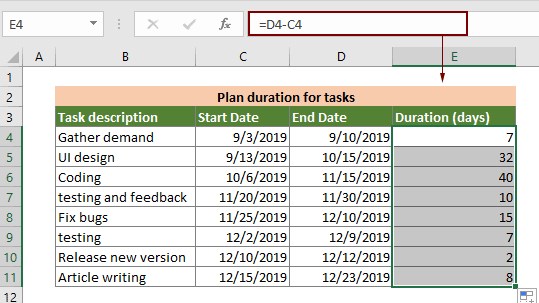
1. Рассчитайте продолжительность плана для каждой задачи. Как показано на скриншоте ниже, вам нужно вручную создать столбец продолжительности (если в вашей таблице уже есть столбец продолжительности, проигнорируйте этот шаг).
Выберите ячейку для вывода продолжительности первой задачи, введите в нее формулу ниже и нажмите Enter ключ. А затем перетащите Ручка заполнения этой ячейки формулы полностью вниз, чтобы получить все длительности.
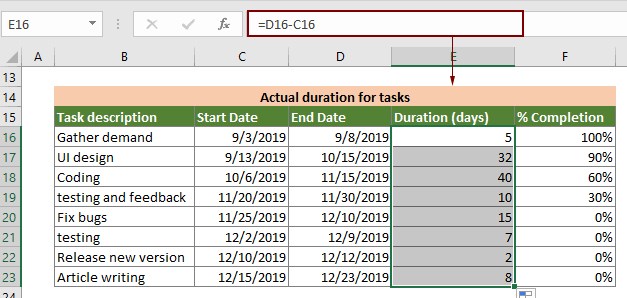
2. Создайте новую таблицу, содержащую фактические дни, которые вы потратили на выполнение задач (даты окончания могут отличаться от исходных). Рассчитайте фактическую продолжительность по приведенной ниже формуле. Кроме того, добавьте столбец процента выполнения.
3. В ячейку I4 вставьте раскрывающийся список проверки данных с исходным значением «Продолжительность плана(Основной ключ) и Фактическая продолжительность».
4. Наконец, создайте третью временную таблицу проекта. Мы создадим диаграмму Ганта на основе данных этой таблицы.
4.1) Создайте столбец продолжительности. Выберите ячейку, введите в нее формулу ниже и нажмите Enter ключ. Затем перетащите его Ручка заполнения вниз, чтобы применить формулу к другим ячейкам, пока не отобразятся все длительности задач.

4.2) Создайте столбец прогресса. Выберите ячейку, введите в нее формулу ниже и нажмите Enter ключ. Затем перетащите его Ручка заполнения вниз, чтобы применить формулу к другим ячейкам, пока не будут отображены все результаты.
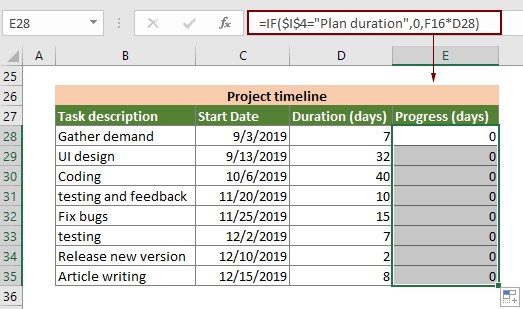
2. Таблица временной шкалы проекта будет динамически изменяться в зависимости от значения, выбранного вами в раскрывающемся списке.
Создайте динамическую диаграмму Ганта с данными таблицы временной шкалы проекта.
1. Сначала выполните ту же операцию, что и выше, из шаг 1 к 1 для создания обычной диаграммы Ганта на основе данных таблицы временной шкалы проекта.
Когда диаграмма Ганта отображается, как показано на скриншоте ниже, продолжайте добавлять ход выполнения задачи.

2. Выберите невидимые полосы, щелкните значок Элементы диаграммы кнопку, а затем проверьте Полосы ошибок коробка. Смотрите скриншот:
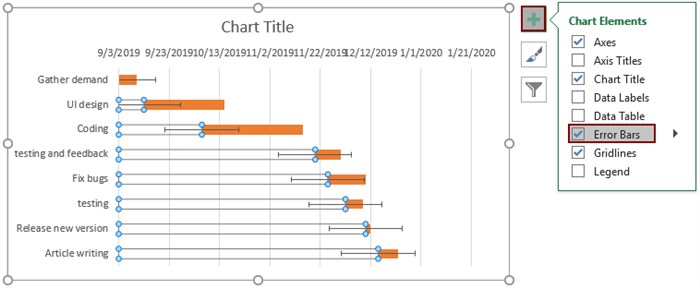
3. Щелкните правой кнопкой мыши одну из полос погрешностей и выберите Полосы ошибок формата из контекстного меню.
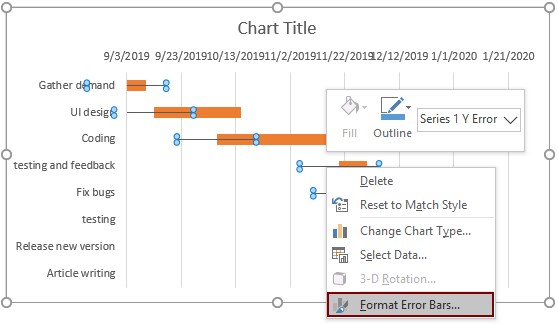
4. в Полосы ошибок формата панель, вам необходимо:
4.3) Выбрать На заказ в Сумма ошибки раздел, а затем щелкните Укажите значение кнопка. Смотрите скриншот:

5. в Настраиваемые полосы ошибок в диалоговом окне выберите Прогресс столбца в Положительное значение ошибки и нажмите OK кнопку.
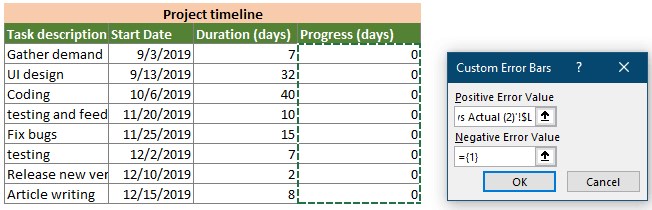
6. Теперь панели ошибок все еще выделены, перейдите к Заливка и линия Вкладка в Полосы ошибок формата панели укажите для них цвет и ширину.

Советы: Вам нужно выбрать «Фактическая продолжительность»В раскрывающемся списке, чтобы отобразить ход выполнения задачи на диаграмме Ганта.
Теперь диаграмма Ганта с прогрессом задачи создана, как показано на скриншоте ниже.
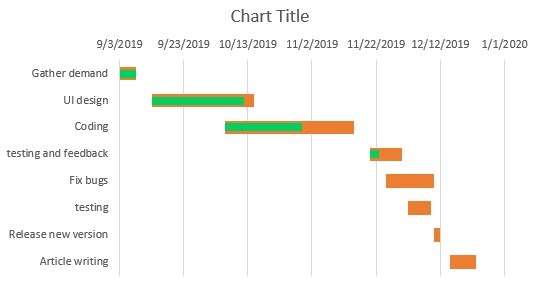
Советы: Вы можете применить другое форматирование для украшения диаграммы Ганта по желанию. Такие как:
Вот динамическая диаграмма Ганта с прогрессом выполнения задачи.
Создание онлайн-шаблона диаграммы Ганта в Excel
Кроме того, Excel предоставляет бесплатные онлайн-шаблоны диаграмм Ганта. В этом разделе мы покажем вам, как создать онлайн-шаблон диаграммы Ганта в Excel.
1. Нажмите Файл > Новый.
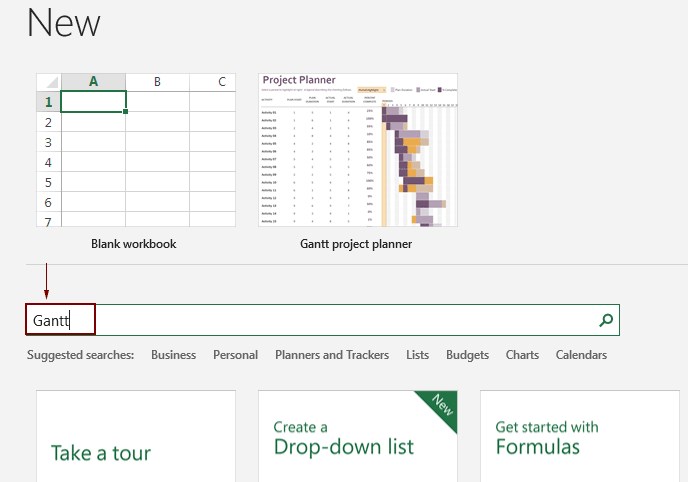
2. Ввод «Гант» в поле поиска и затем нажмите Enter ключ.
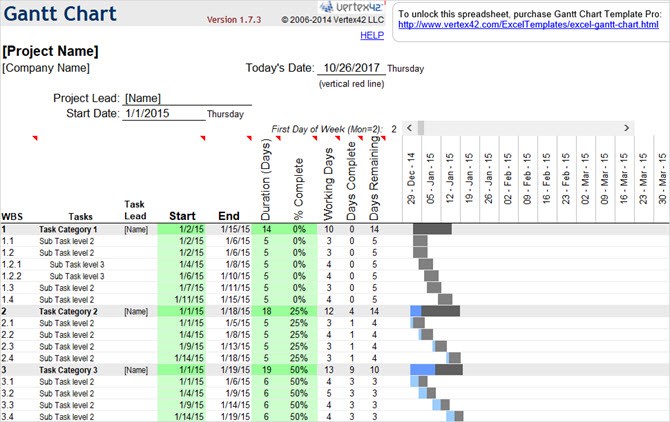
3. Теперь выполняется поиск по всем шаблонам диаграмм Ганта в Excel онлайн. Щелкните один из шаблонов, чтобы создать его при необходимости.

4. Затем всплывающее окно содержит предварительный просмотр и введение выбранной диаграммы Ганта. Щелкните значок создать кнопку.
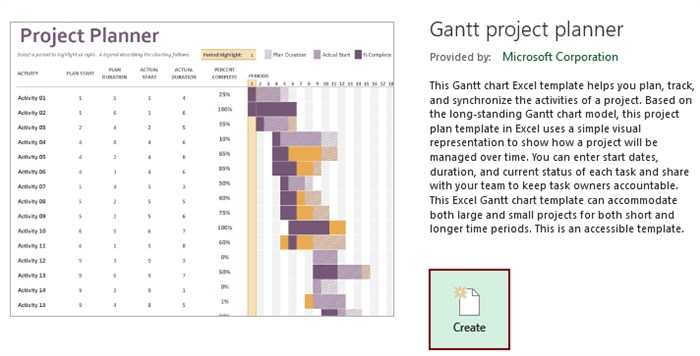
5. Затем в новой книге создается конкретная диаграмма Ганта. Вам просто нужно заменить существующие данные данными, которые вам нужны, чтобы сделать диаграмму Ганта полезной.
Легко создать диаграмму Ганта в Excel
Если приведенные выше методы дублируются и требуют много времени, здесь настоятельно рекомендуется Диаграмма Ганта полезности Kutools for Excel. С помощью этой функции вы можете легко создать диаграмму Ганта в Excel несколькими щелчками мыши, как показано ниже.
Скачайте и попробуйте прямо сейчас! 30-дневный бесплатный маршрут
Загрузите образец файла

Видео: создание диаграммы Ганта в Excel
Лучшие инструменты для работы в офисе
Kutools for Excel — поможет вам выделиться из толпы
Хотите быстро и безупречно выполнять свою повседневную работу? Kutools for Excel предлагает мощные расширенные функции 300 (объединение книг, сумма по цвету, разделение содержимого ячеек, дата преобразования и т. Д.) И экономия 80% времени для вас.


Нужен шаблон диаграммы Ганта для Excel или PowerPoint? Вот 10 уникальных вариантов — gadgetshelp,com
Чтобы воспользоваться макросом нам потребуется новый (3-тий) элемент управления диаграммой Ганта. Ним послужит простая небольшая картинка в виде кнопки с иконкой «Обновить». Копируем картинку из любого источника и вставляем прямо на лист Excel. А затем подключаем к ней наш макрос Refresh_Data:
Как создать диаграмму Ганта в Excel?
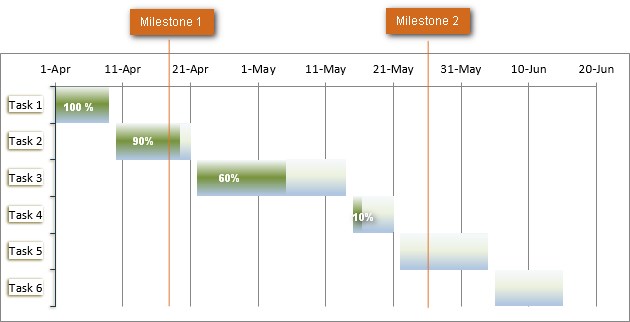
Как создать диаграмму Ганта в Excel 2010, 2007 и 2013
К сожалению, Microsoft Excel не предлагает встроенного шаблона диаграммы Ганта. Однако, можно быстро создать её самостоятельно, используя функционал линейчатой диаграммы и немного форматирования.
Внимательно проделайте следующие шаги, и на создание простой диаграммы Ганта потребуется не более 3 минут. В своих примерах мы создаём диаграмму Ганта в Excel 2010, но то же самое можно сделать в Excel 2007 и 2013.
Шаг 1. Создайте таблицу проекта
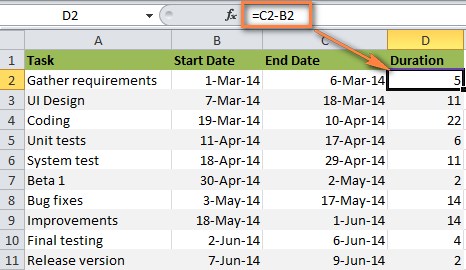
Совет: Для создания диаграммы Ганта необходимыми являются только столбцы Start date и Duration. Однако, если создать также столбец End date, то вычислить длительность задачи можно при помощи простой формулы, как видно на рисунке ниже:
Шаг 2. Постройте обычную линейчатую диаграмму Excel на базе данных столбца “Start date”
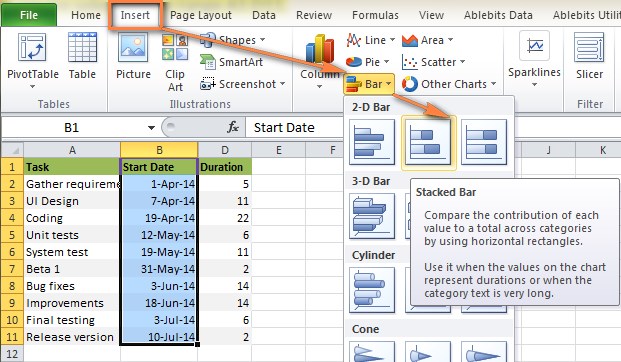
Начните построение диаграммы Ганта в Excel с того, что создайте обычную Линейчатую диаграмму с накоплением:
- Выделите диапазон Start Dates вместе с заголовком столбца, в нашем примере это B1:B11. Нужно выделить только ячейки с данными, а не весь столбец листа.
- На вкладке Вставка (Insert) в разделе Диаграммы (Charts) нажмите Вставить линейчатую диаграмму (Bar).
- В открывшемся меню в группе Линейчатая (2-D Bar) нажмите Линейчатая с накоплением (Stacked Bar).
В результате на листе должна появится вот такая диаграмма:
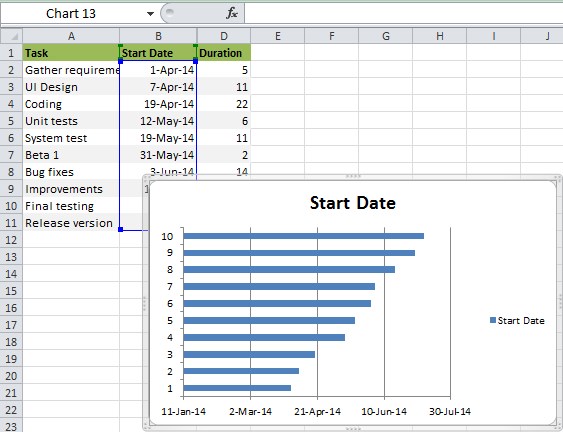
Замечание: В некоторых других инструкциях по созданию диаграмм Ганта предлагается сначала создать пустую линейчатую диаграмму, а затем наполнить её данными, как мы это сделаем на следующем шаге. Но я считаю, что показанный метод лучше, поскольку Microsoft Excel автоматически добавит один ряд данных и таким образом мы сэкономим немного времени.
Шаг 3. Добавьте к диаграмме данные о продолжительности
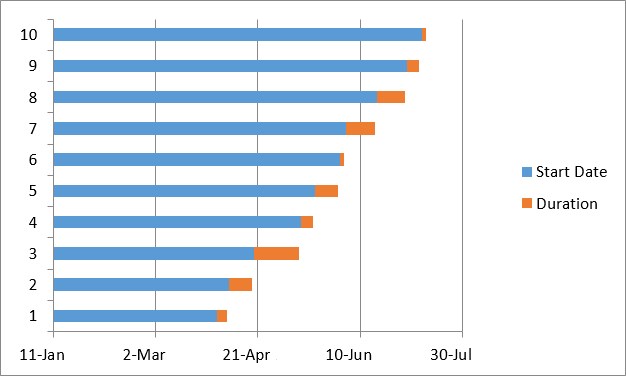
Далее к нашей будущей диаграмме Ганта нужно добавить ещё один ряд данных.
Диаграмма должна принять приблизительно вот такой вид:
Шаг 4. Добавьте описания задач к диаграмме Ганта
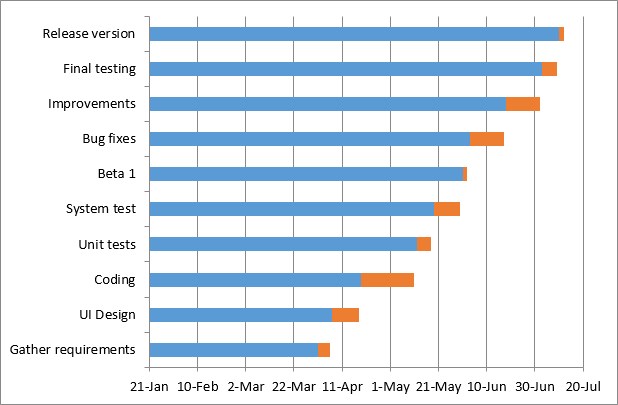
Теперь нужно в левой части диаграммы вместо чисел показать список задач.
На этом этапе диаграмма Ганта должна иметь описания задач с левой стороны и выглядеть приблизительно так:
Шаг 5. Превращаем линейчатую диаграмму в диаграмму Ганта
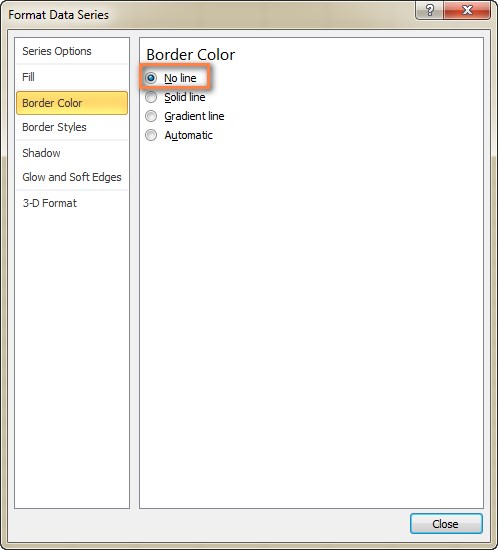
Замечание: Не закрывайте это диалоговое окно, на следующем шаге оно снова понадобится.
Диаграмма становится похожей на обычную диаграмму Ганта, согласны? К примеру, моя диаграмма Ганта теперь выглядит вот так:
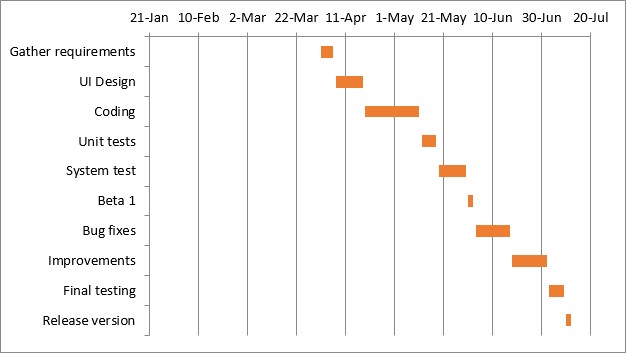
Шаг 6. Настраиваем дизайн диаграммы Ганта в Excel
Диаграмма Ганта уже приобретает нужную форму, но можно добавить ещё несколько финишных штрихов, чтобы сделать её действительно стильной.
Откуда корни Gantt Charts
Кому пригодится диаграмма
Если вы фанат планирования и любите красивые графики, диаграмма Ганта для вас. Она поможет и с запуском интернет-магазина, и в подготовке к масштабному мероприятию. В быту диаграмма пригодится для самостоятельного планирования свадьбы, ремонта или строительства дома, путешествия или подготовки к сессии.
К примеру, фрилансер с диаграммой Ганта будет уверен, что сможет взяться ещё за один проект. А невеста, глядя на график, не будет переживать, что ничего не успевает.
В бизнесе диаграмма Ганта помогает всем. Исполнитель точно знает, что, за чем и когда нужно сделать, его начальник контролирует сроки, а клиент спокоен, если видит, на каком этапе находится процесс.
Пригодится инструмент и для презентации проекта. Заказчик или начальник увидит объём и сроки работ и поймёт, почему дизайн сайта, например, делается три месяца, а не неделю.
С чего начать работу с диаграммой Ганта
В первую очередь надо создать таблицу с исходными данными. Делать это можно где угодно: хоть на листке бумаги, хоть сразу в программе для построения диаграммы.
Для таблицы нужны три типа данных: название задачи, дата начала и длительность или прогнозируемая дата окончания задачи. Учитывайте сроки, ресурсы и бюджет проекта, чтобы указать реалистичную дату окончания.
К примеру, вы решили вдвоём сделать косметический ремонт в спальне. Таблица будет выглядеть так:
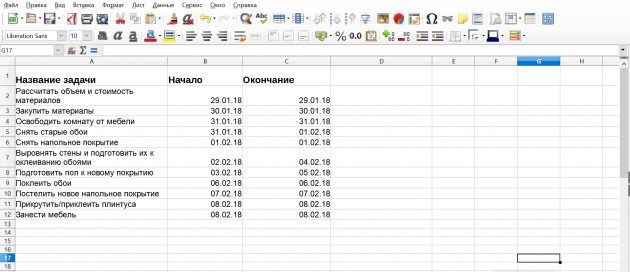
Если ремонт делает рабочая бригада, то сроки каждой задачи будут иными.
Добавьте задачи, создайте группы задач
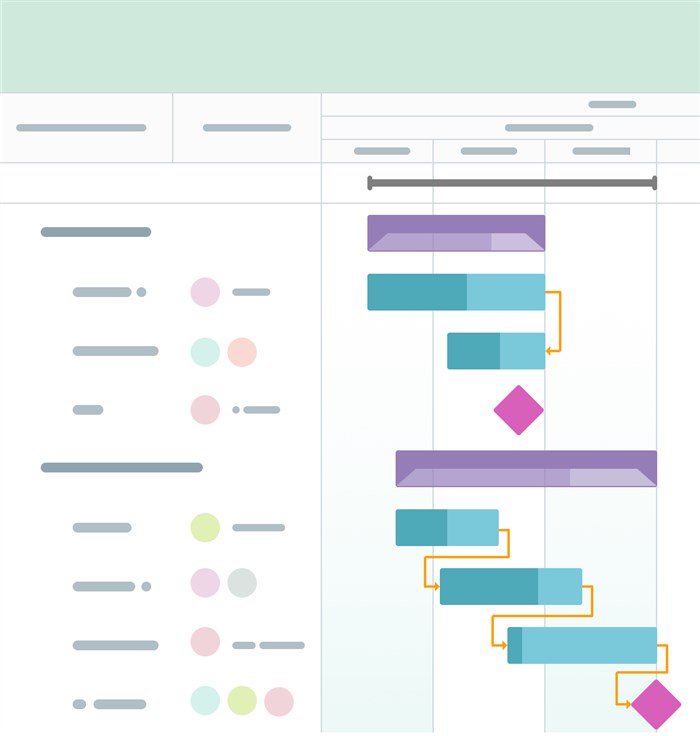
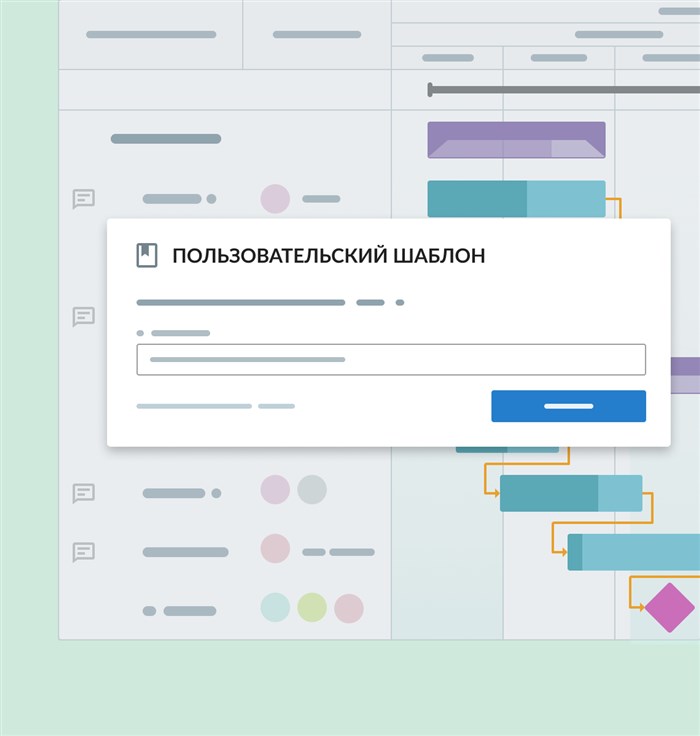
Создавайте задачи и подзадачи с начальными и конечными датами – постройте такую диаграмму, которая отражает ваш проект. Создайте иерархию задач и управляйте множеством проектов в одном шаблоне.
Отслеживайте прогресс
Связывать задачи и вехи между собой очень просто благодаря функции drag & drop. При изменениях в датах зависимых задач функция автопланирования подстроит все нужные даты, чтобы ваш проект оставался актуальным, а не статичным, как в Excel.
Проблемы выполнения плана, отслеживания эффективности, аналитики
Контроль большого количества задач с разной длительностью (а иногда находящихся в работе одновременно) весьма затруднителен. Нужно мониторить процесс выполнения: следить, какой процент уже выполнен, сколько осталось, какие задачи выполняются наиболее эффективно — данные такого наблюдения помогают анализировать работу над проектом и улучшать её в дальнейшем.
А в ситуациях, когда нужно контролировать работу сотрудников, и вовсе сложно уследить за текущими их действиями.
Или — если вы хотите видеть, на какой стадии в данный момент ваш проект, отданный на аутсорс — тоже волнительно — особенно когда вы работаете с аутсорсером впервые, или поставленная перед ним задача состоит из нескольких этапов.
Совместить требования и предпринимателя, и заказчика, и исполнителя может один простой инструмент.
Два варианта диаграммы Ганта для микробизнеса
Для предпринимателя или фрилансера важно не осложнить себе работу, поэтому мы предлагаем два простых варианта.
Первый вариант связан со сроками извне, которые приходится соблюдать, независимо от течения проекта. Например, с оплатой налогов, началом или окончанием договора с партнёром, событием, к которому привязан текущий проект.
Второй вариант — для тех, кому необходимо спланировать начало или завершение процесса, если известна его длительность.
Борис первой задачей ставит поставку нового оборудования, а дальше — планирует свои действия, исходя из этих сроков.
График Ганта онлайн для быстрого управления проектами
Интерактивное приложение для создания диаграммы Ганта позволяет планировать и контролировать любые проекты.
Делите ваши проекты на группы задач и подзадачи. Планируйте задачи во времени, выставляйте длительности и зависимости между ними. Положите ваши проекты на диаграмму Ганта, чтобы выставлять точные прогнозы выполнения и эффективно управлять ресурсами.
Автоматическое планирование и Drag-and-drop
Управление проектами и создание диаграммы Ганта онлайн – максимально просто! Назначайте время выполнения задач и выставляйте приоритет, изменяйте уровень задачи, выставляйте зависимости, длительности и прогресс прямо на диаграмме Ганта, перетягивая задачи и их элементы.
Управляйте ресурсами и снижайте стоимость проектов
Редактирование
- Удалите ненужное название и легенду справа, чтобы освободить пространство.
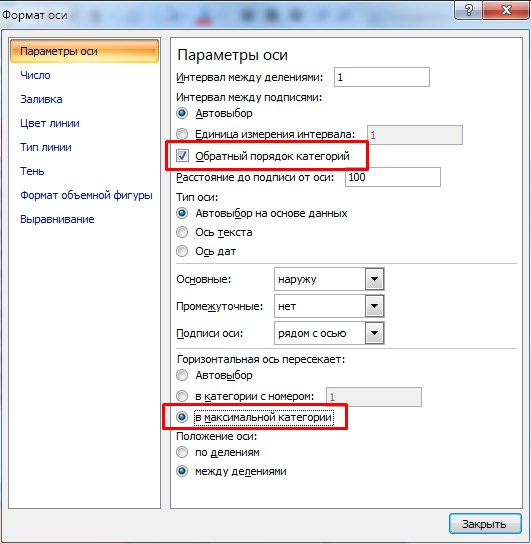
- Исправим расположение этапов проекта, которые изначально отобразились в обратном порядке. Выделяете вертикальную ось и, щелкнув правой кнопкой мыши, выберите опцию Формат оси.
Нужно поставить галочку рядом с Обратный порядок категорий. Чтобы горизонтальная ось была внизу, выбираете В максимальной категории и закрываете окно.
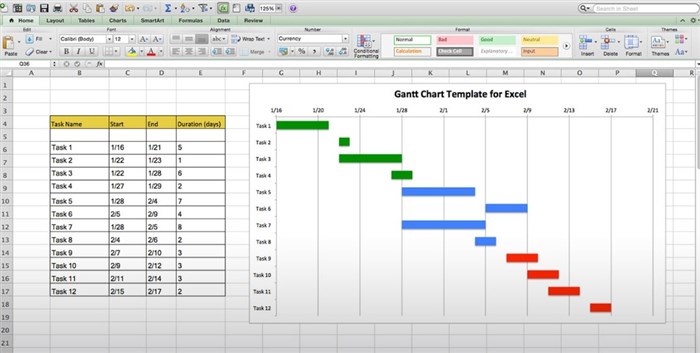
Затем в появившемся окне выбираете вариант нет заливки, цвет границы: нет линий.
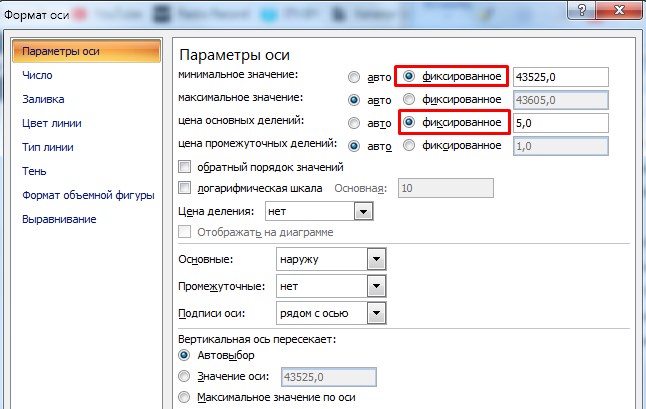
Кликаете в таблице на ячейку с первой датой проекта. Правой кнопкой выбираете Формат ячеек, группу Число, формат Общий. Смотрим на число в поле Образец. В данном примере 43525. Нажимаете кнопку Отмена.
Щелкаете по оси диаграммы и выбираете команду Формат оси. В группе Параметры оси задаете фиксированное значение просмотренного выше числа. Измените значение Цена основных делений на 5 — для каждого следующего дня.
Изменяя параметры значений, следите как меняется вид диаграммы и выберите подходящий.
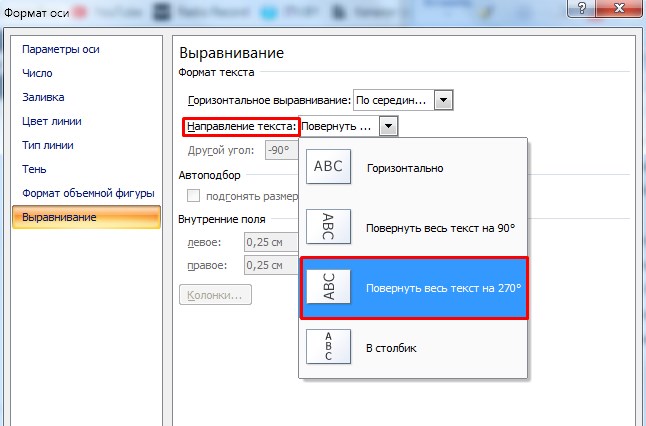
В группе Выравнивание имеет смысл изменить направление текста для подписи даты:
Теперь осталось подстроить ее размеры в документе и диаграмма Ганта готова.

Как видите, диаграмма Ганта — это лучший способ презентовать проектный план специфическим способом иллюстрации.
Сбор данных
Для того чтобы построить график, нам понадобятся следующие данные:
Для удобства вписываем их сразу в соответствующие поля таблицы. После того как мы ввели всю требуемую информацию, можно переходить к созданию самой диаграммы.
Важно: проследите за тем, чтобы все форматы данных были указаны правильно: в частности, это касается дат.

Формирование макета
Итак, нам известна цель планирования и ключевые данные, на основе которых мы будем строить график. Теперь в окне табличного процессора нам нужно перейти в раздел «Вставка -> Диаграмма», а затем нажать на пункт «Линейчатая». Нам нужна не обычная, а с накоплением, так как только в ней предусмотрен второй ряд данных, который в нашем случае будет основным.
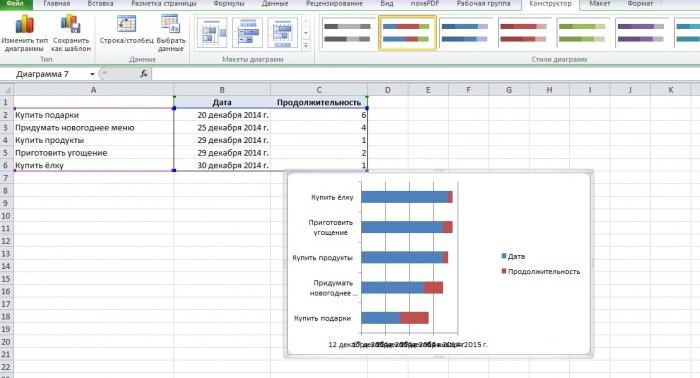
Стираем всё лишнее

Завершающие штрихи
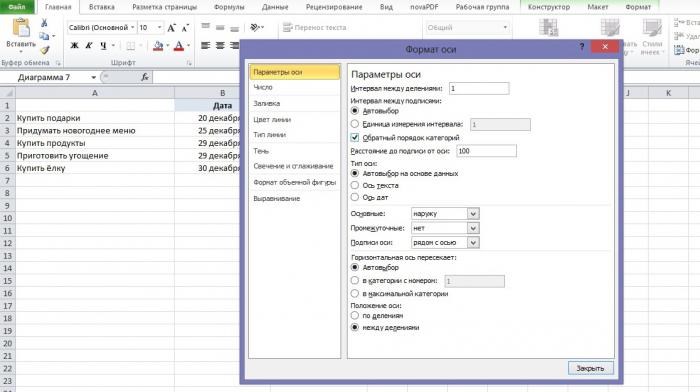
Форматирование
Итак, продолжаем работу над графиком. Как видите, выглядит она пока что неказисто, и сейчас мы исправим это средствами самого табличного процессора:
- Растягиваем диаграмму до нужного размера с помощью стрелочки в правом верхнем углу.
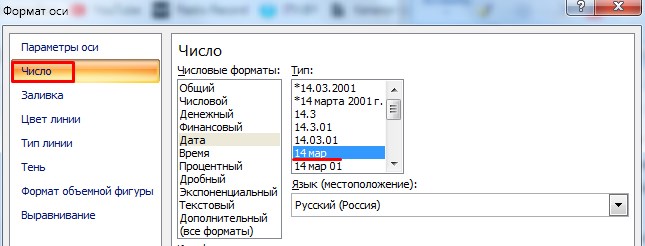
- Выделяем все даты в табличке, кликаем по области выделения правой кнопкой мыши и переходим в «Формат ячеек-> Число». В этом разделе представлены основные числовые форматы, с которыми мы работаем. Чтобы надписи не налезали друг на друга, советуем выбрать более краткий вариант записи. Затем опять-таки правой кнопкой нажимаем на ось с датами на диаграмме, выбираем «Формат оси -> Число» и ставим галочку возле пункта «Связь с источником».
- Выделяем легенду (обозначения «Дата» и «Продолжительность» справа) и нажимаем кнопку Delete на клавиатуре.
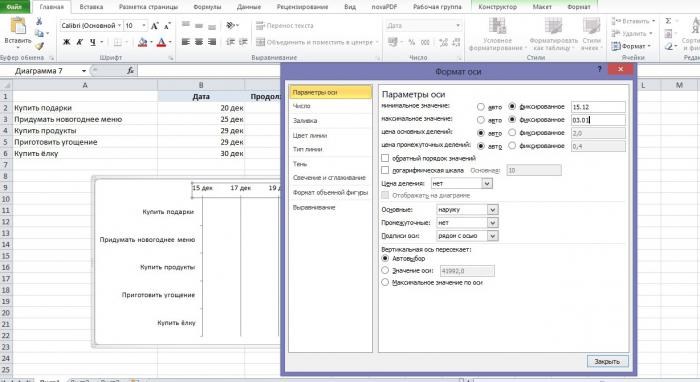
- Открываем «Формат оси -> Параметры» и устанавливаем минимальные и максимальное значения (мы поставили 15 декабря, так как это понедельник, и 3 января). Здесь же мы можем выставить цену основных делений (это удобно в тех случаях, если, к примеру, работа над проектом будет длиться несколько недель или месяцев). В нашем случае удобнее оставить значение по умолчанию (2.0).
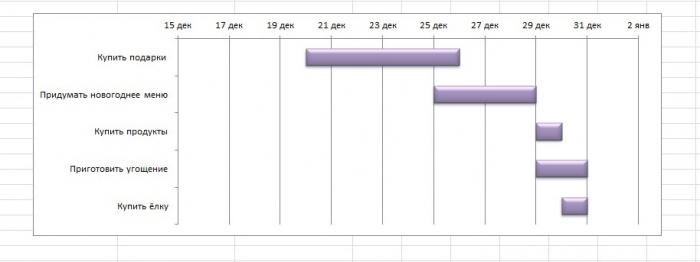
Ещё немного экспериментов с форматированием – и вот какая красота у нас получается в итоге. Перед вами – готовая диаграмма Ганта. Пример, который мы привели, безусловно, очень прост – однако этого достаточно для того, чтобы вникнуть в суть такого метода планирования и наглядной демонстрации процесса выполнения тех или иных задач.
Как построить календарь планов с диаграммой Ганта по таблице Excel
Заполните диапазон ячеек G4:O16 на листе «Gantt» одной и той же формулой:
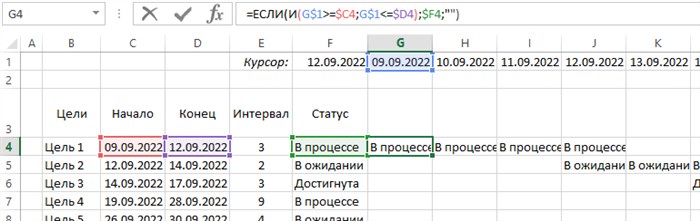
Теперь выделите диапазон ячеек G4:O16 чтобы присвоить ему условное форматирование:
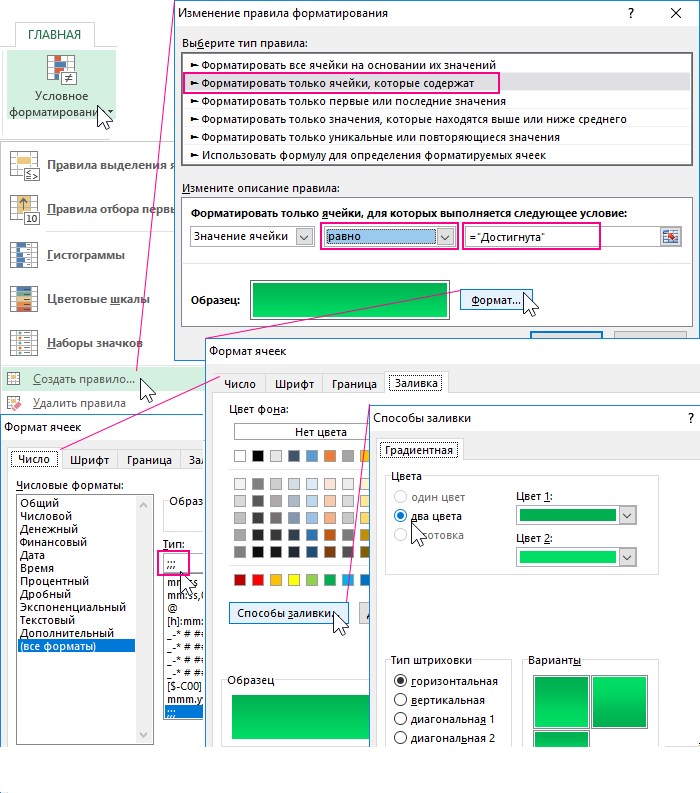
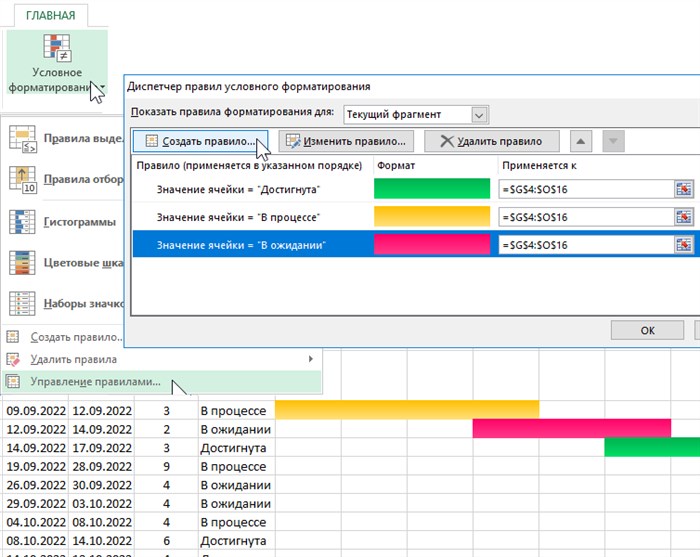
Перейдите на любую ячейку в диапазоне G4:O16 и откройте «Диспетчер правил условного форматирования». Для этого используйте меню «ГЛАВНАЯ»-«Условное форматирование»-«Управление правилами». Воспользовавшись кнопкой «Создать правило» создайте еще 2 правила для значений «В процессе» (желтый цвет) и «В ожидании» (красный цвет):
Теперь создадим курсор для выделения дат на графике – это сделает анализ по графику Ганта более удобным. Снова перейдите на любую ячейку в диапазоне G4:O16 и в диспетчере правил условного форматирования создайте новое правило, но уже с формулой =G$1=$F$1 и другими настройками формата ячеек:
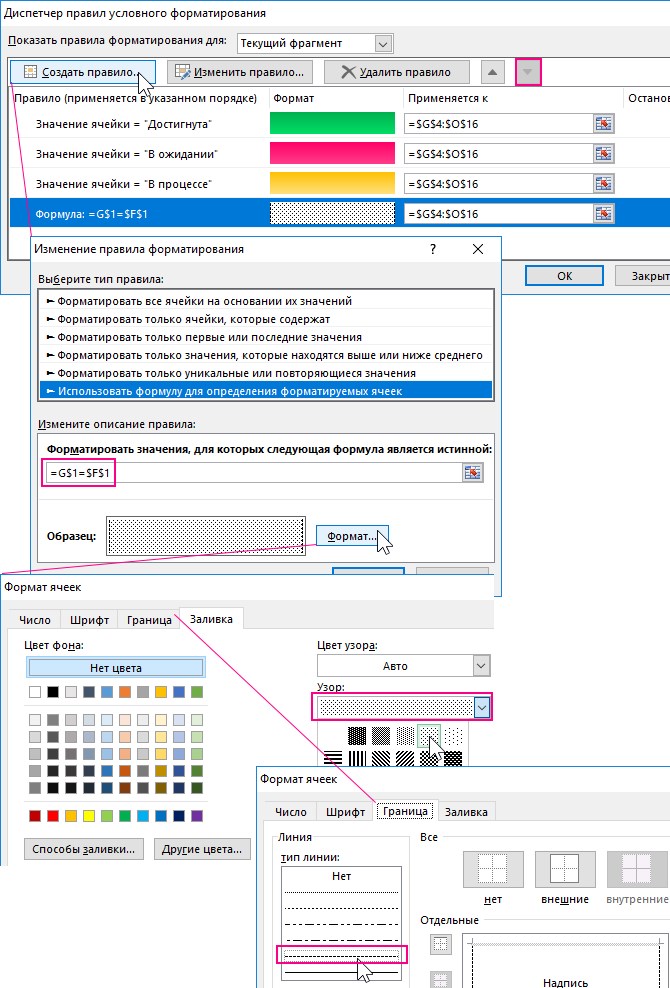
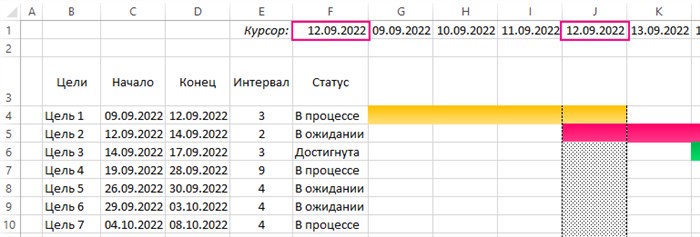
Обратите внимание! Правило курсора должно быть в самом нижнем слое. Для управления порядком расположения правил форматирования используйте соответственные кнопки «Вверх» и «Вниз» в диспетчере. В результате получаем диаграмму Ганта с курсором выделения дат, которые указываются в ячейке F1:
Далее оформляем дизайн шапки таблицы в диапазоне B3:F3 используя градиентную заливку ячеек из двух цветов:
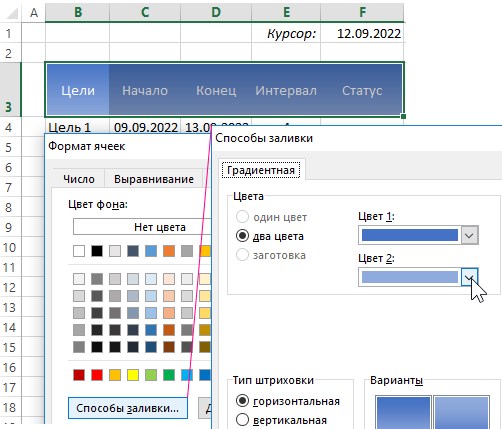
А также следует изменить цвет шрифта на белый в заголовках столбцов таблицы.
Заключение
Лучшие open source альтернативы MS Project с диаграммами Ганта / Хабр
- Выделите диапазон Start Dates вместе с заголовком столбца, в нашем примере это B1:B11. Нужно выделить только ячейки с данными, а не весь столбец листа.
- На вкладке Вставка (Insert) в разделе Диаграммы (Charts) нажмите Вставить линейчатую диаграмму (Bar).
- В открывшемся меню в группе Линейчатая (2-D Bar) нажмите Линейчатая с накоплением (Stacked Bar).
Ещё немного экспериментов с форматированием – и вот какая красота у нас получается в итоге. Перед вами – готовая диаграмма Ганта. Пример, который мы привели, безусловно, очень прост – однако этого достаточно для того, чтобы вникнуть в суть такого метода планирования и наглядной демонстрации процесса выполнения тех или иных задач.


Публикуя свою персональную информацию в открытом доступе на нашем сайте вы, даете согласие на обработку персональных данных и самостоятельно несете ответственность за содержание высказываний, мнений и предоставляемых данных. Мы никак не используем, не продаем и не передаем ваши данные третьим лицам.