Как Ворд Перевести в Эксель Онлайн Бесплатно • Надстройка для excel
Как перевести Excel в Word


Microsoft Excel и Word – наиболее популярные офисные программы, активно применяемые в работе. Иногда данные, имеющиеся в таблице Excel, необходимо перенести в Word, вот здесь и возникает необходимость конвертирования.
Способ 1: простое копирование информации
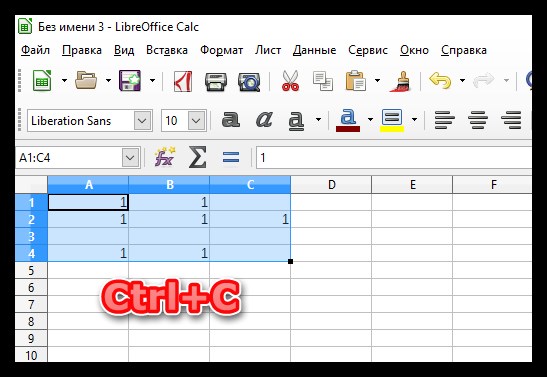
В данном случае вам необходимо открыть на компьютере файл Excel, а затем создать чистый лист в Microsoft Word. Выделите всю информацию из Excel, которую необходимо перенести в Word, а затем скопируйте ее сочетанием клавиш Ctrl+C.
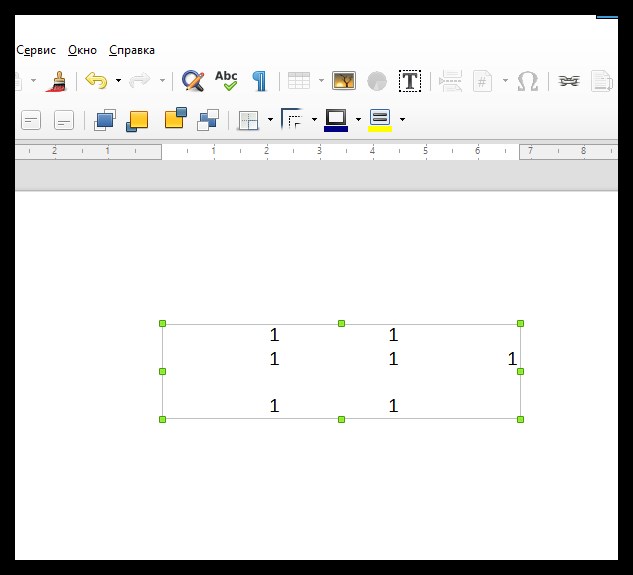
Откройте предварительно созданный документ Microsoft Word и нажмите сочетание клавиш Ctrl+V для вставки информации.
Способ 2: копирование информации с сохранением форматирования
Первый способ копирования информации из Excel в Word считается наиболее быстрым, но в результате, если вам приходится копировать не одно, а сразу несколько значений, будет нарушено форматирование.
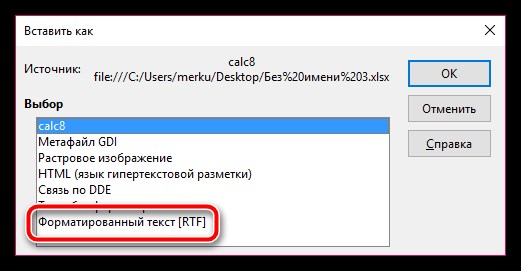
Чтобы вставить таблицу с сохранением форматирования, просто скопируйте таблицу в Excel, а затем создайте чистый лист в Word, щелкните по нему правой кнопкой мыши и в отобразившемся контекстном меню выберите пункт «Вставить как» – «Еще».

В отобразившемся окне выберите пункт «Форматированный текст» и сохраните настройки.
На экране появится ваша таблица с полным сохранением форматирования, как это было в документе Excel.

Способ 3: с помощью онлайн-конвертера
Если у вас на компьютере отсутствуют обе офисные программы, но конвертировать информацию из электронной таблицы в формат docx вам необходимо, тогда на помощь может прийти специальный онлайн-сервис, работа с которым будет осуществляется прямо в окне браузера по этой ссылке.
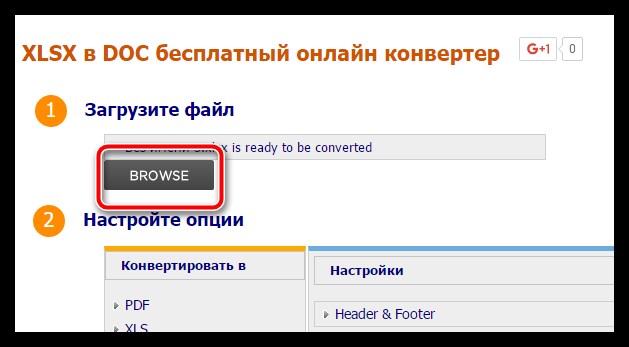
Перейдя на страницу сервиса, на первом этапе вам необходимо щелкнуть по кнопке «Browse» и указать электронную таблицу формата xlcx, которая впоследствии будет конвертирована в Word.
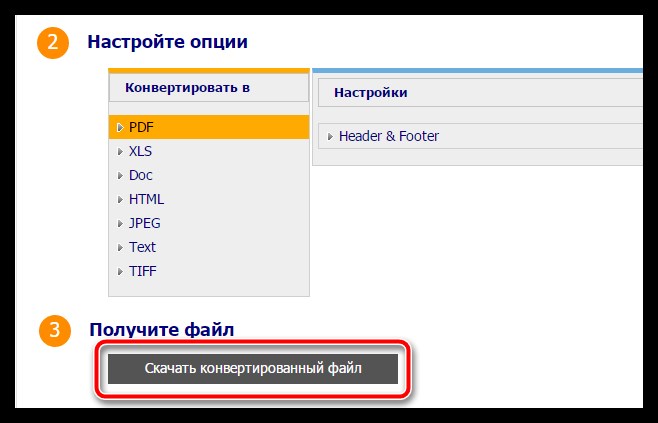
Вторым шагом вам необходимо указать формат документа, в который будет конвертирована таблица. В данном случае отметьте «Doc», но будьте уверены – файл будет конвертирован в формат docx.
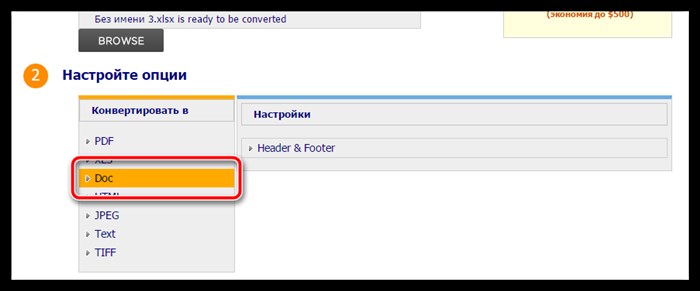
Сразу начнется процесс конвертирования файла, длительность которого будет зависеть от размера электронной таблицы. Но, как правило, конвертирование завершается мгновенно. Об окончании конвертирования будет говорить активная кнопка «Скачать конвертированный файл», нажатие по которой сразу начнет загрузку docx-файла на компьютер.
Надеемся, данная статья помогла вам разобраться с процедурой конвертирования Excel в Word.


Как Эксель перевести в Ворд
На сервисе Pdfmall, как и на Convertio, можно преобразовывать файлы различных форматов. Интернет-конвертер DOC (Word) — один из его разделов. Он обрабатывает документы, загруженные по ссылке с облачных сервисов или хранящиеся на компьютере.
Способы копирования текста и таблиц из документов Ворд в Эксель
Офисный пакет от Microsoft обладает приличным набором инструментов. Предусмотрены даже возможности переноса данных между программами. Отдельного внимание заслуживает вопрос конвертации документов Ворд в Эксель.
Копирование
Всегда есть простейший вариант решения — просто скопировать и вставить необходимый текст. В этом случае можно просто перенести информацию, а можно даже сохранить её форматирование и структуру.
Обычное копирование
Чтобы перевести текст из Ворд в Эксель можно использовать простое копирование. Элементарное действие, которое потребует только открытия двух программ одновременно. Чтобы скопировать готовый текст требуется:
Не сложно заметить, что текст при этом помещается исключительно в указанную ячейку. В связи с чем, его читабельность в документе Эксель падает в несколько раз.
Опции копирования
Конечно, есть способы избежать рассмотренной выше проблемы, если только целью не является вставка текста единым фрагментом. Чтобы подготовить информацию к преобразованию Ворда в Эксель, потребуется расставить специальные символы:
Единственной опцией копирования является выбор форматирования. Оно может быть таким же, как в исходном документе или как в конченом. Но это касается шрифта, его размера и прочих элементов.
Копирование таблицы
Работа с простым текстом осложнена, но в Word можно создавать встроенные таблицы, которые потом можно переносить в Excel. Существует два основных способа: копирование (аналогично предварительной обработке с последующим копированием) и с помощью инструмента «импорт».
Копирование
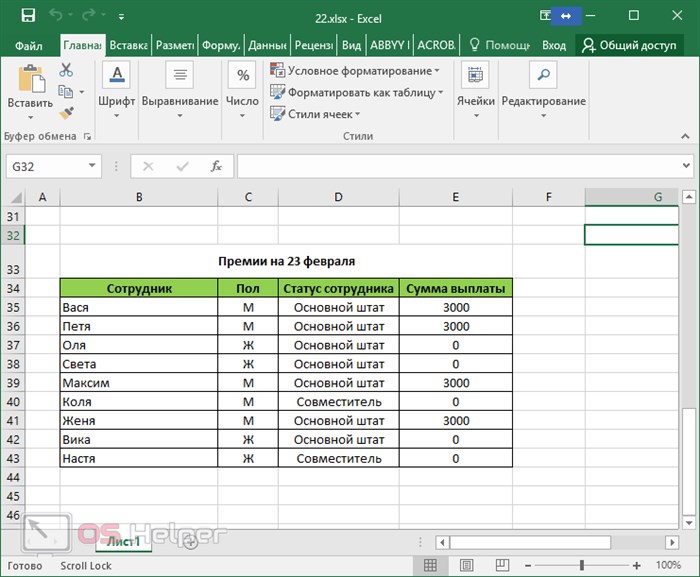
Также, следует помнить о том, что выделять нужно или совпадающий диапазон, или одну единственную ячейку. В противном случае попытка копирования заканчивается следующим сообщением:
В результате продолжения операции будет выполнено слияние выделенной области. Если Excel лист чистый, то проблем не возникнет. В противном случае, старая информация будет заменена новой.
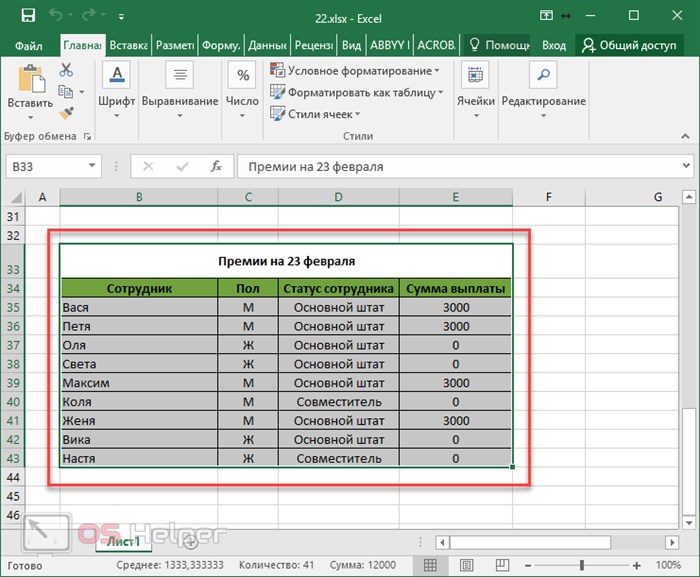
При выделении поля данных в Word удобнее не отмечать ячейки (строки или столбцы) по отдельности, а выделить сразу всю таблицу. Для этого нажимается выделенный на изображении символ.
Импортирование
Также для переноса таблицы из вордовского документа, можно воспользоваться функцией «Импорт» в самом Экселе. Эта функция более гибкая и позволяет работать с нестандартными разделителями и форматами. Для её применения потребуется:
Сторонние программы
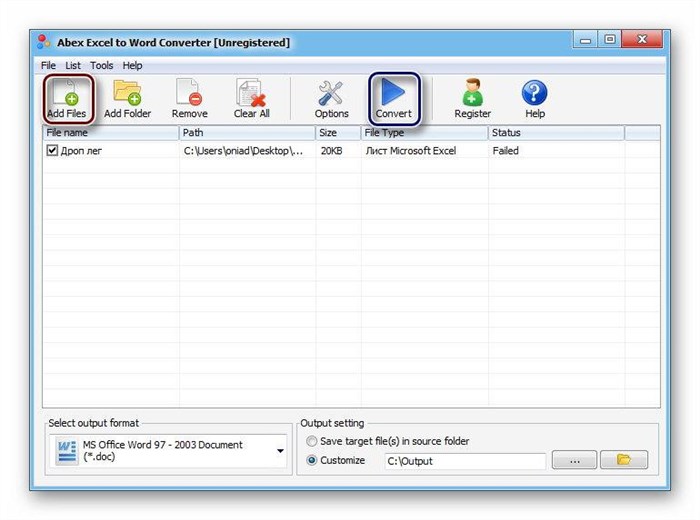
Добавляем файл с помощью кнопки «Add File» (красная) и нажимаем «Convert». После этого программа начинает работать и в последствии сообщает о результате операции.
Документы не должны быть защищены. В противном случае операция провалится. В бесплатном режиме к тому же, помещается водный знак на целевом документе.
Онлайн конвертер
Пожалуй, наиболее эффективным конвертером является сайт Convertio. Главным его преимуществом является бесплатное использование. Вторым достоинством – простота. Разобраться в применении легко:
Использование сервиса сопряжено лишь с одной сложностью. Иногда «страдают» разметка или кодировка документа и вместо русского языка отображается набор вопросительных знаков. К счастью, можно выбрать способ кодировки при открытии самого файла Эксель.
Количество иконок зависит от того, что именно находится в буфере обмена. Такой большой набор возможен, только если там именно таблица. Если просто картинка, то будет примерно следующее.
Как конвертировать Excel в Word
Галочка напротив «В виде значка» — в текстовый документ будет добавлен ярлык файла Эксель. Если не отмечать «Связь с файлом», по его открытии будет открываться таблица в том виде, который она имела на момент вставки. Если же эту отметку установить, ярлык получит те же свойства, что описаны в предыдущем пункте, с той лишь поправкой, что в Ворд его редактировать не получится.


Публикуя свою персональную информацию в открытом доступе на нашем сайте вы, даете согласие на обработку персональных данных и самостоятельно несете ответственность за содержание высказываний, мнений и предоставляемых данных. Мы никак не используем, не продаем и не передаем ваши данные третьим лицам.