Как в Ячейке Установить Для Числа Нужное Количество Десятичных Знаков После Запятой ms Excel • Дополнительные статьи
Округление чисел в excel в большую и меньшую сторону
При работе с финансовыми документами или бухгалтерскими отчетами очень важно отображение конечных результатов в нужном формате. В зависимости от требований могут быть выведены два знака после запятой или же целое число. Однако стоит учитывать математические законы, и сегодня поговорим о том, как правильно сделать округление в excel.
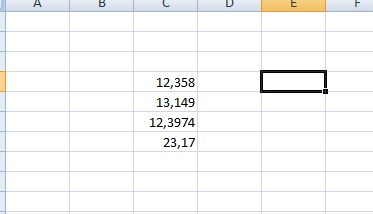
Самый простой способ округления – настройка отображения цифр в ячейке. Для этого необходимо сделать следующее:
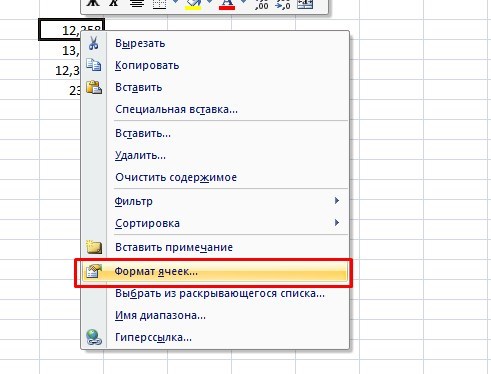
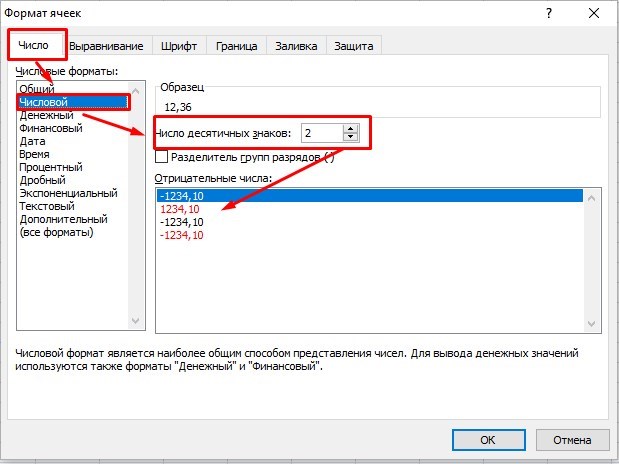
- В появившемся окне на первой вкладке выбираете Числовой формат отображения, затем в блоке справа изменяете число десятичных знаков, при этом ниже можно сразу же увидеть результаты форматирования. Подтверждаете действие нажатием клавиши ОК.
Быстрее эту операцию можно провести, используя специальные кнопки в блоке Число во вкладке Главная на Панели инструментов.

Недостатком этого метода является то, что округления не происходит, а изменяется лишь внешний вид числа. Для дальнейшего использования такая цифра не подходит, поскольку в расчетах будут использоваться все знаки после запятой.
ПРИМЕЧАНИЕ. Пользовательский числовой формат хранится в книге, в которой он был создан. Он не будет доступен в других книгах. Чтобы использовать такой формат в новой книге, можно сохранить текущую книгу как шаблон Excel и использовать его для новых книг.
Чтобы применить к ячейкам условное форматирование например, цветную заливку, которая зависит от значения ячейки , на вкладке Главная в группе Стили выберите команду Условное форматирование. Если же вам нужны дополнительные объяснения, обращайтесь ко мне!
Есть такая хитрость, если вы хотите, чтоб какое-то число не принимало участия в расчетах, присвойте этой ячейке текстовый формат. Если вы зададите ячейке с числом текстовый формат, то она будет выровнена в ячейке как текст, а не как число.
Округление чисел в Excel: стандартные методы и функции
Чтобы применить к ячейкам условное форматирование (например, цветную заливку, которая зависит от значения ячейки), на вкладке Главная в группеСтили выберите команду Условное форматирование.
ВКЛЮЧЕНИЕ ТЕКСТА И ДОБАВЛЕНИЕ ПРОБЕЛОВ В ФОРМАТ
- Отображение текста и чисел. Чтобы в ячейке отображался текст и числа, заключите текстовые знаки в двойные кавычки (» «) или поставьте перед отдельным символом обратную косую черту (\). Добавьте знаки в нужный раздел кода формата. Например, введите формат «Избыток «0,00р.;»Недостаток «-0,00р., чтобы положительные значения отображались в формате «Избыток 125,74р.», а отрицательные — в формате «Недостаток -125,74р.». Обратите внимание, что после слов «Избыток» и «Недостаток» в соответствующих разделах кода есть пробел.
- Добавление раздела для текста . . Текстовый раздел всегда должен быть последним разделом числового формата. Чтобы вводимый в ячейку текст отображался на экране, в соответствующее место текстового раздела следует поместить знак @. Если текстовый раздел не содержит знака @, вводимый текст на экране отображаться не будет. Чтобы вводимый текст дополнялся определенными символами, заключите их в двойные кавычки (» «), например: «валовой доход за » @.
Если в формате нет текстового раздела, то он никак не влияет на нечисловые значения, вводимые в ячейку, к которой он применен. Кроме того, вся ячейка преобразуется в текст.
- Добавление пробелов . Чтобы создать пробел с шириной, равной ширине символа в числовом формате, добавьте соответствующий знак, предваренный знаком подчеркивания (_). Например, если за знаком подчеркивания следует правая круглая скобка ( _)), положительные числа будут расположены в одну колонку с отрицательными, заключенными в скобки.
- Повторяющиеся знаки . Для заполнения всей ширины ячейки определенным знаком добавьте перед ним звездочку (*) в числовом формате. Например, для заполнения знаками тире пустой области ячейки справа от числа следует указать 0*—, для добавления перед значением нулей — *0.
Здесь переходим в раздел Дополнительно , далее находим внизу правой части окна подраздел При пересчете этой книги , в котором предлагается выбрать четыре параметра. Если же вам нужны дополнительные объяснения, обращайтесь ко мне!
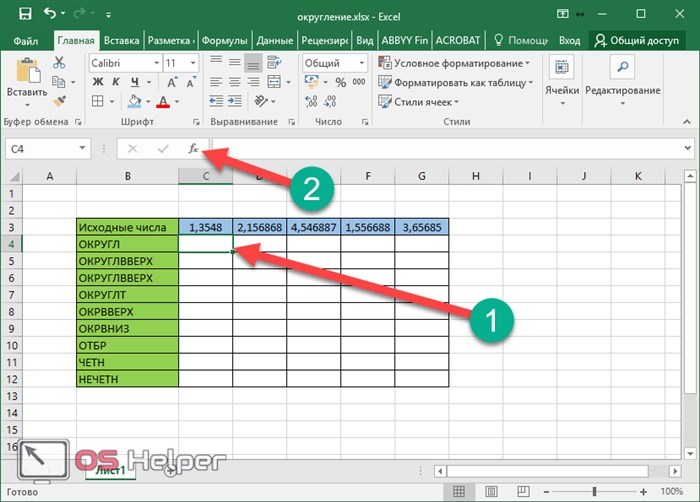
Обобщенная формула для первых трех функций выглядит так: ФУНКЦИЯ([число];[количество цифр]). Например, для округления числа 3,14159265 до двух знаков после запятой, нам понадобится следующая формула: =ОКРУГЛ(3,14159265;2).
Как изменить округление в excel
- Задание условий Если формат должен быть применен только в том случае, когда число отвечает определенным условиям, укажите условие в квадратных скобках. Условие состоит из оператора сравнения и значения. Например, в приведенном ниже формате числа до 100 включительно отображаются красным цветом, а после 100 — синим.
В формулах функций ОКРУГЛТ, ОКРВВЕРХ и ОКРВНИЗ в качестве второго аргумента указывается кратность округления. Например, если стоит задача округлить число 13 до ближайшего числа, делящегося на 5 без остатка, следует написать следующую формулу: =ОКРУГЛТ(13;5).
Дополнительные статьи
В денежном формате к числу добавляется знак денежной единицы, а каждые три цифры числа отделяются друг от друга пробелами для вашего же удобства. Если же вам нужны дополнительные объяснения, обращайтесь ко мне!
Для тех, у кого остались какие-нибудь вопросы или все попытки при округлении чисел окончились неудачей, ниже прилагается видеоролик с дополнительными, более детальными пояснениями к описанным выше действиям.
Округление чисел в microsoft excel
- Пример: чтобы округлить 16,47334 до 1 знака после запятой, в меню выберите «1». Число будет округлено до 16,5.
- Пример: чтобы округлить число 846,19 до целого числа, в меню выберите «0». Число будет округлено до 846.
Можете убедиться, что в таблице хранятся иные значения, по сравнению с отображаемыми. Дело в том, что мы настроили отображение информации вплоть до тысячной доли. А по факту всё осталось на месте. Тот же результат был, если бы вы оставили округление до сотых или десятых.
Как округлить число форматом ячейки
Впишем в ячейку А1 значение 76,575. Щелкнув правой кнопкой мыши, вызываем меню «Формат ячеек». Сделать то же самое можно через инструмент «Число» на главной странице Книги. Или нажать комбинацию горячих клавиш CTRL+1.
Выбираем числовой формат и устанавливаем количество десятичных знаков – 0.
Назначить количество десятичных знаков можно в «денежном» формате, «финансовом», «процентном».
Как видно, округление происходит по математическим законам. Последняя цифра, которую нужно сохранить, увеличивается на единицу, если за ней следует цифра больше или равная «5».
Особенность данного варианта: чем больше цифр после запятой мы оставим, тем точнее получим результат.
Поэтому, если подобная точность при расчетах будет использовать один или несколько раз, нужно будет не забыть снять галочку с этого пункта в настройках. Если же вам нужны дополнительные объяснения, обращайтесь ко мне!
Можете убедиться, что в таблице хранятся иные значения, по сравнению с отображаемыми. Дело в том, что мы настроили отображение информации вплоть до тысячной доли. А по факту всё осталось на месте. Тот же результат был, если бы вы оставили округление до сотых или десятых.
Как округлять числа в Excel — wikiHow
- Если число_разрядов меньше 0, все десятичные разряды удаляются, а число округляется слева от десятичной точки (до десятых, до сотен, до тысяч и т. д.). Например, =ОКРУГЛ(17,25; -1) округляет 17,25 к ближайшему кратному 10 числу и возвращает в результате 20.
- Если число_разрядов равно 0, число округляется до ближайшего целого числа (без десятичных знаков). Например, =ОКРУГЛ(17,25; 0) округляет 17,25 до 17.
С помощью функции ОКРУГЛ() (округляет до необходимого пользователю количества десятичных разрядов). Для вызова «Мастера функций» воспользуемся кнопкой fx. Нужная функция находится в категории «Математические».
Как числа хранятся в Excel и отображаются на экране
Программа Excel умеет работать с двумя типами чисел: точными и приблизительными. Пользователь может выбирать способ их отображения, однако, в самой программе число хранится в точном виде (до 15 знаков после запятой). Поэтому, даже если на экране число будет отображаться до двух знаков после запятой, при расчетах программа будет обращаться к гораздо более точной записи в памяти.
Пользователь может настроить то, как это число будет показано на экране. А округление происходит по общепринятым нормам: числа от 0 до 4 включительно округляются вниз, а с 5 до 9 – вверх.
Впишем в ячейку А1 значение 76,575. Щелкнув правой кнопкой мыши, вызываем меню «Формат ячеек». Сделать то же самое можно через инструмент «Число» на главной странице Книги. Или нажать комбинацию горячих клавиш CTRL+1.
Чтобы использовать такой формат в новой книге, можно сохранить текущую книгу как шаблон Excel и использовать его для новых книг. Если же вам нужны дополнительные объяснения, обращайтесь ко мне!
Если же вы хотите изменить величину округления при расчете относительно одной или нескольких ячеек, но не хотите понижать точность расчетов в целом для документа, в этом случае лучше всего воспользоваться возможностями, которые предоставляет функция «ОКРУГЛ» и различные ее вариации, а также некоторые другие функции.
Записать числа в Excel — Как правильно применить формат чисел в ячейках таблиц Excel 2010? Как в офисе.
- «ОКРУГЛ» – округляет до указанного числа десятичных знаков согласно общепринятым правилам округления;
- «ОКРУГЛВВЕРХ» – округляет до ближайшего числа вверх по модулю;
- «ОКРУГЛВНИЗ» – округляет до ближайшего числа вниз по модулю;
- «ОКРУГЛТ» – округляет число с заданной точностью;
- «ОКРВВЕРХ» – округляет число с заданной точностью вверх по модулю;
- «ОКРВНИЗ» – округляет число вниз по модулю с заданной точностью;
- «ОТБР» – округляет данные до целого числа;
- «ЧЕТН» – округляет данные до ближайшего четного числа;
- «НЕЧЕТН» – округляет данные до ближайшего нечетного числа.
Если при выполнении функции ОКРВНИЗ исходное значение меньше, чем указанная точность, то мы всегда будем получать нули, поскольку только они является наименьшим кратным в этой ситуации.
Заключение
В данной статье были детально рассмотрены основные функции для округления чисел в редакторе Excel. Как видите, их очень много. При этом результат везде разный, за исключением ОТБР и ОКРУГЛВНИЗ. Выбирайте то, что надо, а не просто так – лишь бы избавиться от чисел после запятой. Из-за неправильного выбора в будущем могут появиться большие проблемы при расчетах.
Если вдруг у вас что-то не получается, возможно, вы используете неправильные входные значения или же просто запутались в описании формул. Здесь очень важно наличие базовых знаний математики для понимания работы вышеописанных функций.
ПРИМЕЧАНИЕ. Пользовательские форматы сохраняются вместе с книгой. Если необходимо, чтобы в Excel всегда использовалось определенное обозначение денежной единицы, следует изменить знак денежной единицы в окне «Региональные параметры» панели управления до запуска Excel.
Чтобы отображать пробел в качестве разделителя групп разрядов или представлять число в масштабе, кратном 1000, включите в числовой формат разделитель, указанный ниже. Если же вам нужны дополнительные объяснения, обращайтесь ко мне!
У функции ОКРУГЛ, есть дополнения, а именно ОКРУГЛВВЕРХ и ОКРУГЛВНИЗ. Формула изменяет число в большую сторону или меньшую сторону соответственно, независимо от цифры, которая стоит последней. При этом синтаксис формулы не меняется.
Создание и удаление пользовательских числовых форматов
- Здесь вы сможете редактировать количество десятичных знаков при помощи стрелочек. Или же можно сразу указать нужное значение. После этого для сохранения информации достаточно кликнуть на кнопку «OK».
После этого открывается окно аргументов функции. В поле «Число» можно ввести число вручную, но если мы хотим автоматически округлить данные всей таблицы, тогда кликаем по кнопке справа от окна введения данных.
Записать числа в Excel
Идем дальше по ленте. Группа Число (рис. 2.24). Если вы в этой группе нажмете кнопку , то опять откроется вкладка Число уже знакомого вам окна Формат ячеек (рис. 2.25).
Числа в Excel могут отображаться в различных форматах.
Я уже предвижу ужас по этому поводу: мало того, что числа (уже страшно), так еще и формат у них разный! Но вы не пугайтесь, мы со всем сейчас разберемся.
По умолчанию в Excel установлен общий формат ячеек. Это значит, что в любую чистую ячейку вы можете смело вводить любые данные: текст, числа или формулы. Вас поймут и данные запомнят. А сейчас я перечислю те особенные способы введения чисел, для которых Excel автоматически меняет формат.
Будете вводить данные, обратите внимание: текст при вводе выравнивается по левому краю ячейки, а числовые данные — по правому.
Есть такая хитрость, если вы хотите, чтоб какое-то число не принимало участия в расчетах, присвойте этой ячейке текстовый формат. Если вы зададите ячейке с числом текстовый формат, то она будет выровнена в ячейке как текст, а не как число.
Формат ячейки — одно из самых важных ее свойств. Если у ячейки задан формат текста, то, даже если вы будете вводить туда число, программа посчитает это число текстом! Если у ячейки формат даты, то, что бы вы туда ни вводили, программа будет считать это датой. Если вы боитесь запутаться, то пользуйтесь общим форматом.
Зачем все эти форматы? Зачем все эти сложности? Я думаю, вы смиритесь с ними, если я вам расскажу про автозаполнение.
Существует и несколько другой способ введения функций округления. Его особенно удобно использовать, когда есть таблица со значениями, которые нужно преобразовать в округленные числа в отдельном столбике.
Самый простой способ изменить округление это выделить ячейку или группу ячеек и, находясь на вкладке Главная , нажать на ленте на кнопку Увеличить разрядность или Уменьшить разрядность. Если же вам нужны дополнительные объяснения, обращайтесь ко мне!


Как округлить цифру в экселе
- ОКРУГЛ – округление до числа с указанным количеством знаков после запятой по правилам математики.
- ОКРУГЛВВЕРХ – округление до ближайшего большего значения (по модулю).
- ОКРУГЛВНИЗ – округление до ближайшего меньшего значения (по модулю).
- ОКРУГЛТ – округление числа с желаемой точностью.
- ОКРВВЕРХ – округление с избытком до ближайшего числа, которое кратно заданному значению точности.
- ОКРВНИЗ – округление с недостатком до числа ближайшего числа, которое кратно заданному значению точности.
- ОТБР – округление до целого числа путем отбрасывания цифр после запятой.
- ЧЁТН – округление до ближайшего четного числа.
- НЕЧЁТ – округление до ближайшего нечетного числа.
Стоит отметить, что при расчетах для программы не будет иметь значения, сколько разрядов отображается в ячейке. Эксель посчитает все с точностью до 15-й цифры. И при умножении округленного числа 2,777, например, на 2, результатом станет не 7,56, а 7,5554.
Эксель округляет число в ячейке как убрать. Округление в Excel. Способы и формулы
Для решения подобных вопросов Эксель предлагает следующее решение – задать точность округления пользователь может самостоятельно. Таким образом, программа может быть настроена для вычислений любых видов, позволяя каждый раз находить оптимальный баланс между удобством отображения информации и необходимой точностью вычислений.
Округление чисел в Excel с помощью изменения формата ячейки
Если вы хотите округлить числа исключительно с целью презентации, вы можете изменить формат ячейки, выполнив следующие шаги:
- Кликнуть по ячейке с числовым значением;
- Открыть меню форматирования ячейки с помощью сочетания клавиш CTRL+1 или кликнуть по ячейке правой кнопкой и в выпадающем списке выбрать пункт “Формат ячеек“;
- В всплывающем окне “Формат ячеек” перейти на вкладку “Число“;
- В разделе “Числовые форматы” кликнуть по пункту “Числовой“;
- В меню окна найти пункт “Число десятичных знаков” и указать точное количество знаков после запятой, которое вы хотите оставить;
- Кликните по кнопке “ОК” для сохранения настроек форматирования.
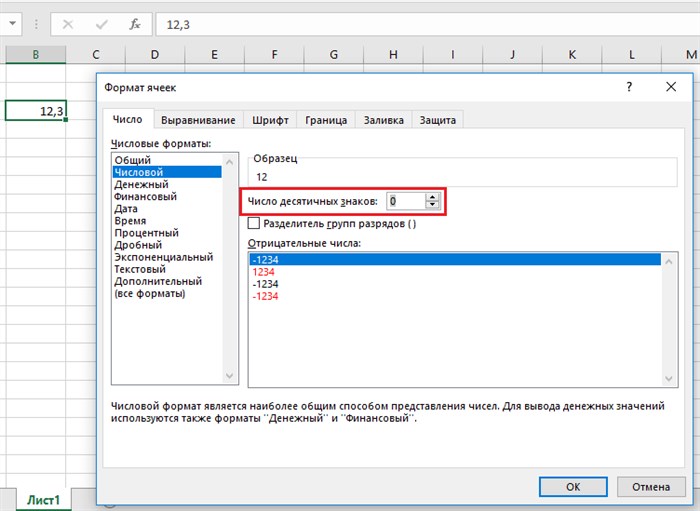
Важно! Этот метод только визуально округляет число, не “отрезая” числа после запятой.
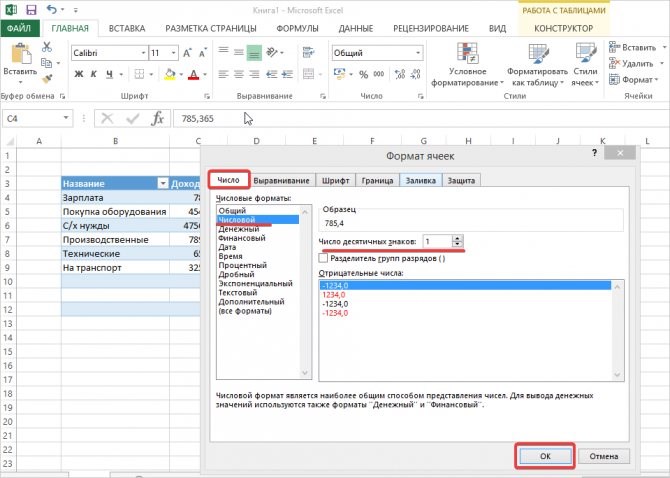

Формат чисел через контекстное меню
Нужную степень отображаемого на экране округления можно изменить и другим способом – через контекстное меню ячейки.
Примечание: Также можно поставить галочку напротив надписи “Разделитель групп разрядов”, чтобы при отображении больших чисел разграничить группы разрядов.
Округление в Excel с помощью функции ОКРУГЛ
Функция ОКРУГЛ часто используется в Excel для округления чисел. С ее помощью вы можете задать количество чисел после запятой.
Синтаксис
Аргументы функции
- число – числовое значение, которое вы хотите округлить;
- число_разрядов – значение десятичного разряда, до которого вы хотите округлить первый аргумент функции.
Основы использования функции
- если аргумент число_разрядов больше “0”, то число округляется до указанного количества десятичных знаков. Например, =ОКРУГЛ(500,51;1) вернет “500.5”;
- если аргумент число_разрядов равен “0”, то число округляется до ближайшего целого числа. Например, =ОКРУГЛ(500,51;0) вернет “501”;
- если аргумент число_разрядов меньше “0”, то число округляется влево от десятичного значения. Например, =ОКРУГЛ(500,51;-1) вернет “501”.
Функция ОКРУГЛ работает на основе математического правила, по которому она определяет в большую или меньшую сторону следует округлить число:
На скриншоте ниже показаны примеры использования функции:
Использование функций округления
Иногда нужно поменять точность расчетов с числовыми данными не для всего файла, а лишь для определенной области ячеек. В этом случае лучшим решением будет использование встроенных функций для работы с округлением чисел, которых существует несколько видов. Вот самые удобные и наиболее популярные:
- ОКРУГЛ – округление до числа с указанным количеством знаков после запятой по правилам математики.
- ОКРУГЛВВЕРХ – округление до ближайшего большего значения (по модулю).
- ОКРУГЛВНИЗ – округление до ближайшего меньшего значения (по модулю).
- ОКРУГЛТ – округление числа с желаемой точностью.
- ОКРВВЕРХ – округление с избытком до ближайшего числа, которое кратно заданному значению точности.
- ОКРВНИЗ – округление с недостатком до числа ближайшего числа, которое кратно заданному значению точности.
- ОТБР – округление до целого числа путем отбрасывания цифр после запятой.
- ЧЁТН – округление до ближайшего четного числа.
- НЕЧЁТ – округление до ближайшего нечетного числа.
Обобщенная формула для первых трех функций выглядит так: ФУНКЦИЯ([число];[количество цифр]). Например, для округления числа 3,14159265 до двух знаков после запятой, нам понадобится следующая формула: =ОКРУГЛ(3,14159265;2).
Пишем ее в нужную ячейку, не забывая в начале поставить знак равно.
После набора формулы щелкаем клавишу Enter и получаем в результате число 3,14.
В формулах функций ОКРУГЛТ, ОКРВВЕРХ и ОКРВНИЗ в качестве второго аргумента указывается кратность округления. Например, если стоит задача округлить число 13 до ближайшего числа, делящегося на 5 без остатка, следует написать следующую формулу: =ОКРУГЛТ(13;5).
Последние три функции (ОТБР, ЧЁТН и НЕЧЁТ) используют всего 1 аргумент – само число или ячейка. Первая из них просто вернет его целую часть, а вторая и третья – ближайшее четное или нечетное числа, соответственно.
Сами функции можно прописать как внутри ячейки, так и в верхней строке формул, которая находится справа от надписи fx.
После того, как вы начнете вводить название функции, программа выдаст подсказки, благодаря которым можно выбрать точное название и избежать возможных опечаток. Перед написанием формулы не забывайте ставить знак равно (“=”).
В дополнение ко всему, есть возможность вызвать функци через вкладку “Формулы”. Откройте ее и выберите “Математические”. Появится список всех функций, расположенных по алфавиту, поэтому для поиска округления (ОКРУГЛ) нужно идти в нижнюю часть списка.
После того, как мы выберем нужную функцию, откроется окно для ее настройки.
В строке “Число” пишем координаты ячейки, значение которой нужно округлить. Также, вместо того, чтобы писать адрес ячейки вручную, можно просто находясь курсором в строке “Число” щелкнуть левой кнопкой мыши по нужной ячейке.
Далее переходим к строке “Число разрядов” и здесь пишем число знаков после запятой. Допустим, в нашем случае, пусть это будет 2.
После того, как все заполнено, нажимаем “OK” и получаем результат в первой строке, куда была вставлена функция округления.
Чтобы применить расчеты к остальным строкам столбца, наводим мышью на нижний правый угол ячейки, содержащей формулу. Курсор поменяет свой вид на небольшой крестик. Теперь, зажав его левой кнопкой мыши тянем формулу на оставшиеся строки, по которым нужно произвести расчет, после чего отпускаем кнопку.
Округление в Excel в большую сторону с помощью функции ОКРУГЛВВЕРХ
Функция ОКРУГЛВВЕРХ округляет число в большую сторону, вне зависимости от того, какое число стоит после запятой.
Синтаксис
Аргументы функции
- число – числовое значение, которое вы хотите округлить;
- число_разрядов – значение десятичного разряда, до которого вы хотите округлить первый аргумент функции.


Как задать числам требуемую точность при расчетах
Предыдущие примеры затрагивали то, как настроить визуальное отображение числового значения. Но Эксель позволяет задать и точность самих операций с числами. Это полезно, например, при финансовых расчетах, где обычно используются числа только с двумя цифрами после запятой.
Для изменения данного параметра откройте вкладку “Файл” в верхнем меню программы. В новом окне найдите строку “Параметры” в списке слева и нажмите на нее.
На экране должно появиться окно настройки параметров. Здесь переходим в раздел “Дополнительно”, далее находим внизу правой части окна подраздел “При пересчете этой книги”, в котором предлагается выбрать четыре параметра. Напротив второго из них (“Задать указанную точность”) устанавливаем галочку и нажимаем “OK”.
С этого момента при расчетах будет использоваться то значение, которое вы на мониторе.
Важно: Обратите внимание, что настройка будет применена к файлу целиком, а не к отдельному листу, из которого были открыты настройки.
Округление в Excel в меньшую сторону с помощью функции ОКРУГЛВНИЗ
Функция ОКРУГЛВНИЗ округляет число в меньшую сторону, вне зависимости от того, какое число стоит после запятой.
Синтаксис
Аргументы функции
- число – числовое значение, которое вы хотите округлить;
- число_разрядов – значение десятичного разряда, до которого вы хотите округлить первый аргумент функции.
Еще больше полезных приемов в работе со списками данных и функциями в Excel вы узнаете в практическом курсе “От новичка до мастера Excel“. Успей зарегистрироваться по ссылке!
Как округлить в большую и меньшую сторону в Excel
Для округления в большую сторону – функция «ОКРУГЛВВЕРХ».
Первый аргумент заполняем по уже знакомому принципу – ссылка на ячейку с данными.
Второй аргумент: «0» — округление десятичной дроби до целой части, «1» — функция округляет, оставляя один знак после запятой, и т.д.
Чтобы округлить в меньшую сторону в Excel, применяется функция «ОКРУГЛВНИЗ».
Формулы «ОКРУГЛВВЕРХ» и «ОКРУГЛВНИЗ» используются для округления значений выражений (произведения, суммы, разности и т.п.).
ОКРУГЛТ
Очень, очень правильная функция. Позволяет избежать 3-х промежуточных расчетов (разделить на кратность, округлить до целого и снова умножить на кратность, как я сам делал, пока не узнал про эту формулу).
Почему Excel округляет большие числа?
Если нам не нужно, чтобы Excel осуществлял округление огромных чисел, нам необходимо поставить перед соответствующим значением знак ‘. Предварительно нужно выставить текстовый формат. Но выполнять математические операции без использования специальных формул уже будет нельзя.
Также допустим ввод значений в виде числа с пробелами. Excel автоматически превратит ячейку в текстовый формат. Реализовать же, чтобы программа электронных таблиц не делала этого, невозможно напрямую. Только через установку апострофа.
Способ третий: используем «Разрядность»
Функция «Увеличения или уменьшения разрядности» позволяет быстро справиться с округлением чисел. Но, для того, чтобы произвести вычисления без ошибок, необходимо отнестись к редактированию очень внимательно.
- Выбираете нужную вам ячейку с большим количеством цифр после запятой. После этого пробуете изменить разрядность при помощи кнопки «Уменьшить разрядность». Чтобы ее найти, вам нужно открыть вкладку «Главная» и перейти в блок «Число».
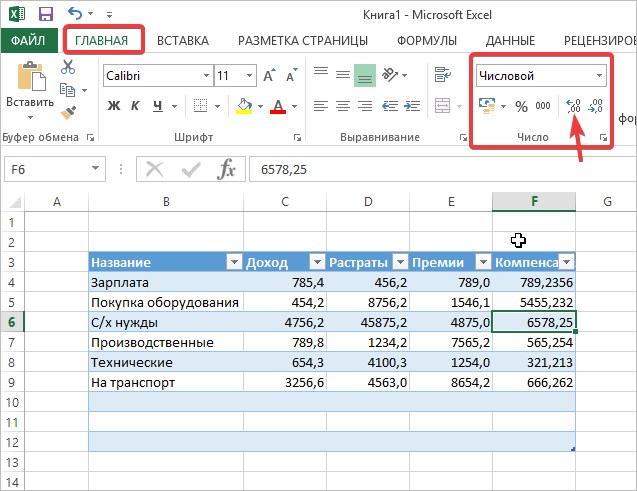
Последний способ округления используется для случаев, когда необходимо вести подсчет крупных чисел регулярно. Здесь главное случайно не удалить данные, так как восстанавливать их придется вручную.
Если при округлении у вас появились одинаковые значения, которые требуется удалить, воспользуйтесь простыми тремя способами это сделать, описанными в этой инструкции. Больше полезных советов по работе с Word и Excel вы найдете в Справочнике!
Дополнительные функции
Excel содержит и более специфические формулы, использование которых необходимо только в исключительных случаях.
Например, функция ОТБР, которая отбрасывает числа от установленного разряда, то есть происходит не округление, а отсечение.

Функция ОКРВВЕРХ позволяет округлять значение ячейки до целого числа, при этом, если необходимо округлить в большую сторону кратно 100, необходимо указать точность 100, а если до 50, то, соответственно, 50.
На заметку! Синтаксис ОКРВВЕРХ отличается от ОКРУГЛ тем, что второй блок не число разрядов, а точность.
Формула ОКРВНИЗ, аналогична предыдущей, только округляется вниз до целого. В зависимости от выбранной точности, можно округлить и до 5, однако это работает только для диапазона значений от 5,00 до 9,99.
Чтобы убрать округление, достаточно удалить из формулы любую из перечисленных функций, при этом исходное значения числа примет первоначальный вид.
Как видите, MS Excel обладает большим набором инструментов для работы с числами. Плюсом является то, что округление можно применять и к суммам, и к результатам вычисления выражений или функций. Описанные выше функции подойдут, как для бухгалтеров и людей, работающих с большими объемами чисел, так и для простых пользователей.
Способ второй: округляем числа при помощи формулы
Чтобы округлить число при помощи встроенной функции (формулы Fx) нужно:
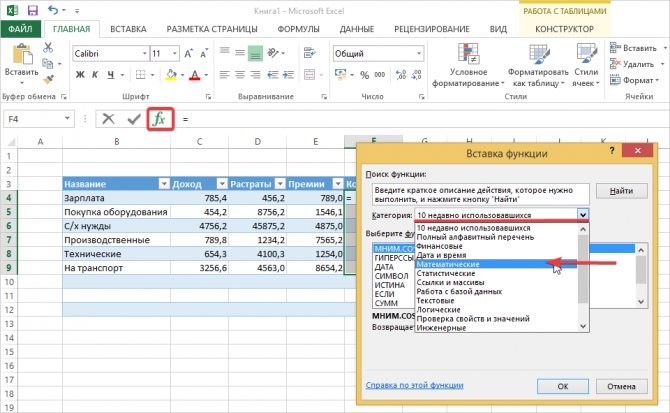
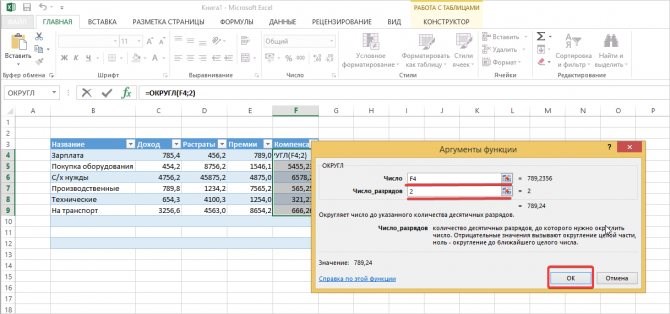
Этот способ округления занимает больше времени чем предыдущий, однако является более точным, поэтому его чаще всего используют в алгебре или геометрии.
Как округлить число в Excel в большую и меньшую сторону |
- Если число_разрядов меньше 0, все десятичные разряды удаляются, а число округляется слева от десятичной точки (до десятых, до сотен, до тысяч и т. д.). Например, =ОКРУГЛ(17,25; -1) округляет 17,25 к ближайшему кратному 10 числу и возвращает в результате 20.
- Если число_разрядов равно 0, число округляется до ближайшего целого числа (без десятичных знаков). Например, =ОКРУГЛ(17,25; 0) округляет 17,25 до 17.
Вводить функцию округления можно и обычным способом, вводя текст после знака «=». Но есть и другая возможность, которая отлично подходит для таблицы со значениями, которые нужно округлять в отдельном столбце.


Публикуя свою персональную информацию в открытом доступе на нашем сайте вы, даете согласие на обработку персональных данных и самостоятельно несете ответственность за содержание высказываний, мнений и предоставляемых данных. Мы никак не используем, не продаем и не передаем ваши данные третьим лицам.