Как в Excel Текст из Одной Ячейки Разбить на Несколько Строк •
Как в Excel разбить предложение на слова?
Пробовали ли вы когда-нибудь разбить предложение на отдельные слова и поместить каждое слово в одну ячейку? Здесь я расскажу вам, как быстро разбить предложение на отдельные ячейки по словам в Excel.
Разделить предложение на отдельные слова с помощью функции «Текст в столбец»
Разделить предложение на отдельные слова с помощью Kutools for Excel
Разделить предложение на отдельные слова с помощью функции Text to Column
В Excel есть функция Text to Columns, которая может помочь вам с этим справиться. р>
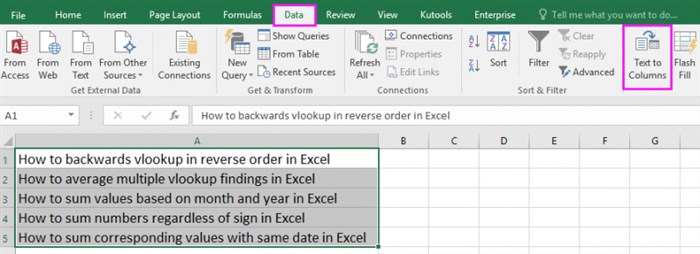
1. Выделите предложения, которые хотите разбить на слова, и нажмите Данные > Текст в столбцы . См. Снимок экрана:
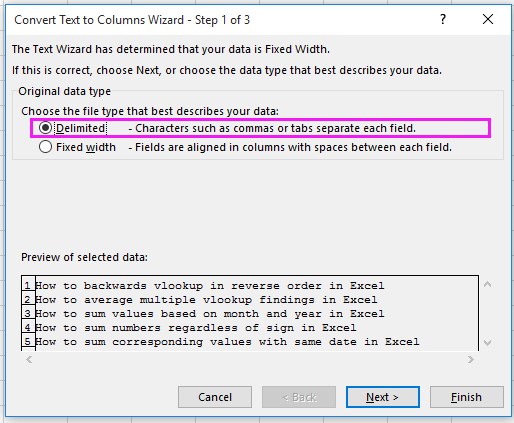
2. На шаге 1 мастера преобразования текста в столбцы установите флажок с разделителями и нажмите Далее , чтобы продолжить. См. Снимок экрана:
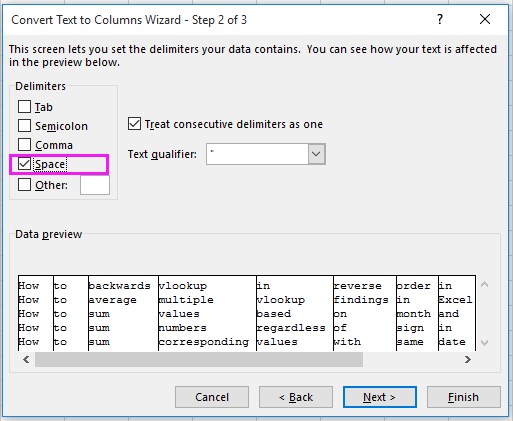
3. На шаге 2 мастера установите флажок Пробел в разделе Разделители . См. Снимок экрана:
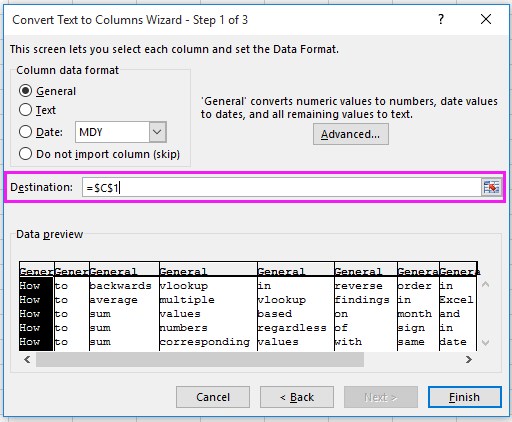
4. Нажмите Далее , чтобы перейти к последнему шагу мастера, и выберите ячейку для размещения отдельных слов. См. Снимок экрана:

5. Нажмите Готово , и выбранные предложения будут разбиты на слова в отдельных ячейках.
Разделить предложение на отдельные слова с помощью Kutools for Excel
С функцией Text to Columns шаги мастера немного сложны, но с помощью Split Cells в Kutools for Excel , операции будут намного сложнее проще.
После бесплатной установки Kutools for Excel, сделайте следующее:
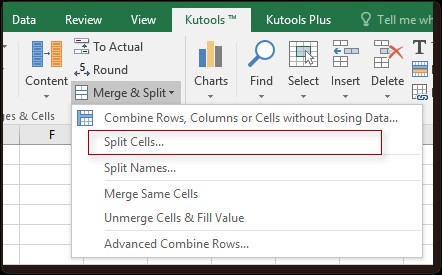
1. Выделите ячейки предложения и нажмите Kutools > Объединить и разделить > Разделить ячейки . См. Снимок экрана:
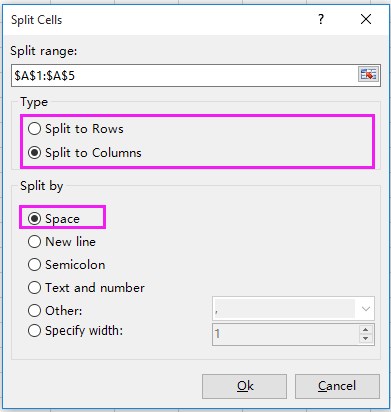
2. В диалоговом окне Разделить ячейки отметьте нужный тип разделения в разделе Тип и установите флажок Spac e в раздел Разбить по . См. Снимок экрана:
3. Нажмите Ok, выберите ячейку для вывода разделенных ячеек в всплывающем диалоговом окне и нажмите OK , чтобы закончить. Смотрите снимок экрана:

После этого предложения были разбиты на отдельные слова.

Как разделить число в ячейке excel на несколько ячеек
Задача ясна, значит, сейчас предстоит разобраться с ней. Откройте лист и найдите там необходимый диапазон с данными. Если еще не вставили его в Excel, создайте пустой лист и сделайте это. После этого выполните такие действия:
Важный момент: Координаты начала и конца линии привязываются к ячейкам, в которых они находятся. Следовательно, при увеличении/уменьшении ширины столбцов и высоты строк, её наклон также изменится.
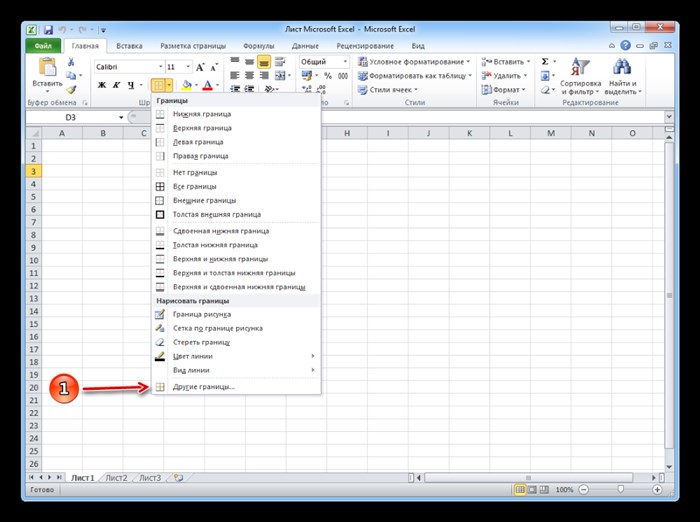
Как разделить текст на столбцы в Microsoft Excel
-
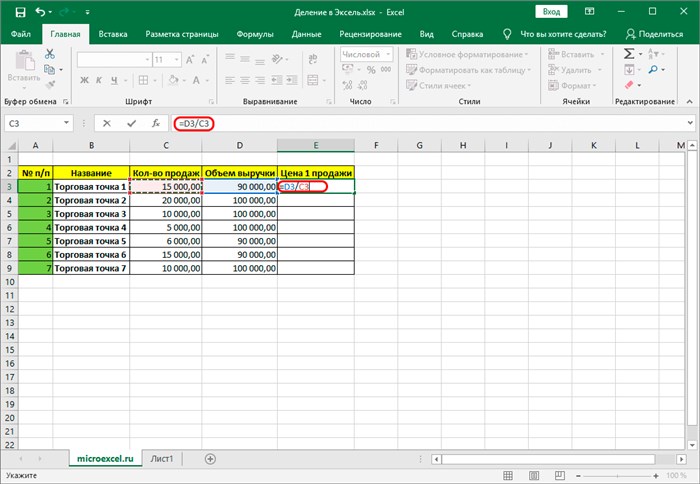
Становимся в любую свободную ячейку листа или в строку формул. Ставим знак «равно»(=). Набираем с клавиатуры делимое число. Ставим знак деления (/). Набираем с клавиатуры делитель. В некоторых случаях делителей бывает больше одного. Тогда, перед каждым делителем ставим слеш (/).
Если при использовании в качестве разделителя выступают последовательные знаки, например кавычки, отметьте маркером пункт «Считать последовательные разделители одним» и из раскрывающегося списка выберите подходящий для вас вариант.
Перенос текста в ячейке Excel. Как сделать перенос строки в одной ячейке Excel
- Объединить по строкам — позволяет выбрать диапазон ячеек, который содержит несколько строк. В этом случае Excel будет создавать объединенные ячейки по одной на каждой строке
- Объединить ячейки — объединяет выделенные ячейки в одну, но при этом не выравнивает текст в ячейке.
- Отменить объединение ячеек — позволяет разбить объединенную ячейку на несколько.
При переносе текста на новую строку с помощью клавиш в ячейке автоматически включается режим «Перенос текста». Чтобы увидеть результат ручного переноса, ширина столбца, в котором находится ячейка, должна быть достаточной, чтобы в ней уместилась фраза целиком до момента переноса, иначе сработает автоперенос по ширине ячейки и результат будет отличаться от ожидаемого
Как разбить ячейку на две в Excel — Ваша компьютерная помощь
Задача ясна, значит, сейчас предстоит разобраться с ней. Откройте лист и найдите там необходимый диапазон с данными. Если еще не вставили его в Excel, создайте пустой лист и сделайте это. После этого выполните такие действия:
Альтернативы использования объединенных ячеек
Черта разделяет не одну ячейку, а показывает границы двух ячеек. Ячейки выше «разделенной» и ниже объединены по строкам. Первый столбец, третий и четвертый в этой таблице состоят из одного столбца. Второй столбец – из двух.
Как разбить
- Выделите одну или более ячеек в столбе, которые необходимо разделить в Экселе. Учтите, что при выполнении такой работы ее содержимое заменит информацию из следующей ячейки. Следовательно, нужно освободить нужное количество места на листе.
- В разделе «Данные» в группе «Работа с данными» кликните на клавишу «Текст по столбцам». После открывается «Мастер распределения текста по столбцам».
Если вычисление производится с несколькими знаками, то очередность их выполнения производится программой согласно законам математики. То есть, прежде всего, выполняется деление и умножение, а уже потом – сложение и вычитание.


Публикуя свою персональную информацию в открытом доступе на нашем сайте вы, даете согласие на обработку персональных данных и самостоятельно несете ответственность за содержание высказываний, мнений и предоставляемых данных. Мы никак не используем, не продаем и не передаем ваши данные третьим лицам.