Как в Excel Попасть в Самую Нижнюю Ячейку Столбца • Разморозить стекла
Как показать столбцы в Excel?
Показать столбец в Excel (с использованием 7 лучших методов)
Вы можете отобразить столбцы в Excel, используя один из следующих 7 методов:
Вы можете скачать этот шаблон Excel для отображения столбцов здесь — шаблон Excel для отображения столбцов
- Использование ленты
- Использование сочетания клавиш
- Использование контекстного меню
- Использование ширины столбца
- Использование команды Ctrl + G (Перейти)
- Использование команды Ctrl + F (Найти)
- Дважды щелкнув «двойную строку» для скрытых столбцов.
Метод №1 — Использование ленты
Чтобы отобразить столбец, нам нужно выбрать столбцы с обеих сторон, а затем выбрать вкладку «Главная» -> группа «Ячейки» -> раскрывающийся список «Формат» -> «Скрыть и показать» -> Показать столбцы.
Метод № 2 — Использование сочетания клавиш
Выбрав столбец с обеих сторон, мы можем нажать Alt + H + O + U + L.

Метод № 3 — Использование контекстного меню
После выбора столбца с обеих сторон, затем, щелкнув правой кнопкой мыши и выбрав Показать.
Метод №4 — Использование ширины столбца
После выбора столбца с обеих сторон, затем, щелкнув правой кнопкой мыши и выбрав ширину столбца, укажите в поле «Ширина столбца» любое число.
Метод №5 — Использование команды Ctrl + G (Перейти)
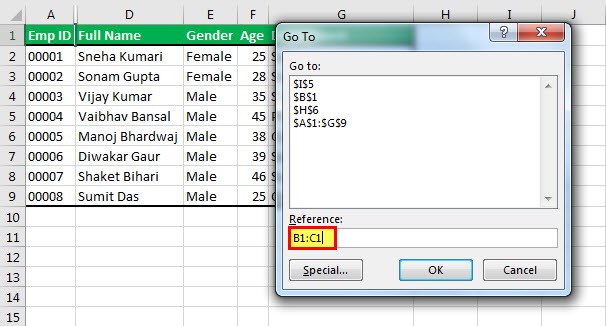
Как мы знаем, столбцы C и D скрыты; используя команду «Перейти к» (горячая клавиша: F5), мы можем указать ссылку на любую ячейку в B, например B1, а затем выбрать любой из методов, упомянутых выше, мы можем отобразить столбец в Excel.
Метод №6 — Использование команды Ctrl + F (Найти)
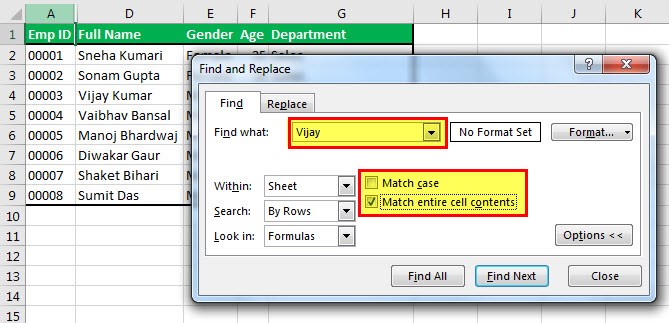
Иногда мы не знаем ссылку на ячейку; мы знаем данные, записанные в ячейку; в этом случае мы можем использовать команду «Найти», чтобы перейти к необходимой ссылке на ячейку и отобразить столбец в Excel с помощью любого из четырех вышеуказанных методов.
Метод № 7 — Двойным щелчком по «двойной строке» для скрытых столбцов.
Дважды щелкнув «двойную линию» на метках столбцов, мы можем отобразить столбец в Excel.
Чтобы сделать то же самое, мы можем ввести ссылку на отдельную ячейку необходимого столбца в поле «Имя», а затем использовать команду, доступную через кнопку «Формат» на вкладке «Главная» ленты, чтобы отобразить столбец в Excel.
Поиск скрытых столбцов
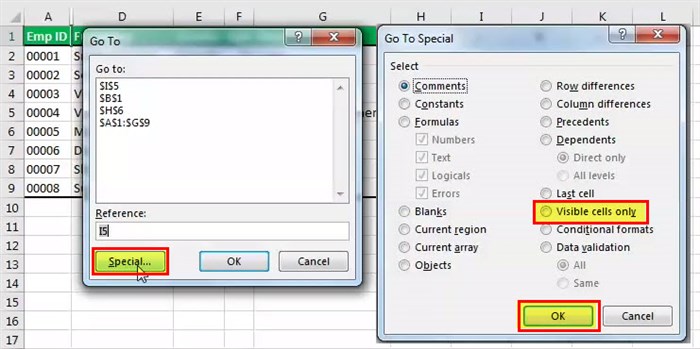
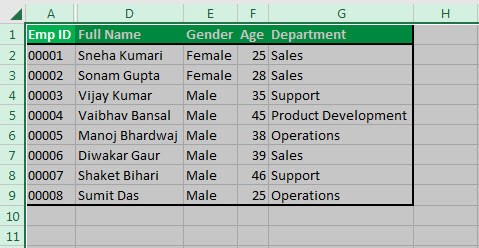
Есть строка, показывающая скрытые столбцы. Теперь, после выбора столбцов, мы можем использовать любой из упомянутых методов, чтобы отобразить столбец.
Пользовательский вид
Если один пользователь хочет просмотреть скрытые столбцы, а другой — нет ». Затем мы можем использовать команду «Пользовательские представления» на вкладке «Просмотр», добавить представление и использовать его в любое время, не скрывая и не отображая столбцы.

Как сделать в excel чтобы таблица влезла на страницу?
Могут возникнуть сложности с добавлением кавычек («) — поскольку формулы текстовые, аргумент указывается в кавычках, и во избежание ошибок одинарные кавычки обозначаются двойными, итого получается 4 знака подряд:
Магия Excel: 10 самых полезных «фишек» для работы с таблицами — БизнесБизнес
- Использование ленты
- Использование сочетания клавиш
- Использование контекстного меню
- Использование ширины столбца
- Использование команды Ctrl + G (Перейти)
- Использование команды Ctrl + F (Найти)
- Дважды щелкнув «двойную строку» для скрытых столбцов.
При перемещении или копировании строк и столбцов приложение Excel перемещает или копирует все содержащиеся в них данные, в том числе формулы и значения их результатов, примечания, форматы ячеек и скрытые ячейки.
-
Прежде всего, нужно проверить, помещается ли таблица в границы печатного листа. Для этого переключаемся в режим «Разметка страницы». Для того, чтобы это сделать кликаем по пиктограмме с одноименным названием, которая расположена на строке состояния.
Как добавить строку или столбец в таблицу Эксель 2007, 2010, 2013 и 2016
Excel имеет встроенную функцию защиты ячеек, которая позволяет пользователям защищать свои данные и листы. Если к листу применен какой-либо тип защиты, это может привести к тому, что Excel предотвратит добавление новых ячеек для сохранения существующих данных. В этом случае снятие защиты ячеек может решить проблему.
-
Существует несколько способов запуска окна параметров страницы. Первый из них заключается в переходе во вкладку «Разметка страницы». Далее нужно кликнуть по пиктограмме в виде наклонной стрелки, которая размещена в нижнем правом углу блока инструментов «Параметры страницы».
Невозможно добавить или создать новые ячейки в Excel — Ddok
Если после очистки данных функцией СЖПРОБЕЛЫ или другой обработки вам не нужен исходный столбец, вставьте данные, полученные в отдельном столбце с помощью функций, как значения на место исходных данных, а столбец с формулой удалите:
Способ 2: сдвиг границ ячеек
- добавить дополнительный столбец рядом с исходным
- ввести формулу с функцией «СЦЕПИТЬ» или формулу с амперсандом в первую ячейку — здесь кому что больше нравится. =СЦЕПИТЬ(A1;» слово») или A1&» слово».
- протянуть формулу до конца нового столбца, убедившись, что она затронула весь диапазон
- скопировать данные из нового столбца в первый
- удалить новый столбец
Иногда мы не знаем ссылку на ячейку; мы знаем данные, записанные в ячейку; в этом случае мы можем использовать команду «Найти», чтобы перейти к необходимой ссылке на ячейку и отобразить столбец в Excel с помощью любого из четырех вышеуказанных методов.


Публикуя свою персональную информацию в открытом доступе на нашем сайте вы, даете согласие на обработку персональных данных и самостоятельно несете ответственность за содержание высказываний, мнений и предоставляемых данных. Мы никак не используем, не продаем и не передаем ваши данные третьим лицам.