Как Составить Таблицу в Excel Для Учета Рабочего Времени в Году • Формируется график
Разрабатываем платежный календарь в MS Excel
Данная статья посвящена быстрому и простому способу внедрения платежного календаря на платформе MS Excel. Разъяснены недостатки и достоинства подобного подхода по сравнению со старшими продуктами на основе той же 1С, например. Рассказано что сделать, как сделать и как этим потом пользоваться.
Плюсы и минусы использования MS Excel в качестве платформы для организации платежного календаря
Перед тем как рассказывать об организации платежного календаря в MS Excel хочу перечислить основные недостатки такого подхода.
- Отсутствие контроля ссылочной целостности — MS Excel не контролирует пользователей, если те хотят удалить значение какой-нибудь ячейки. Можно с этим косвенно бороться установкой защиты ячеек, или макросами, но проблема может проявится в любой момент;
- Проблема с многопользовательским режимом работы — организовать некое подобие многопользовательского режима в MS Excel можно, если речь идет о двух-трех пользователях, но если пользователей будет больше лучше задуматься о базе данных;
- Разграничение доступа и конфиденциальность — все пароли в MS Excel очень легко ломаются, при желании даже далекий от ИТ-индустрии человек сможет легко найти несколько таких способов в открытых источниках. Таким образом, к файлу доступ должен даваться только проверенным людям;
- Повторный ввод данных — в отличии от 1С готовых обработок обмена между MS Excel и клиентом банка не существует, сделать конечно же можно, но дешевле будет доработать используемую Вами базу данных с тем, что бы вести платежный календарь в ней. Впрочем на небольших объемах операций использование обработок значительной экономии трудозатрат не дает;
- Ограничение на размер базы — большой массив данных MS Excel не потянет, хотя для средних размеров фирмы возможностей MS Excel хватит.
Из всего вышесказанного можно сделать следующий вывод — использование MS Excel для организации платежного календаря допустимо при одновременном соблюдении следующих условий:
- Объем платежных операций в день не превышает 20-30 документов;
- С файлом работает не боле трех доверенных лиц;
- У Вас нет функционала платежного календаря в используемом программном продукте для бухгалтерского или оперативного учета.
Надеюсь понятно, что вышеперечисленные условия не являются догмой, но позволяют «ощутить» допустимые пределы.
Стоит ли Вам продолжать читать эту статью?
Концепция настройки платежного календаря в MS Excel
- Создаем на отдельных листах книги MS Excel ключевые классификаторы (статьи движения денежных средств и ЦФО, для рабочего примера еще могут понадобится например контрагенты, организации, банковские счета/кассы);
- Задаем соответствия между статьями ДДС и ЦФО;
- Создаем лист с бюджетом движения денежных средств (БДДС);
- Создаем лист с реестром платежей (этот лист и будет основным рабочим местом);
- Создаем лист с реестром увеличения лимитов (для сверхбюджетных заявок на расход денежных средств);
- Создаем лист с таблицей данных, которая будет собирать все необходимые для платежного календаря данные;
- Создаем сводную таблицу «Платежный календарь» — это, собственно, и есть Ваша цель;
- Для целостной системы еще хорошо создать отчет, показывающий выполнение бюджета движения денежных средств, не обязательно — но рекомендую.
На каждый классификатор создаем отдельный лист, в нашем случае это листы «Классификатор ЦФО» и «Классификатор статей ДДС».
Для облегчения себе дальнейшей работы с ссылками рекомендую сразу именовать элементы классификатора ЦФО без пробелов в следующем формате «NN_NNN». Это пригодится нам при увязке к ЦФО подведомственных статей ДДС.
Со справочником статей ДДС есть другой нюанс — во многих случаях полная версия классификатора не нужна, по полной версией понимается наличие групп и доходных статей. Иногда нужен просто список статей ДДС по выплатам. Для этих целей заведите еще дополнительный лист «СтатьиДДС_Выплаты»

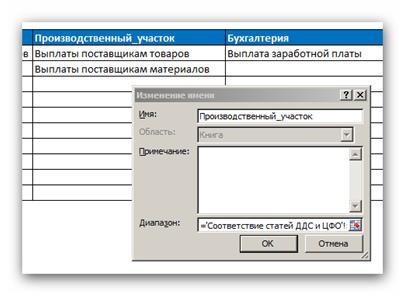
Полная же версия справочника статей ДДС пускай «обитает» на листе «Классификатор статей ДДС». После заполнения выплатных статей создайте именованный диапозон-список (вкладка «формулы»-«Присвоить имя»).
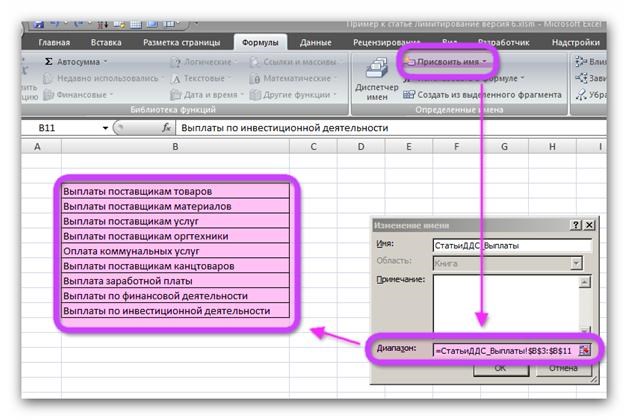
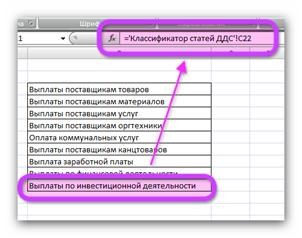
Значения в диапазон СтатьиДДС_Выплаты можно указывать ссылками с полного классификатора статей ДДС.
После этого ранее уже показанным способом (через присвоения имени диапазону) на каждое ЦФО создается свой именованный список.
Кроме перечисленных классификаторов необходимо создать также список периодов планирования, который будет служить разделителем бюджетных периодов. В частности этот список пригодится при вводе бюджета движения денежных средств, при увеличении лимитов и при добавлении заявок на расходование денежных средств.
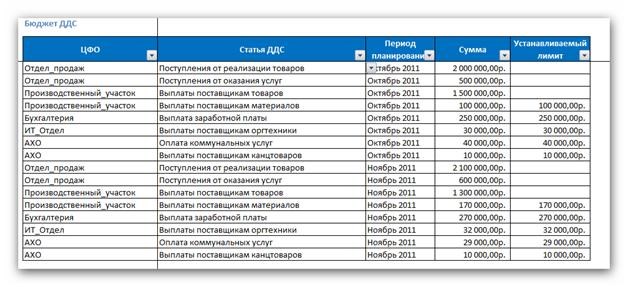
Для того, что бы контролировать текущие платежи на соответствие бюджету понадобятся две таблицы — «Бюджет ДДС» и «Увеличение лимитов». Создадим одноименные листы и разместим на них эти таблицы.
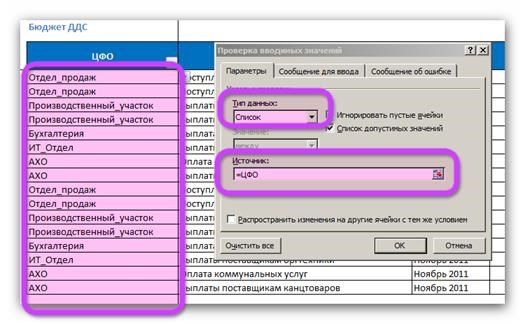
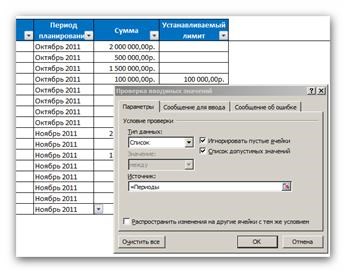
После указанных манипуляций поле ЦФО будет заполнятся выбором из списка, что, несомненно, очень удобно.

Аналогичным образом следует настроить выбор в колонке «Период планирования»
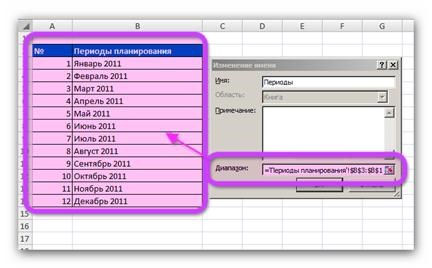
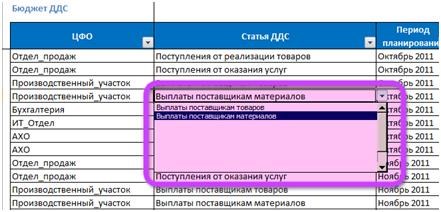
Однако со статьями ДДС все немного сложнее . Выбор из полного списка неуместен, и тут нам пригодится возможность выбора значений из подчиненного списка.
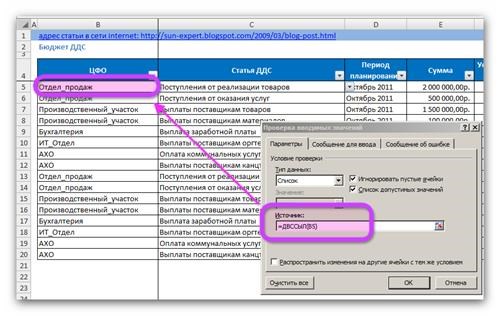
Указав с поле источник не название списка, а функцию ДВССЫЛ(), возвращающую список по наименованию, мы сможем выводить для выбора только те статьи, которые относятся к данному ЦФО!

Реестр платежей представляет собой таблицу, в которой следует регистрировать планируемые, осуществленные и аннулированные платежи. При наличии лимитирования платежей Вы сможете увидеть остатки по бюджету, а также настроить фильтр который предоставит Вам инструмент утверждения платежей на конкретную дату.
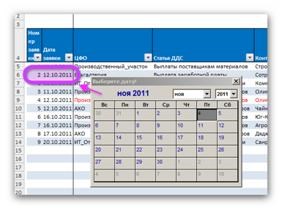
Обсудим технические аспекты. Макросами, как уже говорилось выше, можно упростить ввод дат, реализовав возможность их выбора из календаря двойным щелчком по ячейке.
ЦФО и Периоды планирования настройте выбором из одноименных диапазонов, выбор статей ДДС настройте из подчиненных списков точно так же, как это было показано в разделе, посвященном БДДС. Наверное наиболее сложным моментом является расчет остатков по бюджету после заявки. Для этого следует воспользоваться отличной функцией СУММЕСЛИМН().
Платежный календарь подразумевает график поступлений денежных средств, выплат, и остатков по периодам (обычно дням). В MS Excel для графического представления платежного календаря идеально подходит инструмент «сводная таблица», ниже приведен пример того, что мы должны получить «на выходе».
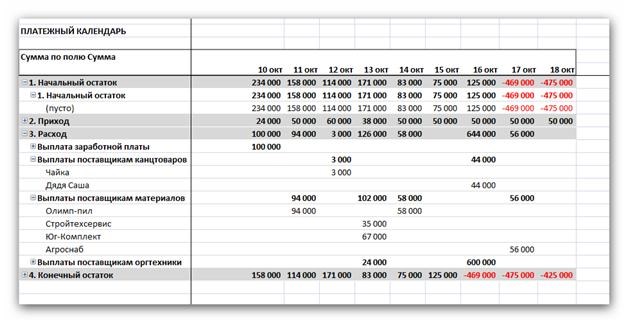
Однако для того, что бы сводная таблица могла быть сформирована, следует подготовить таблицу с данными. В нашем случае для этих целей понадобится четырехмерная таблица данных и ресурсом «Сумма». Измерения следующие:
Вид — возможно четыре значения — начальный остаток, приход, расход и конечный остаток.
Показатель — для вида «Расход» это статья ДДС, для других видов показатель дублирует сам вид (начальный остаток, приход и конечный остаток).
Контрагент — сюда будут выводится контрагенты по планируемым расходам.
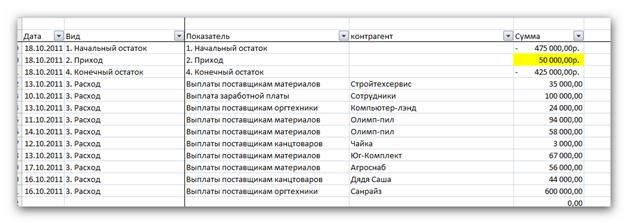
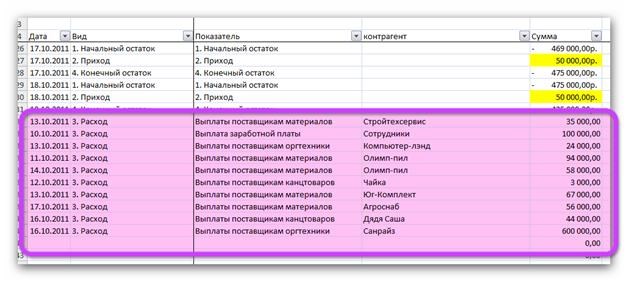
Расходную часть разместите под фиксированными блоками. Эти данные будут динамически меняться в зависимости от того, что Вы внесли в таблицу «Реестр платежей».
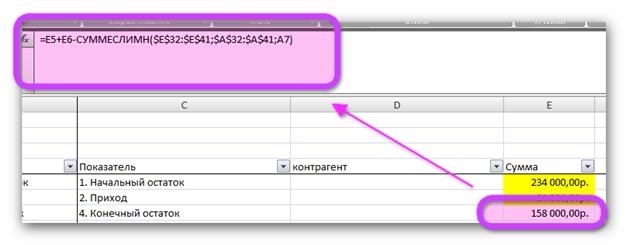
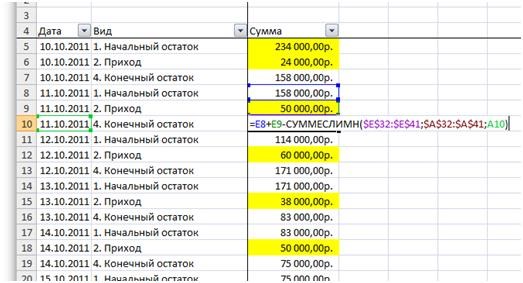
Все фиксированные даты горизонта планирования, начиная со второй, должны содержать формулы расчета начального и конечного остатка. Здесь так же придется воспользоваться функцией СУММЕСЛИМН().
Принцип формулы расчета конечного остатка простой — берем начальный остаток рассчитываемой даты (равен конечному остатку предыдущего дня), добавляем прогнозируемый приход и отнимаем все суммы расхода, которые функцией СУММЕСЛИМН() отобраны по текущей дате в блоке содержащем расходную часть.
Как пользоваться разработанным платежным календарем.
Вы, работая с реестром платежей, обозначаете планируемые даты оплат. В таблице данных платежного календаря вносите планируемый остаток денежных средств и прогнозируемые поступления. После этого переходите на лист «ПК» и щелкаете «Обновить» на сводной таблице «Платежный календарь». После этого Вы в наглядном виде получаете платежный календарь.
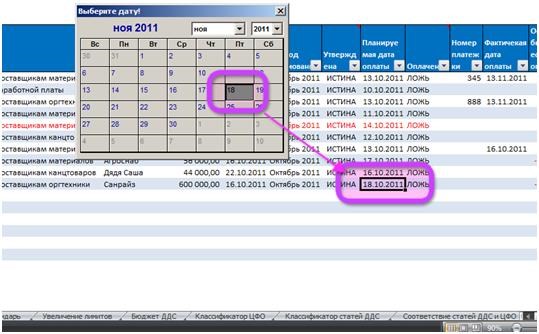
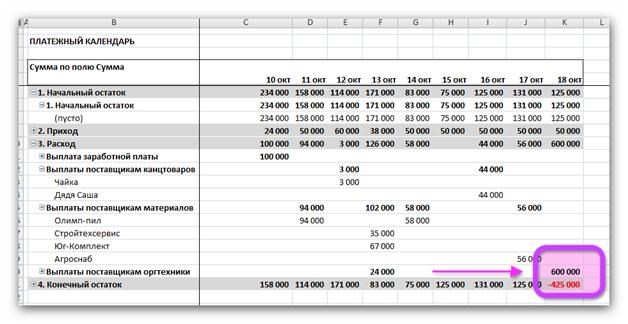
Допустим Вас не устраивает текущий график, например Вы хотите избежать кассового разрыва 16 октября — переходите в таблицу «Реестр платежей», меняете планируемую дату оплаты заявки (которая на 600 тыс.руб.) допустим на 18 октября.
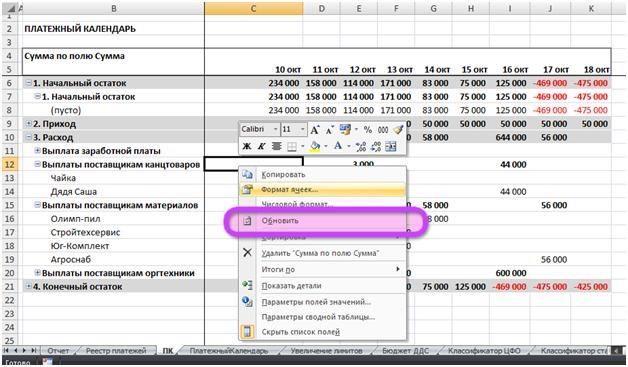
Снова обновляете сводную таблицу с платежным календарем и она перемещает оплату 600 тыс.руб. на 18.10 и пересчитывает начальные и конечные остатки денежных средств!


Табель учета рабочего времени для Excel
- Отсутствие контроля ссылочной целостности — MS Excel не контролирует пользователей, если те хотят удалить значение какой-нибудь ячейки. Можно с этим косвенно бороться установкой защиты ячеек, или макросами, но проблема может проявится в любой момент;
- Проблема с многопользовательским режимом работы — организовать некое подобие многопользовательского режима в MS Excel можно, если речь идет о двух-трех пользователях, но если пользователей будет больше лучше задуматься о базе данных;
- Разграничение доступа и конфиденциальность — все пароли в MS Excel очень легко ломаются, при желании даже далекий от ИТ-индустрии человек сможет легко найти несколько таких способов в открытых источниках. Таким образом, к файлу доступ должен даваться только проверенным людям;
- Повторный ввод данных — в отличии от 1С готовых обработок обмена между MS Excel и клиентом банка не существует, сделать конечно же можно, но дешевле будет доработать используемую Вами базу данных с тем, что бы вести платежный календарь в ней. Впрочем на небольших объемах операций использование обработок значительной экономии трудозатрат не дает;
- Ограничение на размер базы — большой массив данных MS Excel не потянет, хотя для средних размеров фирмы возможностей MS Excel хватит.
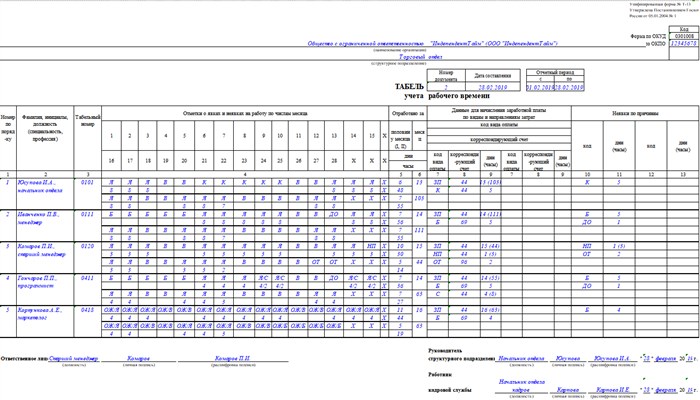
После заполнения табель должен быть подписан ответственным лицом и руководителем соответствующего отдела, а затем передан в бухгалтерию (2 абзац 2 раздела Указаний, утвержденных Постановлением Госкомстата России от 05 января 2004 года).
Таблица учета времени сотрудников для расчета рентабельности проектов
По этой ссылке расположен шаблон таймшита, а также расчет рентабельности проектов и эффективности сотрудников. Таймшит является достаточно распространенным инструментом для учета рабочего времени персонала в сфере консалтинга и мощным помощником в расчете рентабельности проектов, но мы думаем, он также подойдет для других компаний из сферы услуг.
- Рассчитать рентабельность проектов и понять, где компания работает в минус
- Оценить эффективное рабочее время сотрудников. На основе этих данных можно скорректировать стоимость часа сотрудника/грейда
- Оценить время на “шаблонные” или похожие процессы, если они имеются и скорректировать нормативы по этим процессам
Для сферы услуг, где сотрудники являются основной производящей единицей и где есть абонентские проекты: ежемесячное бухгалтерское обслуживание, smm сопровождение, техподдержка проектов, доработки сайта и так далее.
Для разовых, но продолжительных/многоэтапных проектов: разработка “убийцы” facebook или uber, аудит бухгалтерии, разработка маркетинговой стратегии, подготовка цикла статей для PR-кампании и так далее.
Также этот инструмент подходит для компаний, которые оказывают услуги в оффлайн. Например: бьюти индустрия, общепит.
Например, в Битрикс24 есть функция “учет рабочего времени по задаче” или в Trello при закрытии задачи можно записать потраченное время.
Так зачем использовать таймшит и расфокусировать свое время, если с помощью таск-трекеров можно точно измерить время задачи или проставить его самостоятельно при закрытии задачи?
-
С помощью таймшитов можно замерять время, которое тратится не только на задачи по проекту, но также на не проектные задачи (обед, отдых, коммуникация внутри компании и др.). 3 клика за 10 секунд и отметка о выполнении задачи готова. В таск-трекере на каждую не целевую задачу нужно создавать задачу по шаблону — это дополнительное время.
Допустим, у smm агентства 10 проектов, в которых каждую неделю нужно подготавливать контент (придумывать креатив, дизайнить изображение, настраивать таргетинг, согласовывать контент с клиентом), отмечать трудозатраты по этим проектам в таймшите не составит труда. С таск-трекерами сначала придется найти нужную задачу, а только потом вносить данные.
По нашему личному опыту (аутсорсинг бухгалтерии) переход на таймшиты позволил сократить время на ежедневную отчетность сотрудников с 15-25 минут, до 5-10 минут и повысить лояльность персонала к системе отчетности — работать с таймшитами оказалось намного удобней, и сотрудники стали меньше “сопротивляться” замерам и точней отображать данные.
Результат: скорректировали чеки проектов, которые раньше “казались” нам рентабельными и уточнили нормативы по процессам.
- Нет возможности отслеживать статус по задаче и вести обсуждение по задаче/проекту. Однако в google sheets можно сделать «Франкенштейна»: таймшит + тасктрекер. Вопрос в удобстве, реализации и в вашем желании этим заниматься.
- Сотрудники могут некорректно отображать затрачиваемое время и отторгать систему, вообщем бойкотировать систему. Но это проблемы корп культуры, а не инструмента.
- Расфокусировка внимания — CRM, таск-трекер, таймшит, другой софт для работы. Чем больше окон, тем ниже производительность.
- Возможно, нелогично использовать таймшиты, если у вас 2 проекта с 3 задачами.
На западном рынке этот инструмент достаточно распространен и есть сервисы с “красивым интерфейсом” например тут. Также есть решения на российском рынке тут. Но честно, мы пробовали демо-доступы таких сервисов и в плане удобства google sheets ничем не уступает, если, конечно, вам не нужен gps трекинг, мобильное приложение и не хочется “допиливать” google sheets.
Надеемся, что этот материал и наш опыт был полезен. Если у вас возникнут какие-либо вопросы по учету времени или управленческому учету, то мы с радостью на них ответим.
Поделитесь своим опытом учета времени сотрудников в комментариях. Интересно послушать к каким инструментам вы пришли и какой эффективности добились.
Как сделать таблицу в excel график на месяц?
- Рассчитать рентабельность проектов и понять, где компания работает в минус
- Оценить эффективное рабочее время сотрудников. На основе этих данных можно скорректировать стоимость часа сотрудника/грейда
- Оценить время на “шаблонные” или похожие процессы, если они имеются и скорректировать нормативы по этим процессам
Для облегчения себе дальнейшей работы с ссылками рекомендую сразу именовать элементы классификатора ЦФО без пробелов в следующем формате «NN_NNN». Это пригодится нам при увязке к ЦФО подведомственных статей ДДС.
Табель учета рабочего времени в Excel
Учет отработанных дней, прогулов, опозданий и ранних уходов ведется в табеле учета рабочего времени. Законом предусмотрено 2 вида таких табелей:
Особенности заполнения
- Заполняется в 1 экземпляре
- Подписывают: руководитель отдела, кадровик (при наличии), сдается в бухгалтерию.
- Если день отработан не полностью, каждая отметка должна сопровождаться документом, объясняющим причину (лист нетрудоспособности, заявление о совместительстве).
- Если день отработан больше положенного, каждая отметка должна также иметь приложенный документ (например согласие сотрудника на работу в сверхурочные часы)
- Могут регистрироваться либо только отклонения (например прогулы, опоздания, или сверхурочные часы работы), либо все дни.
Есть ли отличие формы Т-12 от Т-13?
Если учет ведется автоматически — то используется форма Т-13, если вручную — то Т-12. Также в форму Т-13 нельзя ввести данные по оплате труда.
Какие сроки сдачи табеля в бухгалтерию?
Учет ведется ежедневно. На следующий после окончания календарного месяца день бланки сдаются в бухгалтерию.
Всегда ли нужно вести табель?
Должен ли ИП вести табель?
Сам на себя — нет, поскольку не может работать в своем же ИП. А вот на работников — обязательно.
Какой срок хранения табеля учета рабочего времени?
Для формы Т-13 достаточно 1 года. Для других форм — 5 лет.
Как отразить в табеле посуточную работу?
Если в компании работник работает например с 8 утра одного дня до 8 утра следующего дня, то эти сутки должны быть разделены по двум рабочим дням, с соответствующим количеством часов.
Что такое форма Ф.0504421?
Форма табеля учета рабочего времени, применяемая в казенных учреждениях и органах власти, бюджетных и автономных учреждениях. Форму ее также можно скачать у нас на сайте: скачать форму Ф.0504421.
Как заполнять табель, если сотрудник работает «на выезде», «в полях»?
Время нахождения сотрудника с служебной поездке считается рабочим временем. В табеле нужно фактически затраченное работником время на поездку.
Какие программы помимо Excel можно использовать для ведения учета рабочего времени?
Вести учет можно в 1С, в которой, начиная с версии 8.3 (ЗУП)уже имеются соответствующие возможности. Для 1С есть множество модулей, которые могут помочь автоматизировать процесс.
Для сотрудников, чья работа носит разъездной характер, можно использовать системы GPS мониторинга, такие как Сервис Планадо, GlonassMSK.
Системы мониторинга сотрудников и DLP-системы, одна из лучших на текущий момент — это СпрутМонитор.
Как выглядит учет рабочего времени в СпрутМонитор?
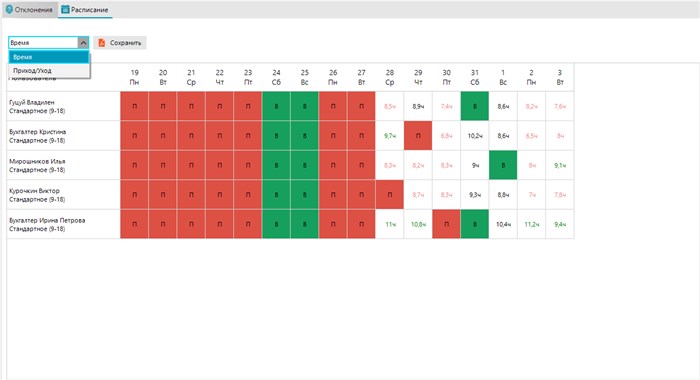
Время включения компьютера считается временем начала рабочего дня. Время выключения — его окончанием. Можно также внести необходимые изменения вручную, например указать, что в конкретный период сотрудник находился в командировке.
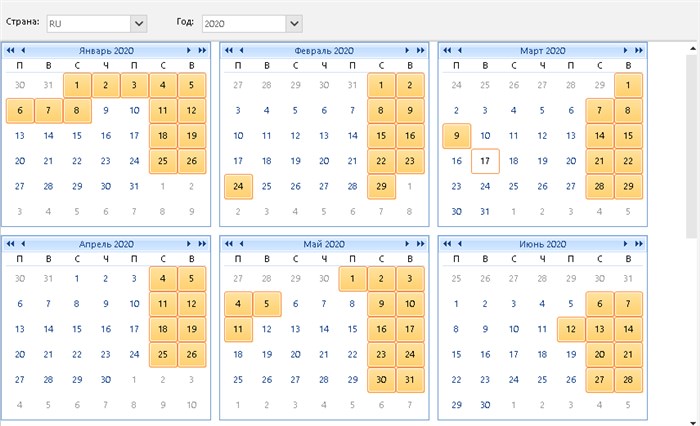
Государственные праздники и выходные дни уже внесены в базу данных программы. Разумеется, программа не будет считать такие дни прогулом.
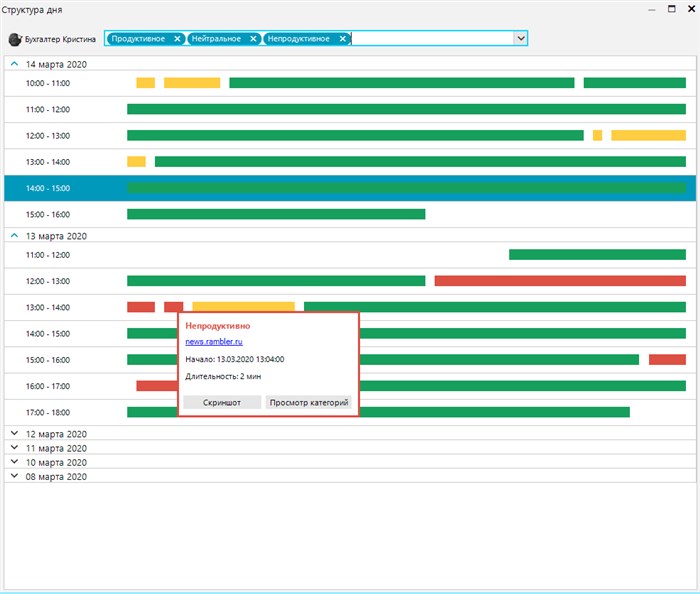
Помимо информации по уходу и приходу, программа показывает, чем именно работник занимался в течение рабочего дня. Можно даже влиять на это — блокировать например нежелательные сайты и программы.
Табель учета рабочего времени на 2018 год скачать бесплатно в excel
- Заполняется в 1 экземпляре
- Подписывают: руководитель отдела, кадровик (при наличии), сдается в бухгалтерию.
- Если день отработан не полностью, каждая отметка должна сопровождаться документом, объясняющим причину (лист нетрудоспособности, заявление о совместительстве).
- Если день отработан больше положенного, каждая отметка должна также иметь приложенный документ (например согласие сотрудника на работу в сверхурочные часы)
- Могут регистрироваться либо только отклонения (например прогулы, опоздания, или сверхурочные часы работы), либо все дни.
Принцип формулы расчета конечного остатка простой — берем начальный остаток рассчитываемой даты (равен конечному остатку предыдущего дня), добавляем прогнозируемый приход и отнимаем все суммы расхода, которые функцией СУММЕСЛИМН() отобраны по текущей дате в блоке содержащем расходную часть.


Публикуя свою персональную информацию в открытом доступе на нашем сайте вы, даете согласие на обработку персональных данных и самостоятельно несете ответственность за содержание высказываний, мнений и предоставляемых данных. Мы никак не используем, не продаем и не передаем ваши данные третьим лицам.