Как Сделать Иерархическую Диаграмму в Excel • Создание диаграмм
Построение диаграмм в Excel
Значительный набор возможностей предоставляет пользователю Excel для графического представления данных. Составлять диаграммы можно как на одном рабочем листе с таблицей, так и на отдельном листе рабочей книги, который называется листом диаграммы. Диаграмма, созданная на одном рабочем листе с таблицей, называется внедренной. Для построения диаграмм в Excel используется:
Мастер диаграмм позволяет строить несколько типов графиков, для каждого из которых можно выбрать модификацию основного варианта диаграммы.
Элементы диаграммы
Основные компоненты диаграммы представлены на следующей схеме:

Примечание: для объемной диаграммы составные части несколько отличаются.
Типы диаграмм
В зависимости от выбранного типа диаграммы можно получить различное отображение данных:
линейчатые диаграммы и гистограммы могут быть использованы для иллюстрации соотношения отдельных значений или показа динамики изменения данных за определенный период времени;
график отражает тенденции изменения данных за определенные промежутки времени;
круговые диаграммы предназначены для наглядного отображения соотношения частей и целого
точечная диаграмма отображает взаимосвязь между числовыми значениями нескольких рядов данных и представляет две группы чисел в виде одного ряда точек, часто используется для представления данных научного характера;
диаграмма с областями подчеркивает величину изменения данных во времени, показывая сумму введенных значений, а также демонстрирует вклад отдельных значений в общую сумму;
кольцевая диаграмма показывает вклад каждого элемента в общую сумму, но, в отличие от круговой диаграммы, может содержать несколько рядов данных (каждое кольцо – отдельный ряд);
лепестковая диаграмма позволяет сравнивать общие значения из нескольких рядов данных;
поверхностная диаграмма используется для поиска наилучшего сочетания двух наборов данных;
пузырьковая диаграмма представляет разновидность точечной диаграммы, где два значения определяют положение пузырька, а третье – его размер;
биржевая диаграмма часто используется для демонстрации цен на акции, курсов валют, для определения изменения температуры, а также для научных данных
Кроме того, можно строить диаграммы так называемого нестандартного типа, позволяющие совмещать в одной диаграмме различные типы представления данных.
При работе с нестандартным типом диаграмм предусмотрена возможность быстрого просмотра диаграммы. Каждый нестандартный тип диаграммы основывается на стандартном типе и содержит дополнительные формат и параметры, такие как легенда, сетка, подписи данных, вспомогательная ось, цвета, шаблоны, заливки и места расположения различных элементов диаграммы.
Можно использовать либо один из встроенных нестандартных типов диаграмм, либо создать свой собственный. Нестандартные типы диаграмм находятся в книгах.
Построение диаграмм при помощи Мастера диаграмм
Для создания диаграммы на рабочем листе необходимо выделить данные, которые будут в ней использованы, и вызвать Мастер диаграмм. Может быть выбран как один ряд данных (или отдельная строка в таблице, или отдельный столбец), так и несколько.
Примечание: данные, не входящие в прямоугольный блок, выделяются при нажатой клавише Ctrl.
кнопка Мастер диаграмм на стандартной панели инструментов
Мастер диаграмм предполагает несколько шагов, которые должен сделать пользователь.
Стандартный вид диалогового окна Мастера диаграмм приведен на рис.1.
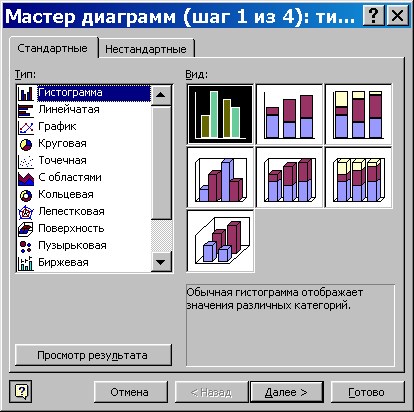
Созданные диаграммы в любое время могут редактироваться. Excel позволяет:
Менять тип и подтип диаграммы, корректировать цвет рядов или точек данных, их местоположение, настраивать изображение рядов, добавлять подписи данных
Тут вы можете оставить комментарий к выбранному абзацу или сообщить об ошибке.


Как сделать диаграмму в Экселе: построить и редактировать
Для отображения значений процентов часто применяется круговая диаграмма в эксель. Чтобы нарисовать круговую диаграмму, сохранив прежние данные, нужно щёлкнуть первый слева инструмент линейки – «Изменить тип диаграммы», и выбрать желаемый подвид строки «Круговая».
Как построить диаграмму в Excel 2010
Добавляем подписи и легенду с помощью инструмента Экспресс макеты на вкладке Конструктор или воспользовавшись инструментом Элементы диаграммы (значок + справа от диаграммы), расставив необходимые флажки.
12 нестандартных диаграмм Excel |
Не секрет, что в Интернете есть другие виды диаграмм, которые легко можно скачать на компьютер и использовать их в своем документе Ворда. К примеру, достаточно нажать в разделе «Диаграмма», кнопку «Управление шаблонами» и загрузить со своего компьютера новый шаблон диаграммы.
Создание диаграмм в MS Excel. — Студопедия
- изменить внешний вид осей — промежутки между рядами значений, масштаб, добавить на оси метки делений, скрыть оси и т. д.;
- вместо фразы «Названия диаграммы» можно ввести собственное, а также добавить подписи к осям и данным;
- добавить коридор колебания или линию тренда, чтобы нагляднее прослеживать изменения показателей;
- переместить или скрыть легенду, изменить ее элементы;
- изменить внешнее оформление — назначить элементам другие цвета или специальные заливки текстурами, добавить эффекты, например, тень, прозрачность, трехмерность и т. п. Можно задать фон области диаграммы, в том числе и загрузить для этого картинку из файла; можно создать замещающий текст, который, если нужно, будет озвучиваться; можно изменить шрифт, отобразить или скрыть любой элемент, а также сделать многое другое.
Для чего нужно построение диаграмм в Ворде? Все просто! С помощью диаграмм сравниваются различные данные. На диаграмме, например, одним взглядом можно сравнить, какие доходы были в 2017, в 2018 и 2019 годах.
Похожие записи:
 Как в Excel Сделать Круговую Диаграмму с Выносками • Максимум 5 кусочков
 Нестандартная Диаграмма в Excel Как Построить • Вставить диаграмму
 Как Добавить Еще Один График в Excel по Данным Таблицы в Excel • График с накоплением
Как Построить Две Круговые Диаграммы на Одном Графике в Excel • Подписи данных
Как Добавить Еще Один График в Excel по Данным Таблицы в Excel • График с накоплением
Как Построить Две Круговые Диаграммы на Одном Графике в Excel • Подписи данных
Публикуя свою персональную информацию в открытом доступе на нашем сайте вы, даете согласие на обработку персональных данных и самостоятельно несете ответственность за содержание высказываний, мнений и предоставляемых данных. Мы никак не используем, не продаем и не передаем ваши данные третьим лицам.