Как Посчитать Все Значения в Столбце Excel • Максимальное и минимальное
Как посчитать количество записей Да или Нет в Excel
Например, у вас есть рабочий лист с «Да», «Нет» или другими ответами, и вы хотите подсчитать процент этих ответов по отдельности. Прежде чем вы сможете подсчитать процент ответов, вам необходимо узнать общее количество ячеек с «Да», «Нет» или другими отдельными ответами. В этой статье мы покажем вам, как подсчитать количество ячеек «Да» или «Нет» в Excel.
Как посчитать количество ячеек Да или Нет в Microsoft Excel?
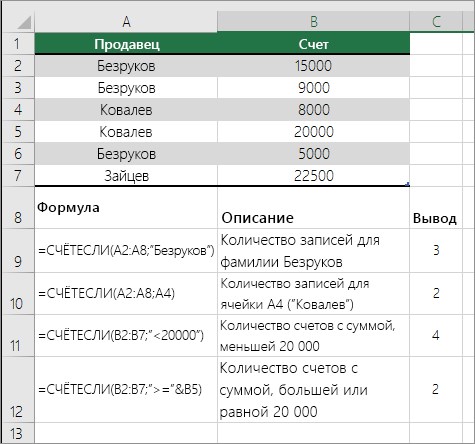
Функции СЧЁТЕСЛИ и СЧЁТ в Excel можно комбинировать для определения процента конкретного значения в серии данных. Это значение может быть текстом, числами, логическими значениями или любым другим типом данных.
В следующем примере объединяются две функции для расчета процента ответов «да / нет» в серии данных.
Формула, используемая для выполнения этой задачи, выглядит следующим образом
В этом примере функция СЧЁТЕСЛИ подсчитывает, как часто желаемые данные — ответ Да — находятся в выбранной группе ячеек.
COUNTA подсчитывает общее количество ячеек в том же диапазоне, которые содержат данные, игнорируя пустые ячейки.
COUNTA подсчитывает количество записей, которые не являются «Да» или «Нет» в Excel.
Если вы хотите проверить количество записей в списке, используя столбец, отличный от 2 выбранных записей, формула будет выглядеть так:
Обновление за апрель 2024 года:
- — это первая ячейка во входном столбце, из которой необходимо рассчитать количество повторяющихся записей.
- — это первая ячейка во входном столбце, из которой следует рассчитать количество повторяющихся записей.
- — первое слово, которое повторяется, и второе слово, которое повторяется.
- В приведенном выше случае, если предположить, что первая ячейка в столбце C — это C4, последняя ячейка — это C13, первая запись — «Да», а вторая — «Нет», формула станет формулой:
Общие проблемы
Неправильное значение возвращается для длинных строк.
Функция COUNTIF возвращает неверные результаты, если используется для сопоставления строк длиннее 255 символов.
Для сопоставления строк длиной более 255 символов используйте функцию СЦЕПИТЬ или оператор конкатенации &. Например, = СЧЁТЕСЛИ (A2: A5, «длинная строка» и «другая длинная строка»).
Никакое значение не возвращается, если вы ожидаете значение.
Убедитесь, что аргумент критерия заключен в кавычки.
Формула COUNTIF получает # ЗНАЧЕНИЕ! ошибка, когда это относится к другой таблице.
Эта ошибка возникает, когда формула, содержащая функцию, ссылается на ячейки или диапазон в закрытой книге и вычисляются ячейки. Чтобы эта функция работала, другая рабочая книга должна быть открыта.
Совет экспертов: Этот инструмент восстановления сканирует репозитории и заменяет поврежденные или отсутствующие файлы, если ни один из этих методов не сработал. Это хорошо работает в большинстве случаев, когда проблема связана с повреждением системы. Этот инструмент также оптимизирует вашу систему, чтобы максимизировать производительность. Его можно скачать по Щелчок Здесь
Я компьютерный энтузиаст и практикующий ИТ-специалист. У меня за плечами многолетний опыт работы в области компьютерного программирования, устранения неисправностей и ремонта оборудования. Я специализируюсь на веб-разработке и дизайне баз данных. У меня также есть сертификат CCNA для проектирования сетей и устранения неполадок.

Более быстрый способ выполнить автосумму в Excel — использовать Alt + =, Просто удерживайте клавишу Alt, нажмите клавишу со знаком равенства, а затем нажмите Enter, чтобы завершить автоматически вставленную формулу суммы.
Как посчитать количество нулей в excel
- — это первая ячейка во входном столбце, из которой необходимо рассчитать количество повторяющихся записей.
- — это первая ячейка во входном столбце, из которой следует рассчитать количество повторяющихся записей.
- — первое слово, которое повторяется, и второе слово, которое повторяется.
- В приведенном выше случае, если предположить, что первая ячейка в столбце C — это C4, последняя ячейка — это C13, первая запись — «Да», а вторая — «Нет», формула станет формулой:
Диапазон автоматически выделился – это видно по контуру моргающей рамочки. Формула суммирования появилась как в ячейке, так и в строке формул. Осталось нажать Enter и все – сумма готова. Теперь вы знаете, как в Экселе суммировать столбец или отдельные ячейки.
Формула суммы в Excel
Любое обучение всегда идет от простого к сложному. Когда-то и я не знал, как в Эксель посчитать сумму столбца. Примерно с этого начинали и другие пользователи. Однако все можно изучить, если приложить усилия и выделить время.
В этой статье рассмотрим самые азы, а именно, как в Экселе сплюсовать ячейки , и как автоматически посчитать сумму столбца.
«+» – оператор суммирования. Чтобы сплюсовать числа в двух или более ячейках, нужно вначале выделить ячейку для записи суммы, нажать «=», левой кнопкой мыши указать первую ячейку, нажать «+», указать вторую ячейку и т.д., после выделения последней ячейки нажимать Enter. Данная функция является наследием микрокалькуляторов, когда нужно было набирать и плюсовать каждое значение в отдельности.
На мониторе суммирование плюсиком выглядит примерно так:
Если бы мы имели дело с небольшим количеством данных, то на этом обзор можно было бы закончить. Однако на практике обычно имеют дело с большими массивами данных. Складывать плюсиком будет очень затруднительно. Поэтому существует формула суммы в Эксель, позволяющие несколькими движениями подбить итог у таблицы с сотней строк.
Функция СУММ (SUM) в Excel
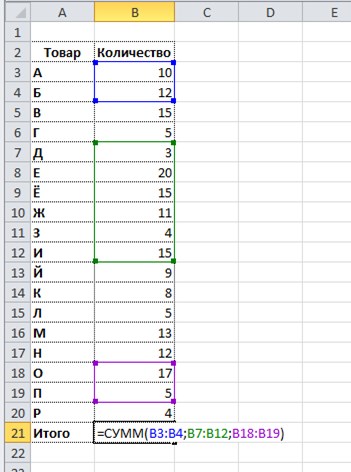
СУММ – самая простая и часто используемая функция. Синтаксис очень простой.
число1;число2;… – это ссылки на ячейки или на целый диапазон.
Если диапазон суммирования имеет разрывы, то нужные участки следует выделять, удерживая клавишу Ctrl.
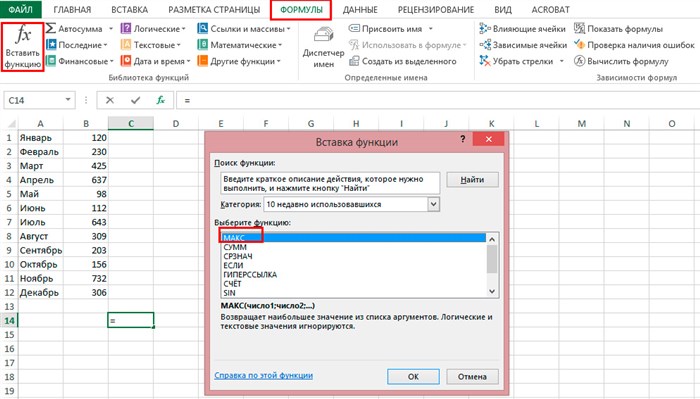
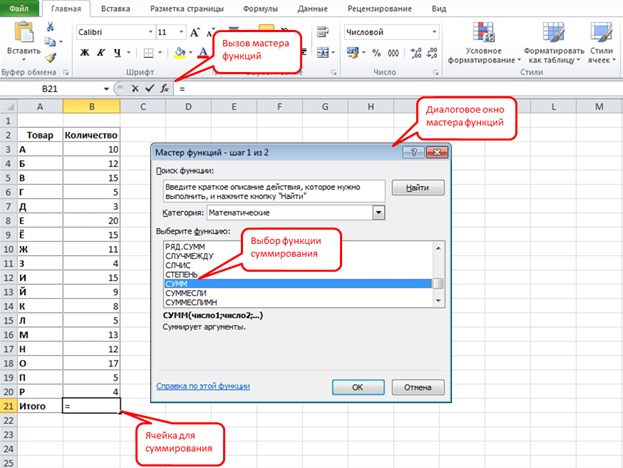
Так как функция суммирования используется очень часто, то есть несколько способов ее вызвать. Стандартный вариант – через Мастер функций. Для вызова Мастера функций нужно стать в ячейку (то есть сделать ее активной), где будет прописана формула, затем нажать кнопку fx (слева от строки формул) и выбрать нужную функцию. На рисунке видно, где что нажимать:
Кому такой способ не нравится, в панели инструментов на закладках Главная и Формулы предусмотрена специальная кнопочка — Автосумма.
Использовать автосумму лучше тогда, когда диапазон суммирования является неразрывным, и ячейка для суммирования находится снизу или справа от диапазона суммирования. Иначе придется вручную поправлять диапазон, что не есть большая проблема.
Однако истинные мастера Excel выбирают горячие клавиши. Автосумму можно вызвать комбинацией клавиш Alt + = (Альт и равно). Ниже показано, что происходит на экране при использовании автосуммы: активировали ячейку B21, нажали Alt + = (или кнопку на панели).

Диапазон автоматически выделился – это видно по контуру моргающей рамочки. Формула суммирования появилась как в ячейке, так и в строке формул. Осталось нажать Enter и все – сумма готова. Теперь вы знаете, как в Экселе суммировать столбец или отдельные ячейки.
Формула суммы в Excel.
Как видим, в отличие от предыдущего способа, данный вариант предлагает выводить результат в конкретный элемент листа с возможным его сохранением там. Но, к сожалению, функция СЧЁТЗ все-таки не позволяет задавать условия отбора значений.


Публикуя свою персональную информацию в открытом доступе на нашем сайте вы, даете согласие на обработку персональных данных и самостоятельно несете ответственность за содержание высказываний, мнений и предоставляемых данных. Мы никак не используем, не продаем и не передаем ваши данные третьим лицам.