Как Нумеруются Столбцы Строки в Табличном Процессоре Microsoft Excel Ответ на Вопрос • 1 рабочие книги xls
7 Табличный процессор Microsoft Excel
Программа Excel используется для обработки числовых данных по заданным формулам. Специфика работы с Excel заключается в том, что вычисления производятся с содержимым ячеек таблицы, в которых хранятся данные. При изменении содержимого ячеек автоматически обновляется результат вычислений.
7.1 Структура и управление интерфейсом пользователя
7.1.1 Рабочие книги .Xls
Создаваемые в Excel файлы называются рабочими книгами. Рабочая книга состоит из нескольких типов листов. Листы могут быть следующих типов:
Рабочий лист (WorkSheet) – это самый распространенный лист, который обычно имеют в виду, говоря об электронной таблице. Рабочий лист служит для ввода, хранения и обработки данных
Лист диалогового окна (DialogSheet) – для создания пользователем собственных окон диалога
Лист диаграмм (ChartSheet) – для представления данных рабочего листа в графическом виде
После запуска Excel автоматически создает новую книгу с именем Книга1.xls. Создание, сохранение и открытие книг в Excel аналогичен тем же действиям что и в других приложениях под Windows.
После вызова программы Excel на экране появляется рабочая книга с тремя рабочими листами.
7.1.2 Окно
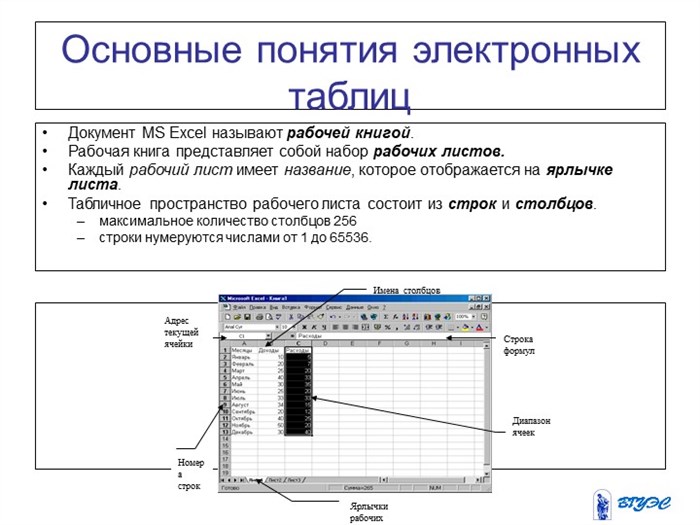
Окно программы Excel построено аналогично окнам всех Office-программ. В нем присутствуют: строка заголовка, строка меню, панели инструментов, а кроме того строка формул — строка ввода и редактирования.

— кнопка подтверждения ввода

. – кнопка вызова мастера функций
— кнопка отказа выполнения команды ввода формулы
В правой части строки формул выводится содержимое активной ячейки: текст, число или формула.
Кроме того, активная ячейка выделяется жирной рамкой.
Ниже этой строки располагается рабочее поле с листом таблицы или диаграммы, под ней — ярлычки листов таблицы, полоса прокрутки для перемещения по горизонтали и строка состояния. На правом краю окна находится вертикальная полоса прокрутки рисунок 7.1
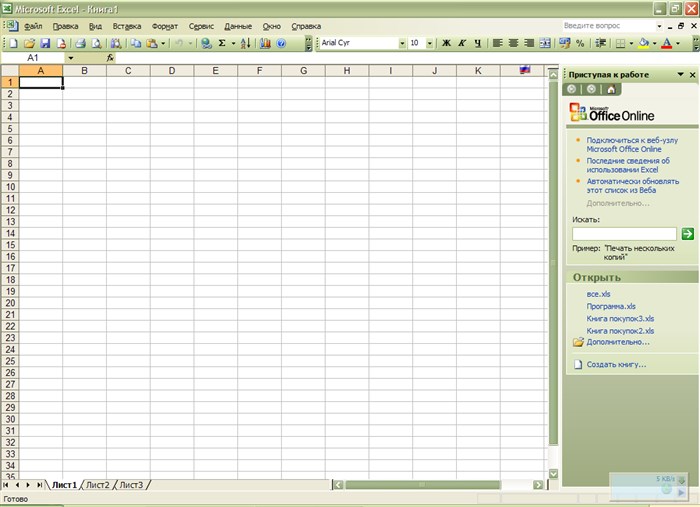
В строке ярлычков цветом выделяется активный в данный момент лист, т.е. тот, который отображен на экране. Выбором ярлычка с помощью мыши или навигационными кнопками клавиатуры осуществляется переход от одного рабочего листа к другому.
В программе Excel может использоваться еще один способ обозначения адресов ячеек, в рамках которого и строка и столбец обозначаются соответствующим порядковым номером. При этом перед номером строки ставится буква R, а перед номером столбца — С. В этом случае адрес первой ячейки таблицы будет иметь вид R1C1.
Смена вариантов обозначения столбцов и строк производится вызвав команду Меню – Сервис Параметры. В ДО Параметры на вкладке Общие установить параметр СТИЛЬ ССЫЛОК R1C1
Или контекстное меню на ярлыке листа – переименовать и ввести новое имя (Имя до 31 символа – русские, латинские, символы и знак пробел)


Электронные таблицы Microsoft Excel (Раздел 5)
Чтобы сослаться на диапазон ячеек (например, на группу смежных ячеек в строке), можно указать через двоеточие адреса начальной и конечной ячейки в диапазоне. Например, обозначение А7:Е7 адресует ячейки А, В, С, D, Е в строке 7, обозначение ВЗ:В6 адресует ячейки 3,4, 5, 6 в столбце В и т. п. Диапазоном можно обозначить и блок ячеек. Например, можно написать C6-G9.
Примеры использования функции СТРОКА на листе в Excel
Пример как получить номер строки листа по значению ячейки Excel
Пример 1. Рассмотрим перечень столиц государств и их население, который показан ниже в таблице:
Необходимо вычислить, в какой строке находится столица с максимальным населением.
В результате вычислений формулы получим следующее значение:
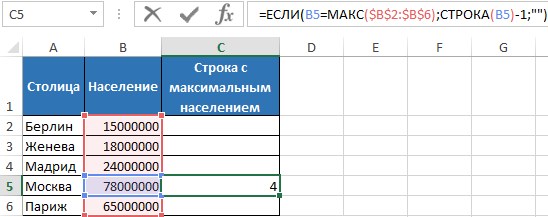
То есть, столица Москва имеет максимальное население с данного перечня городов и находиться в четвертой строке текущей таблицы.
Нумерация ячеек в таблице относительно номеров строк листа Excel
Необходимо, используя функцию СТРОКА, создать столбец «№п/п».
Стоит отметить, что используя в первом столбце данную функцию, при удалении строки таблицы значения столбца № п/п будет автоматически исправлен для правильной нумерации ячеек в таблице.
Для создания столбца с последовательными значениями номеров строк таблицы, нужно в ячейку А2 ввести формулу:

В данной формуле ссылка А2 отображает ячейку, где определяется номер строки.
Заметим, что в формуле слагаемое «-1» уменьшает значение строки на 1, поскольку в первой строке таблицы находится заголовок. Скопируем перетаскиванием данную формулу с ячейки А2 к ячейке А6. В результате получим:
При удалении любой строки таблицы, нумерация ячеек первого столбца сохранится (удалим строку с фамилией Мальков):

Как видно, указанная строка была удалена, а нумерация сама автоматически обновилась.
Стоит отметить, что аналогичным образом мы можем нумеровать ячейки и по столбцам таблицы. Для этого просто нужно вместо функции СТРОКА использовать функцию СТОЛБЕЦ по горизонтали.
Как удалить повторяющиеся значения в Excel
Пример 3. В таблице присутствует перечень имен студентов группы, в которых есть повторяющиеся значения:
Необходимо с помощью функции СТРОКА, определить не повторяющиеся имена из указанного перечня имен студентов.
В данном случае функция СТРОКА используется без параметров, то есть, она будет возвращать номер строки, в которой записана данная формула.
В результате, скопировав формулу в ячейку В8, получим:
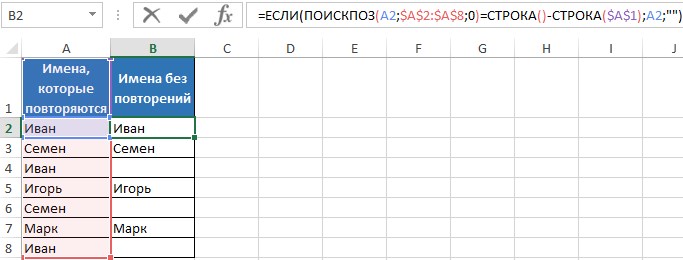
То есть, показан перечень имен, которые не повторяются.
Особенности использования функции СТРОКА в Excel
Существуют несколько нюансов, при которых применяется функция СТРОКА во избежание возникновения самых разнообразных ошибок:
Примеры использования функции СТРОКА на листе в Excel
Примечание. При сохранении и загрузке документов не забывайте о правильной установке каталога, в который помещается или из которого читается файл .XLS. При запуске Excel с аргументом командной строки программа сразу откроет для обработки файл, имя которого вы указали в командной строке.
Табличный процессор Microsoft Excel
Допустим, информация в таблице имеет горизонтальное направление: сосредоточена не в столбцах, а в строках. Для удобства пользователю нужно при горизонтальной прокрутке зафиксировать первый столбец, в котором содержатся названия строк.


Публикуя свою персональную информацию в открытом доступе на нашем сайте вы, даете согласие на обработку персональных данных и самостоятельно несете ответственность за содержание высказываний, мнений и предоставляемых данных. Мы никак не используем, не продаем и не передаем ваши данные третьим лицам.