Как Найти Заглавную Букву в Строке Excel • Текстовые функции
Изменить регистр в Excel
Функции, используемые для изменения регистра в Excel
Ниже приведены функции, используемые для изменения регистра текста в Excel.
# 1 — строчные буквы в Excel
Чтобы преобразовать весь текст, представленный в ячейке, в нижний регистр, используйте функцию НИЖНИЙ. Используйте следующую формулу.
# 2 — Заглавные буквы в Excel
Чтобы преобразовать весь текст, представленный в ячейке, в верхний регистр, используйте функцию UPPER. Используйте следующую формулу.
# 3 — Правильный регистр в Excel
Чтобы преобразовать весь текст, представленный в ячейке, в регистр заголовка, используйте функцию PROPER. Используйте следующую формулу.
Для применения функций изменения регистра следует выбрать только одну ячейку. Когда вводится формула, при наведении указателя отображается цель функции. После ввода формулы необходимо нажать клавишу ENTER на клавиатуре, чтобы получить желаемый результат.
Как изменить регистр в Excel? (с примерами)
Функции изменения регистра используются в Excel двумя способами.
Ниже приведены несколько примеров, чтобы понять, как изменить регистр.
Пример # 1: изменение текста на нижний регистр с помощью функции LOWER
Следующий пример объясняет использование функции НИЖНИЙ. Требуется несколько шагов, чтобы отобразить текст в нужном формате.

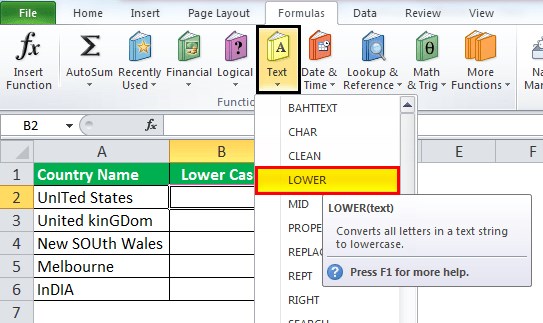
На приведенном выше рисунке показан пример данных для преобразования в нижний регистр. Формулу нижней функции необходимо ввести в выделенную ячейку.
- Шаг 2: Перейдите в верхнюю часть ленты и щелкните вкладку Формула, чтобы выбрать функцию, как показано на изображении. Описание НИЖНИЙ (текст) отображается при наведении курсора на функцию.
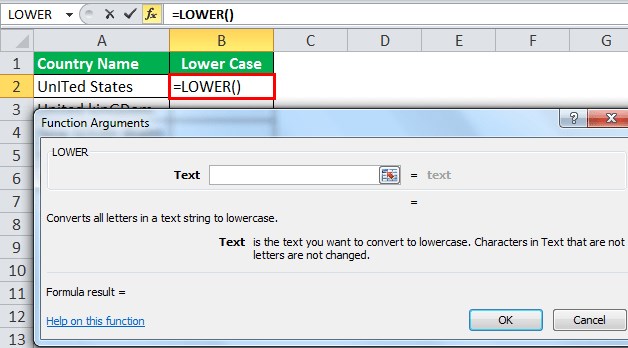
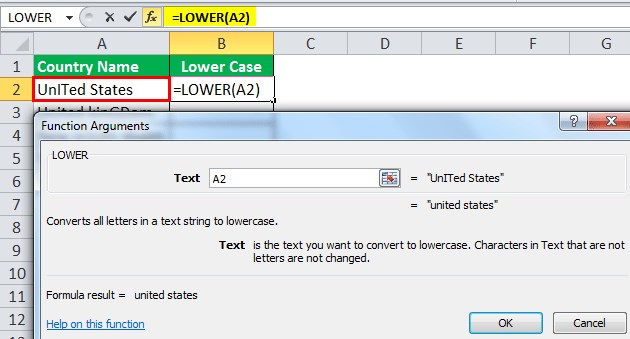
Нажмите Enter, чтобы увидеть изменения в регистре текста.
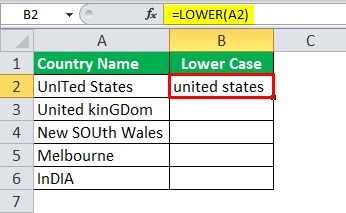
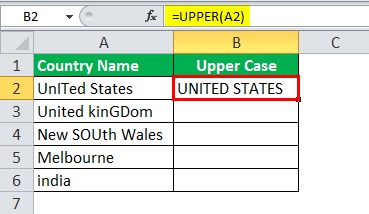
Пример # 2: преобразование текста в верхний регистр с помощью функции UPPER
Следующий пример объясняет использование функции UPPER. Чтобы отобразить текст в заглавном формате, необходимо выполнить несколько шагов.
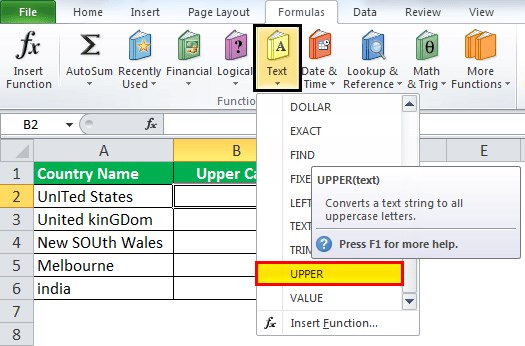
На приведенном выше рисунке показан пример данных для преобразования в верхний регистр. В выделенную ячейку необходимо ввести основные формулы Excel верхней функции.
- Шаг 2: Перейдите в верхнюю часть ленты и щелкните вкладку Формула, чтобы выбрать функцию, как показано на изображении. Описание ВВЕРХ (текст) отображается при наведении курсора на функцию.
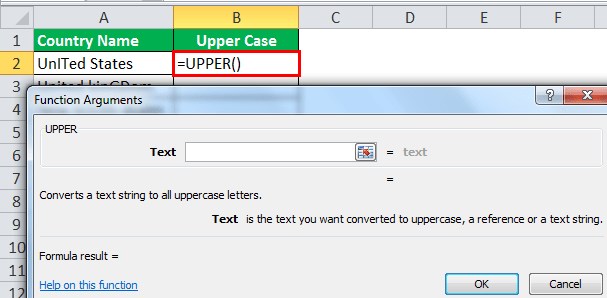
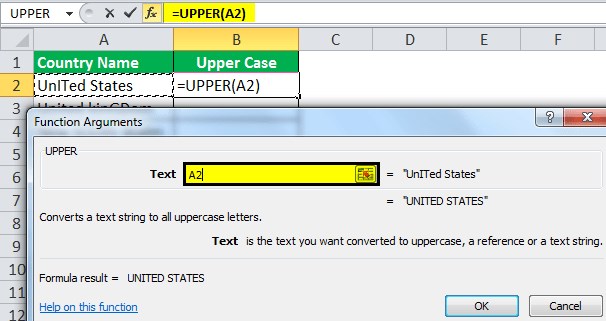
Нажмите Enter, чтобы увидеть изменения в регистре текста.
Пример # 3: Преобразование текста в регистр заголовка с помощью функции ПРОПИСАН
Следующий пример рассматривается для объяснения использования функции ПРОПИСАН в excel. Для отображения текста в заглавном регистре требуется несколько шагов.
На приведенном выше рисунке показан пример данных для преобразования в регистр заголовка. Формулу функции заголовка необходимо ввести в выделенную ячейку.


Как решить задачу в Excel «Первая буква заглавная»
- Шаг 2: Перейдите в верхнюю часть ленты и щелкните вкладку Формула, чтобы выбрать функцию, как показано на изображении. Описание НИЖНИЙ (текст) отображается при наведении курсора на функцию.
Программа Excel предлагает своим пользователям целых 3 функции для работы с большими и маленькими буквами в тексте (верхний и нижний регистр). Эти текстовые функции делают буквы большими и маленькими или же изменяют только первую букву в слове на большую.
Как сделать все буквы ЗАГЛАВНЫМИ в Excel

Приветствую вас, уважаемые читатели. Сегодня я с вами поделюсь некоторой очень полезной функцией в Excel, а именно расскажу о том, как сделать все буквы ЗАГЛАВНЫМИ в Excel. При работе с Word это делается довольно просто, если знать. А как это делать в Екселе? Давайте вместе разберемся.
Как делается это в Word? Нужно выделить слово и нажать на клавишу SHIFT + F3. После нескольких нажатий мы получим все слова в ВЕРХНЕМ регистре. А что происходит в Excel? Он предлагает ввести формулу.
Дело в том, что в таблице Эксель нужно использовать специальные формулы, которые приводят слова к ВЕРХНЕМ или нижнему регистру. Рассмотрим два случая – когда все написано ЗАГЛАВНЫМИ буквами, и когда маленькими.
Я подготовил таблицу к одному из уроков (перейти >>>), ей я и воспользуюсь. Работать я буду в Excel 2013. Но способ по превращению заглавных букв в маленькие и наоборот будет работать в Excel 2007, 2010, 2013, 2016.
Как маленькие буквы сделать БОЛЬШИМИ
В моей таблице данные расположены в столбце А, потому формулу я буду вводить в столбец В. Вы же в своей таблице делайте в любом свободном столбце, либо добавьте новый.
Итак, начнем с ячейки А1. Ставим курсор на ячейку В1, открываем вкладку «Формулы» и в разделе «Библиотека функций» выбираем «Текстовые».
В выпадающем меню находим «ПРОПИСН». У нас откроется окно «Аргументы функций», которое запрашивает адрес ячейки, собственно из нее и будут взяты данные. В моем случае – это ячейка А1. Ее я и выбираю.
После этого нажимаю на «ОК», а быстрее, нажать на ENTER на клавиатуре.
Теперь в ячейке В1 написано «=ПРОПИСН(A1)», что значит «сделать ПРОПИСНЫМИ все буквы в клетке А1». Отлично, осталось лишь применить эту же формулу для всех ячеек в столбце.
Подводим курсор к правому краю ячейки и он становиться в виде жирного крестика. Зажимаем левую кнопку мыши и тащим до конца столбца с данными. Отпускаем и формула применяется для всех выделенных строк.
Как БОЛЬШИЕ буквы сделать маленькими
Когда у нас получилось образовать в заглавные буквы, я покажу, как их вернуть в строчные. Столбец В у меня заполнен большими словами, и я воспользуюсь столбцом С.
Начну с ячейки В1, потому ставлю курсор в С1. Отрываем вкладку «Формулы», затем «Текстовые» в «Библиотеке функций». В этом списке нужно найти «СТРОЧН» от слова «строчные».
Снова выскакивает окно, просящее указать ячейку с данными. Я выбираю В1 и жму Enter (либо кнопку «ОК).
Далее применяю эту же формулу ко всему столбцу. Подвожу указатель мыши к правому нижнему углу ячейки, курсор превратился в толстый крестик, зажимаю левую кнопку мыши и тяну до конца данных. Отпускаю, и, дело сделано. Все БОЛЬШИЕ буквы удалось заменить на маленькие.
Как сохранить данные после изменения?
Думаю, это хороший вопрос, ведь, если удалить первоначальные значения из столбца А, то и все результаты работы формулы пропадут.
Выделяем в столбце с результатом все полученные данные. Копируем их CTRL + V (русская М), либо правой кнопкой мыши – «Копировать».
Выбираем пустой столбец. Затем нажимаем в нем правой кнопкой мыши, находим специальные параметры Вставки и выбираем «Значения».
Вот такая хитрость. Теперь вас не смутит необходимость перевести все буквы в ВЕРХНИЙ или нижний регистр.
Немного юмора:
Совет пользователям: если сломался принтер — положи монитор на копир.
Как изменить регистр букв в excel
Итак, две части мы сформировали. Теперь их предстоит объединить, воспользовавшись специальным знаком — «&». В итоге формула получит такой вид:
=ПРОПИСН(ЛЕВСИМВ(A1))&ПРАВСИМВ(СТРОЧН(A1);ДЛСТР(A1)-1).


Публикуя свою персональную информацию в открытом доступе на нашем сайте вы, даете согласие на обработку персональных данных и самостоятельно несете ответственность за содержание высказываний, мнений и предоставляемых данных. Мы никак не используем, не продаем и не передаем ваши данные третьим лицам.