Как к Дате Добавить Секунды в Excel • Функция год в excel
«Microsoft Excel 2007». Функции «дата» и «время». 8–10-й класс
1.1. Проверить присутствующих на уроке;
1.2. Проверить готовность учащихся к уроку.
2.1. Проверка знаний пройденного материала (фронтальный опрос);
- Что такое функция?
- Сколько функций входит в Excel, и на какие категории распределяются?
- Какие существуют способы вызова окна “Мастера функций”?
- Статистические функции и их синтаксис?
В процессе повторения, на экране отображается презентация по прошлому уроку при изучении темы “Статистические функции”.
2.2. Сообщить тему и цели нового урока;
2.3. Объяснение нового материала;2.3.1. Объяснить и показать при помощи проектора синтаксис функций Даты и время;
3.1. Выдать раздаточный материал;
3.2. Целевой обход;
3.3. Проверка правильной организации рабочих мест;
3.4. Проверка правильности выполнения приемов;
3.5. Работа с отстающими;
3.6. Контроль знаний.
4.1. Провести анализ выполненного задания;
4.2. Разобрать ошибки;
4.3. Сообщить оценки.
Функции дат и времени используют для преобразования форматов даты и времени, вычислений промежутков времени, а также для вставки на лист автоматически обновляемых значений даты и времени. Всего в категории «Дата и время» имеется 20 функций.
Excel хранит даты в виде чисел от 1 до 2 958 465 (в версиях ранее Excel 97 — до 65 380). Числа эти — «номер по порядку» данного дня, отсчитанный от 1 января 1900 года. Порядковое число 1 соответствует 1 января 1900 года, число 2 – это 2 января 1900 года и т.д. Дата написания этой статьи — 20 октября 2012г. имеет порядковый номер 41202.
Такая система позволяет использовать даты в формулах. Например, с ее помощью легко подсчитать количество дней между двумя датами. Как это ни удивительно, но в программе Excel есть дата с порядковым числом, равным нулю, – 0 января 1900 года. Эта несуществующая дата используется для представления временных данных, которые не связаны с какой-либо конкретной датой.
Чтобы отобразить числовое значение в виде даты, просто примените к данной ячейке формат даты.
Максимальная доступная дата – 31 декабря 9999 года (в версиях до Excel 97 – 31 декабря 2078 года).
Время Excel хранит так же в виде чисел, точнее, в виде десятичных дробей чисел соответствующих дат. То есть к порядковому номеру даты добавляется дробная часть, соответствующая части суток. Например, 06 марта 2011 года имеет порядковый номер 40608, а полдень 06 марта 2011 года (12:00) будет соответствовать числу 40608,5 так как 12 часов – это 0,5 от 24.
Максимальное значение времени, которое можно ввести в ячейку (без значения даты), составляет 9999:59:59 (без одной секунды 10 тыс. часов).
Для закрепления нового материала, учащимся предлагается выполнить практические задания на компьютере.
1. =ВРЕМЯЗНАЧ (время_как_текст), преобразует время из текстового формата в число. Введя формулу, задайте для ячеек формат “Время”;
2. =ВРЕМЯ (час; минута; секунда), функция преобразует заданные в виде чисел часы, минуты и секунды в число в виде кода Excel;
3. =ГОД (дата_в_числовом_формате), возвращает год, соответствующий заданной дате от 1900 до 9999;
4. =ДАТА (год; месяц; день), возвращает целое число, представляющее определенную дату;
5. =ДАТАЗНАЧ (дата_как_текст), функция возвращает числовой формат даты, представленной в виде текста. Функция ДАТАЗНАЧ используется для преобразования даты из текстового представления в числовой формат;
6. =ДАТАМЕС (нач_дата; число_месяцев), функция возвращает порядковый номер даты, отстоящей на заданное количество месяцев вперед или назад от заданной даты;
7. =ДЕНЬ (дата_как_число), — преобразует дату в числовом формате в день месяца (от 1 до 31);
8. =ДЕНЬНЕД (дата_в_числовом_формате; тип), функция возвращает число от 1 до 7, соответствующему номеру дня недели для заданной даты. В данном примере выбираем “Тип” 2, т.е. понедельнику присваивается номер 1;
9. =ДНЕЙ360 (нач_дата; кон_дата; метод), функция вычисляет кол-во дней между двумя датами на основе 360 дневного года (12 месяцев по 30 дней).
Метод это логическое значение, которое определяет, какой метод, европейский или американский, должен использоваться при вычислениях. В данном примере метод выбран не был;
10. =ДОЛЯГОДА (нач_дата; кон_дата; базис), функция возвращает долю года, которую составляет количество дней между двумя датами. К результату применяем числовой формат;
11. =КОНМЕСЯЦА (нач_дата; число_мсяцев), функция возвращает порядковый номер последнего дня месяца, отстоящего на указанное количество месяцев от даты, указанной в аргументе «нач_дата»;
12. = МЕСЯЦ (дата_в_числовом _формате), функция возвращает месяц — число от 1(январь) до 12(декабрь);
13. = МИНУТЫ (время_в_числовом_формате), возвращает минуты в виде числа от 0 до 59;
14. = НОМНЕДЕЛИ (пор_номер_даты; тип_возвр), функция возвращает номер недели для определенной даты;
15. = РАБДЕНЬ (нач_дата; число_дней; праздники), функция возвращает число, которое представляет дату, отстоящую на заданное количество рабочих дней вперед или назад от начальной даты;
16. = СЕГОДНЯ, функция возвращает дату в числовом формате (у данной функции нет аргументов);
17. =СЕКУНДЫ (время_в_числовом_формате), функция возвращает секунды в виде числа от 0 до 59;
18. = ТДАТА, функция возвращает текущую дату и время в числовом формате (у данной функции нет аргументов);
19. = ЧАС (время_в_числовом_формате), функция возвращает часы в виде числа от 0 до 23;
20. = ЧИСТРАБДНИ (нач_дата; кон_дата; праздники), функция возвращает количество полных рабочих дней между двумя датами;
В ячейках выделенных зелёным цветом произведите соответствующие вычисления, используя функции “Даты и время” (ДЕНЬНЕД, НОМНЕДЕЛИ, РАБДЕНЬ);
В ячейках выделенных синем цветом произведите соответствующие вычисления, используя функции “Даты и время” (ГОД, СЕГОДНЯ);
В ячейках выделенных серым цветом произведите соответствующие вычисления, используя функции “Даты и время”.
Другой вариант ВРЕМЯ 10;30;0 Аргументами функции ВРЕМЯ могут быть только целые числа, поэтому 0,5 часа были заменены 30 минутами. Если же вам нужны дополнительные объяснения, обращайтесь ко мне!
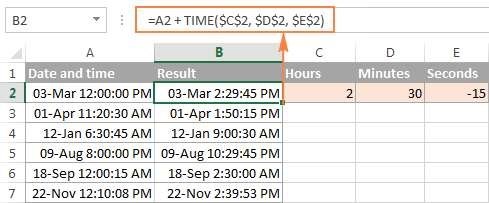
Другой вариант: =ВРЕМЯ(10;30;0) Аргументами функции ВРЕМЯ() могут быть только целые числа, поэтому 0,5 часа были заменены 30 минутами. Чтобы не переводить доли часов в минуты, можно написать формулу =ВРЕМЯ(A1;ОСТАТ(A1;1)*60;0) Результат 10:30 АМ.
Лучший способ форматировать время как дни, часы, минуты и секунды в Excel? CodeRoad
А затем отформатировать её под общий формат. Именно число, которое окажется в ячейке, и будет отображать восприятие программой введенных данных. Диапазон его может колебаться от 0 до 1 .
Преобразование минут в Excel
Чтобы преобразовать минуты в десятичном формате в правильное время Excel, разделите на 1440.
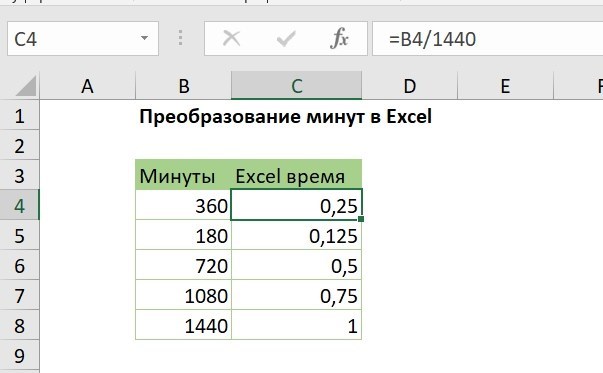
Поскольку B4 содержит 360 (360 минут), результат равен 360/1440 = 0,25, так как 360 минут = 6 часов = 1/4 дня.
Чтобы отобразить результат как время, примените формат времени.
В системе даты Excel один день равен 1. Это означает, что 1 час = 1/24, поскольку 24 часа в сутки. Чтобы получить эквивалент 1 минуты, нам нужно разделить на 1440, так как есть 1440 минут в сутки (24 x 60).
В примере, так как B5 содержит 360 (представляющих 6 часов), результат равен 360/1440 = 0,25, так как 6 часов = 1/4 дня.
Чтобы увидеть результат, отформатированный как время, примените формат времени.
Чтобы отображать часы, представляющие продолжительность более 24 часов или минуты продолжительностью более 60 минут, вам необходимо изменить формат числа, добавив квадратные скобки.
Скобки указывают в Excel, что время — это продолжительность, а не время суток.
Чтобы высчитать промежуток времени между первым и вторым значением, установите курсор в ячейку, где появится итоговое значение. Если же вам нужны дополнительные объяснения, обращайтесь ко мне!
Например: промежуток времени, прошедший с 11:10:15 до 12:30:00 составляет 1 час, 19 минут и 45 секунд. Итоговое значение в ячейке С2 вычисляется по формуле: =B2-A2. Если вам необходимо посчитать промежуток времени в нескольких строках (А3 и В3, А4 и В4 и так далее), просто перетащите маркер автозаполнения от ячейки С2 до конца столбца вашей таблицы (С3, С4).
Как в экселе вычитать время
А затем отформатировать её под общий формат. Именно число, которое окажется в ячейке, и будет отображать восприятие программой введенных данных. Диапазон его может колебаться от 0 до 1 .

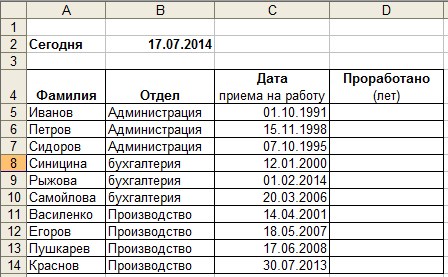
Как складывать и вычитать даты, дни, недели, месяцы и годы в Excel. Сложение или вычитание дат.
- Год из даты в ячейке A2 ;
- Месяц из даты в ячейке A2 + количество месяцев, указанное в ячейке C2 ;
- День из даты в ячейке A2 ;
Эта формула добавляет 7 дней работы во вторник, 22 декабря. Три отпуска предоставляются с использованием названного диапазона «праздники» (B9: B11), а выходные устанавливаются с использованием специального синтаксиса «0000000», что означает, что все дни недели являются рабочими днями. Результат: Вт, 31 декабря 2015 года.
Как прибавить дни к дате в Excel
Если вам нужно добавить или вычесть рабочие дни (рабочие дни) для даты, чтобы можно было рассчитать дату в будущем или прошлом, которая пропускает выходные дни (и праздники), вы можете использовать функцию РАБДЕНЬ. Праздники не являются обязательными.
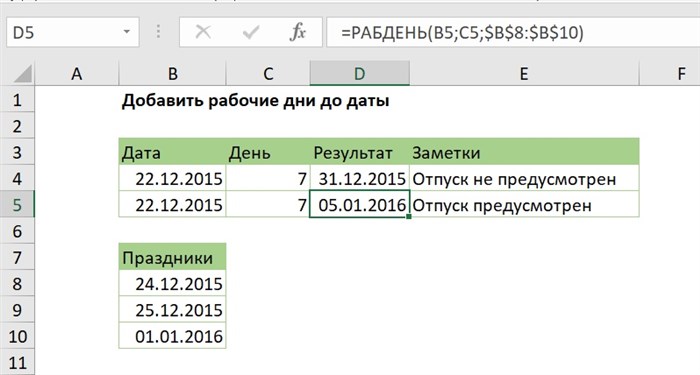
Это добавляет 7 дней во вторник, 22 декабря и возвращает вторник, 5 января 2016 года. По умолчанию функция РАБДЕНЬ исключает выходные дни (суббота и воскресенье). В этом случае мы также предоставили список из трех праздничных дней, все из которых относятся к расчетному диапазону дат, что означает, что выходные и праздничные дни будут исключены.
Чтобы вычесть выходные из даты (вместо добавления рабочих дней), просто используйте отрицательное значение для дней. Например, чтобы получить дату 3 рабочих дня до даты в A1, вы можете использовать:
= РАБДЕНЬ.МЕЖД (дата начала; дни; «0000000»; праздничные дни)
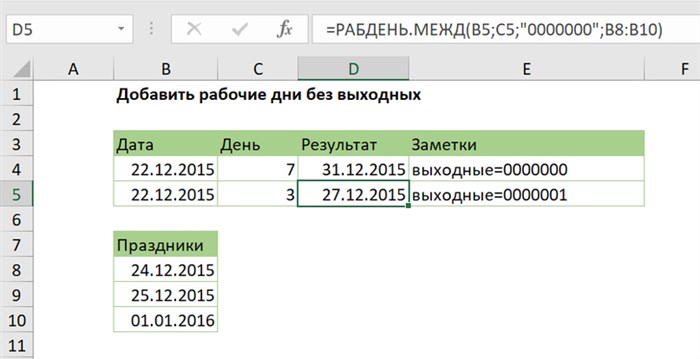
Чтобы добавить или вычесть дни рабочих дней к дате, соблюдая праздники, но при условии 7-дневной рабочей недели, вы можете использовать функцию РАБДЕНЬ.МЕЖД. В этом примере формула в D6:
Эта формула добавляет 7 дней работы во вторник, 22 декабря. Три отпуска предоставляются с использованием названного диапазона «праздники» (B9: B11), а выходные устанавливаются с использованием специального синтаксиса «0000000», что означает, что все дни недели являются рабочими днями. Результат: Вт, 31 декабря 2015 года.
= РАБДЕНЬ.МЕЖД (A1;3; «1100000») // выходные= понедельник + вторник
Аргумент выходных дней предоставляется в виде 7 символов, представляющих понедельник-воскресенье. Используйте один (1), чтобы указать выходные, и ноль (0), чтобы указать рабочий день.
Поскольку мы хотим, чтобы все дни недели считались рабочими днями, мы используем «0000000».
Чтобы добавить дни в дату, исключая определенные дни (исключая вторники и четверги, только среду и т. д.), вы можете использовать функцию РАБДЕНЬ.МЕЖД со специальным кодом шаблона.
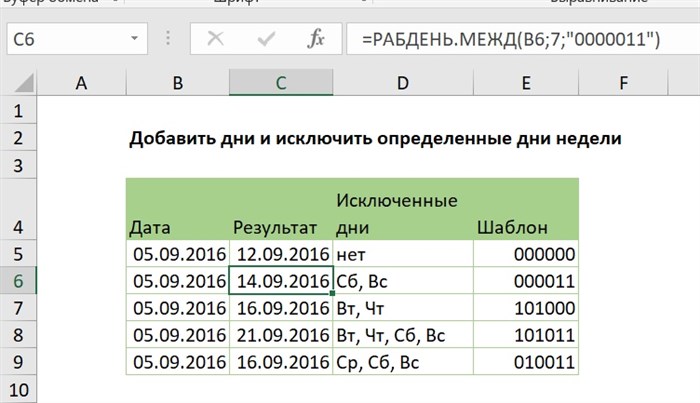
Эта формула добавляет 7 дней к дате в B7, за исключением суббот и воскресений.
Функция РАБДЕНЬ.МЕЖД основана на функции РАБДЕНЬ, которая предназначена для добавления рабочих дней к дате. РАБДЕНЬ автоматически исключает субботу и воскресенье, а также может исключать список пользовательских праздников. РАБДЕНЬ.МЕЖД делает то же самое, но позволяет исключить любые дни недели, в дополнение к праздникам.
Чтобы исключить определенные дни недели, вы можете использовать предварительно сконфигурированный код или предоставить свой собственный код шаблона. Код шаблона должен состоять из 7 цифр, либо иметь ноль для каждого дня недели, начинающийся в понедельник и заканчивающийся в воскресенье. Значения, равные 1, исключаются, а дни с нулевыми значениями обрабатываются обычным образом.
Итак, если вы хотите добавить 7 дней к дате в ячейке A1, вы можете написать такие формулы:
Чтобы добавить заданное количество лет к дате, вы можете использовать функцию ДАТАМЕС.

Даты в Excel — это только серийные номера. Число 1 представляет 1 января 1900 года, число 1000 — 26 сентября 1902 года и так далее.
Когда у вас есть действительная дата в Excel, вы просто добавляете дни непосредственно. Значения дня могут быть как положительными, так и отрицательными.
Например, с датой в A1 вы можете добавить 100 дней следующим образом:
В показанном примере формула решается следующим образом:
Когда отформатировано как дата, 36868 — 8 декабря 2000 года.
Добавить рабочие дни на персонализированные выходные дни
Чтобы добавить или вычесть дни рабочих дней для даты, чтобы можно было рассчитать дату в будущем или прошлом, которая пропускает выходные дни (настраиваемые) и праздники, можно использовать функцию РАБДЕНЬ.МЕЖД. Праздники и выходные дни являются необязательными.

Эта формула добавляет 7 дней работы во вторник, 22 декабря. Три отпуска предоставляются, а выходные устанавливаются с использованием 11 аргументов в выходные, что означает «только воскресенье».
По умолчанию функция РАБДЕНЬ.МЕЖД исключает выходные дни (суббота и воскресенье). В этом случае, однако, мы поставили 11 для этого аргумента, что означает «только воскресенье».
Мы также предоставили список из 3 праздников, которые все выпадают в диапазоне дат, который рассчитывается, что означает, что праздники и воскресенья будут исключены.
Добавить время
Чтобы добавить определенное количество часов за раз, вы можете добавить часы, деленные на 24, или использовать функцию ВРЕМЯ.
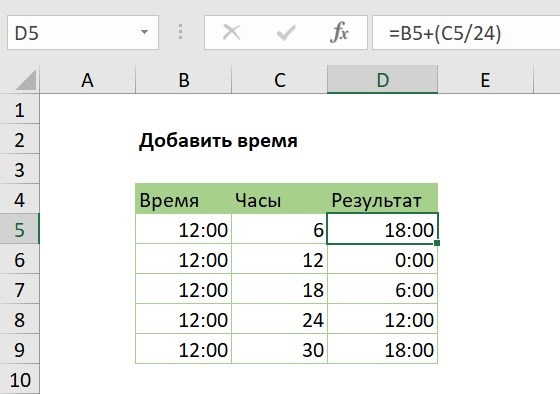
Примечание. Убедитесь, что результаты форматируются как время.
Время в Excel составляет 24 часа. Один час времени равен 1/24, а 1 минута времени равна 1 / (24 * 60) = 1/1440.
В результате, если у вас есть десятичное значение в течение 6 часов и время в A1, вы можете добавить 6 часов времени к значению в A1 следующим образом:
Вы также можете добавить временные значения с помощью функции ВРЕМЯ. Чтобы добавить 15 часов к времени в A1, используйте:
Функция ВРЕМЯ избавляет вас от необходимости запоминать формулу для преобразования десятичных часов в Excel. Однако обратите внимание на то, что функция ВРЕМЯ будет возвращаться к нулю, когда значения превысят 24 часа.
Например, обратите внимание, как два подхода возвращают разные результаты в течение 25 часов:
Функция ВРЕМЯ возвращает эквивалент 1 часа, а 25/24 возвращает полное значение.
Вы можете получить ошибку, если попытаетесь вычесть часы из времени, когда результат будет отрицательным, поскольку Excel не допускает отрицательных значений времени.
Один из способов избежать этой проблемы — использовать формулу, подобную этой:
Здесь функция ОСТАТ заботится о негативной проблеме, используя функцию ОСТАТ для «переворачивания» отрицательных значений в требуемое положительное значение.
Другой способ избежать этой проблемы — начать с времени, которое включает значение даты. Это позволяет вам вычитать очень большое количество часов без какой-либо опасности получить отрицательный результат. Если вы не хотите видеть дату, отображаемую в результате, просто применяйте формат чисел только для времени.
Чтобы добавить определенное количество минут за раз, вы можете добавить минуты, деленные на 1440, или использовать функцию ВРЕМЯ.

Примечание. Убедитесь, что результаты форматируются как время.
Время в Excel составляет 24 часа. Один час времени равен 1/24, а 1 минута времени равна 1 / (24 * 60) = 1/1440.
В результате, если у вас есть десятичное значение в течение 15 минут и время в A1, вы можете добавить 15 минут времени к значению в A1 следующим образом:
Вы также можете добавить временные значения с помощью функции ВРЕМЯ. Чтобы добавить 15 минут к времени в A1, используйте:
Функция ВРЕМЯ избавляет вас от необходимости запоминать формулу для преобразования десятичных минут в Excel. Однако обратите внимание на то, что функция ВРЕМЯ будет возвращаться к нулю, когда значения превысят 24 часа.
Например, 25 часов времени составляет 1500 минут. Обратите внимание на отличия:
Вы можете получить ошибку, если попытаетесь вычесть минуты из времени, когда результат будет отрицательным, поскольку Excel не допускает отрицательных значений времени.
Один из способов избежания данной проблемы — использовать формулу, подобную этой:
Здесь функция ОСТАТ заботится о негативной проблеме, используя функцию ОСТАТ для «переворачивания» отрицательных значений в требуемое положительное значение.
Другой способ избежания этой проблемы — начать со времени, которое включает значение даты. Это позволит вам вычитать очень большое количество минут без какой-либо опасности получить отрицательный результат. Если вы не хотите видеть дату, отображаемую в результате, просто применяйте формат чисел только для времени.
Добавить месяцы до даты
Чтобы добавить заданное количество лет к дате, вы можете использовать функцию ДАТАМЕС.
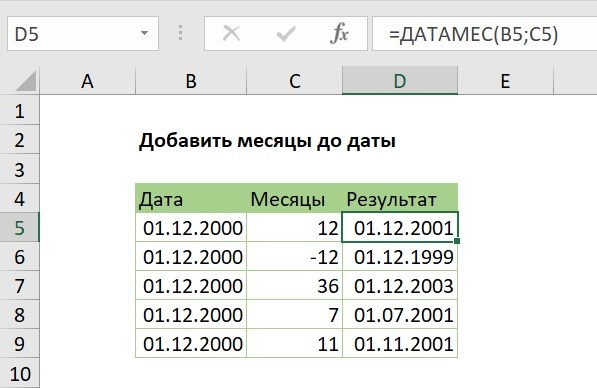
Функция ДАТАМЕС полностью автоматическая. Просто введите действительную дату и количество месяцев, а ДАТАМЕС вернет новую дату. Чтобы вычесть месяцы из даты, поставьте отрицательное значение.
Чтобы двигаться вперед и назад в годах с определенной даты, вы можете умножить на 12 внутри ДАТАМЕС следующим образом:
Добавить года
Чтобы добавить определенное количество лет к дате, вы можете использовать формулу, основанную на функции ДАТА, с помощью функций ГОД, МЕСЯЦ и ДЕНЬ.
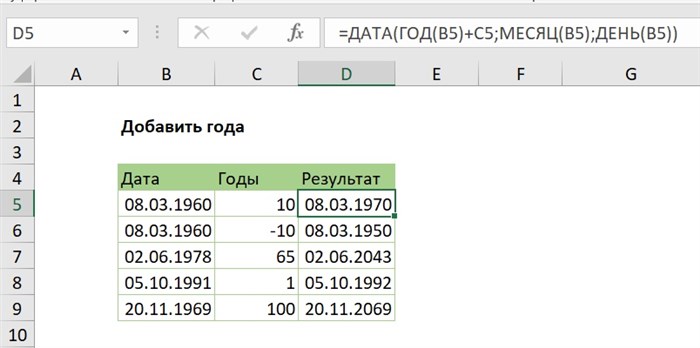
Работая изнутри, функции ГОД, МЕСЯЦ и ДЕНЬ извлекают соответствующие компоненты даты:
На внешнем уровне функция ДАТА просто пересобирает значения компонентов обратно в действительную дату Excel. Чтобы добавить годы к дате, нам просто нужно добавить значение в C5 к компоненту года до повторной сборки:
Примечание. Если вам нужно добавить «четную» кратность 12 месяцев к дате (например, 12, 24, 36, 48 и т. д.), вы можете использовать гораздо более простую формулу, основанную на функции ДАТАМЕС.
Назначать баллы на основе позднего времени
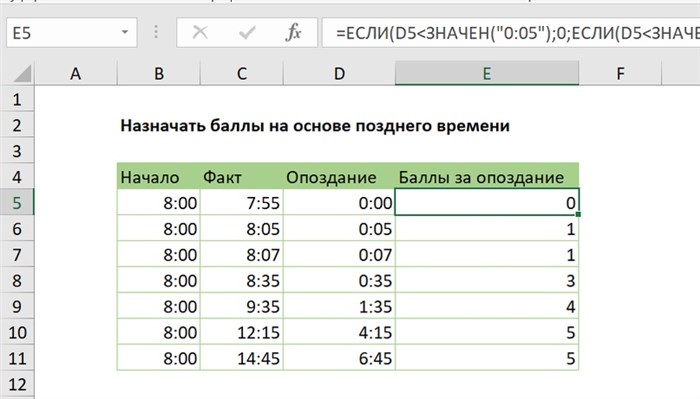
Чтобы назначить штрафные очки за опоздание, вы можете использовать вложенную формулу ЕСЛИ. В показанном примере формула в E5:
Примечание. Разделители строк добавлены для удобства чтения.
Эта формула является классическим примером вложенной формулы ЕСЛИ, которая проверяет пороговые значения в порядке возрастания. Чтобы соответствовать графику, показанному в G4: G10, формула сначала проверяет по времени в D5, чтобы увидеть, не меньше ли она составляет 5 минут. Если это так, присваиваются нулевые точки:
Если результат логического теста выше ЛОЖЬ, формула проверяет, меньше ли D5, чем следующий порог, который составляет 15 минут:
Такая же картина повторяется на каждом пороге. Поскольку тесты выполняются по порядку, от самого маленького до самого большого, нет необходимости в более сложных скобках.
Функция ЗНАЧЕН используется для того, чтобы значение времени обработки Excel обрабатывалось на каждом пороге как число вместо следующего.
Как добавить время в Google Таблицы (добавить часы, минуты, секунды)
- Что такое функция?
- Сколько функций входит в Excel, и на какие категории распределяются?
- Какие существуют способы вызова окна “Мастера функций”?
- Статистические функции и их синтаксис?
Другой способ избежать этой проблемы — начать с времени, которое включает значение даты. Это позволяет вам вычитать очень большое количество часов без какой-либо опасности получить отрицательный результат. Если вы не хотите видеть дату, отображаемую в результате, просто применяйте формат чисел только для времени.


Публикуя свою персональную информацию в открытом доступе на нашем сайте вы, даете согласие на обработку персональных данных и самостоятельно несете ответственность за содержание высказываний, мнений и предоставляемых данных. Мы никак не используем, не продаем и не передаем ваши данные третьим лицам.