Как Изменить Связи в Excel При Перемещении Файлов • Обновление связи
Диалоговое окно «Новая связь с данными Excel»

Автор:
Связывает данные из таблицы, созданной в Microsoft Excel, с данными в таблице внутри чертежа.

Список параметров
Файл (включая путь к файлу), связь с данными которого создается.
Имеется возможность выбора установленного файла Microsoft XLS, XLSX или CSV для связывания его с чертежом. В нижней части этого раскрывающегося списка можно выбрать новый файл XLS, XLSX или CSV , чтобы создать связь с данными.
Нажмите кнопку [. ], чтобы осуществить поиск другого файла Microsoft Excel на вашем компьютере.
Определяет, какой путь будет использоваться для поиска указанного выше файла. Существует три варианта задания пути: полный путь, относительный путь и без пути.
- Полный. Используется полный путь к указанному выше файлу, включающий корневую папку и все вложенные папки, внутри которых находится связанный файл Microsoft Excel.
- Относительный. Для ссылки на связанный файл Microsoft Excel используется путь относительно текущего чертежа. Для использования относительного пути связанный файл должен быть сохранен.
- Без пути. Для ссылки на связанный файл Microsoft Excel используется только имя файла.
Параметры связи
Задаются данные в файле Excel для связи с чертежом.
Отображаются имена всех листов внутри указанного файла XLS, XLSX или CSV. Указанные ниже параметры связи будут применены к листу, который выбран здесь.
Связь всего указанного листа в файле Excel с таблицей на чертеже.
Связь именованного диапазона ячеек, содержавшегося в файле Excel, с таблицей на чертеже, если какие-нибудь именованные диапазоны существуют.
При щелчке на стрелке отображаются доступные именованные диапазоны, найденные в ссылочных электронных таблиц.
Задается диапазон ячеек в файле Excel для связи с таблицей на чертеже.
В текстовом поле введите диапазон ячеек, которые нужно связать с чертежом. Допустимый диапазон включает в себя
Нажмите кнопку справа от текстового поля, чтобы предварительно просмотреть диапазон для связи.
Окно просмотра
Отображается образец таблицы с использованием примененных параметров.
Дополнительные параметры 

Отображение дополнительных параметров. Эта кнопка становится активной при использовании существующего файла Excel или поиске нового.
Содержимое ячеек
С помощью опций этого поля определяются способы пересылки информации из внешнего источника в данный чертеж .
Импорт данных с формулами и присоединенными поддерживаемыми форматами данных.
Импорт форматов данных. Данные вычисляются по формулам в Excel.
Преобразовать форматы данных в текст, вычислить формулы в Excel
Импорт данных Microsoft Excel в виде текста с данными, рассчитанными по формулам в Excel (поддерживаемые форматы данных не присоединены).
При выборе этой опции команда СВЯЗЬОБНОВИТЬ может использоваться для передачи любых изменений, сделанных в связанных данных на чертеже, в исходную внешнюю электронную таблицу.
Форматирование ячеек
Признак использования в файле чертежа форматирования, заданного в исходном файле XLS, XLSX или CSV. Если этот параметр не выбран, применяется форматирование стиля таблиц, заданное в диалоговом окне «Вставка таблицы».
Разрешить обновление форматирования Excel в таблицах
При выборе вышеупомянутой опции она обновляет все измененное форматирование, когда используется команда СВЯЗЬОБНОВИТЬ.
При выборе этой опции форматирование, указанное в исходном файле XLS, XLSX или CSV, будет передано в чертеж, но любые сделанные в форматировании изменения не будут включены, когда используется команда СВЯЗЬОБНОВИТЬ.

Как Изменить Связь с Файлом в Excel • Бардак с форматированием | 📂Все о программе Word
Как видите – текст из дополнительного файла успешно вставился в том виде, в котором я ввел его в исходный документ. Правда отредактировать его теперь нельзя – если щелкнуть по вставленному тексту курсором мыши, он отобразиться не как текст, а как объект.
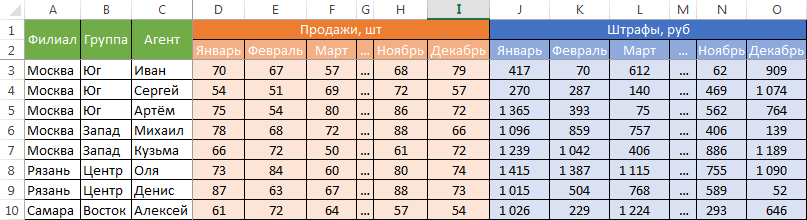
Связь таблиц AutoCAD и таблиц Excel — Программные продукты — Статьи
Попробуем поменять и сохранить исходную таблицу, при этом в строке состояния AutoCAD выйдет сообщение о том, что данные в исходной таблице изменены и будет предложено их обновить. Если сообщения нет, то необходимо из контекстного меню таблицы выбрать меню Связь с данными и пункт Загрузить изменения из исходного файла.
Использование двусторонней связи
- Загрузить изменения из исходного файла
- Выгрузить пользовательские изменения в исходный файл — позволяет выгрузить изменения таблицы, сделанные в AutoCAD в исходный Excel-файл (опять же, можно связать как содержимое, так и формат). ВАЖНО! Перед выгрузкой данных убедитесь, что файл с таблицей Excel закрыт!
- Редактирования связи с данными — запускает окно изменений связи с Excel
- Открыть файл связей с данными (не очень удачный перевод на русский язык) — открывает исходную таблицу Excel
- Разорвать связь с данными — удаляет связь — таблицы становятся независимыми.
Вы можете синхронизировать электронные таблицы Microsoft Excel, чтобы изменения в одном автоматически отражались в другом. Можно создавать ссылки между различными рабочими листами, а также отдельными рабочими книгами Excel. Давайте рассмотрим три способа, как это сделать.
Поиск и замена данных
- Выбираем файл с перечнем элементов. Для многостраничных таблиц нужно указать необходимый лист с данными, выбрать опцию Связь со всем листом или с диапазоном . После введения всех данных будет доступен предварительный просмотр таблицы
Андрей, немного не основную тему. но как сохранить форматирование ячейки при удалении содержимого ячейки?
Пользуюсь в автокаде только таблицами, даже доверяю им несложные расчеты, но вот удаление форматирования никак не поборю.
Похожие записи:
 Сколько Существует Видов Адресации Ячеек в Excel • Microsoft excel
 Как Заполнить Ячейки в Excel Значениями Стоящими Сверху • Вставить значения
Способна ли Программа Excel Автоматически Продолжать Последовательность Однородных Данных Ответ • Содержимое ячеек
Как Заполнить Ячейки в Excel Значениями Стоящими Сверху • Вставить значения
Способна ли Программа Excel Автоматически Продолжать Последовательность Однородных Данных Ответ • Содержимое ячеек
 В ms Excel Адрес Ячейки Можно Включить в Формулу Используя Клавиатурную Комбинацию • Защита данных
Публикуя свою персональную информацию в открытом доступе на нашем сайте вы, даете согласие на обработку персональных данных и самостоятельно несете ответственность за содержание высказываний, мнений и предоставляемых данных. Мы никак не используем, не продаем и не передаем ваши данные третьим лицам.