Как Чтобы в Excel Выравнивание Ячейки по Вертикали • Выравнивание по центру
Выравнивание по вертикали в таблице ворд
Как вы знаете, в текстовом редакторе MS Word можно создавать и изменять таблицы. Отдельно стоит сказать о большом наборе инструментов, предназначенных для работы с ними. Говоря непосредственно о данных, которые можно вносить в созданные таблицы, довольно часто возникает необходимость их выровнять относительно самой таблицы или всего документа.
В этой небольшой статье мы расскажем о том, как можно выровнять текст в таблице MS Word, а также о том, как выровнять саму таблицу, ее ячейки, столбцы и строки.
Выравниваем текст в таблице
1. Выделите все данные в таблице или отдельные ячейки (столбцы или строки), содержимое которых нужно выровнять.
2. В основном разделе “Работа с таблицами” откройте вкладку “Макет”.

3. Нажмите кнопку “Выровнять”, расположенную в группе “Выравнивание”.
4. Выберите подходящий вариант для выравнивания содержимого таблицы.
Выравнивание всей таблицы
1. Кликните по таблице, чтобы активировать режим работы с ней.
2. Откройте вкладку “Макет” (основной раздел “Работа с таблицами”).
3. Нажмите кнопку “Свойства”, расположенную в группе “Таблица”.
4. Во вкладке “Таблица” в открывшемся окне найдите раздел “Выравнивание” и выберите необходимый вариант выравнивания для таблицы в документе.
На этом все, из этой небольшой статьи вы узнали, как выровнять текст в таблице в Ворде, а также о том, как выровнять саму таблицу. Теперь вы знаете немного больше, мы же хотим пожелать вам успехов в дальнейшем освоении этой многофункциональной программы для работы с документами.
Отблагодарите автора, поделитесь статьей в социальных сетях.
Помогла ли вам эта статья?
Еще статьи по данной теме:
Здравствуйте, как ровно сделать числа в таблице? Чтобы под запятой была запятая,чтобы все числа и цифры были одна по одной ? ( Я бы это и сама сделала,но там есть в таблице и 1 и 10743 ) Если можно дать максимально понятный ответ) Спасибо за понимание
Елизавета, здравствуйте. Выровнять числа внутри таблицы можно точно таким же образом, как и текст (статья по теме), и это описано в первой части данной статьи. Просто выделяете необходимую колонку, а затем выбираете один из возможных вариантов выравнивания — по левому или правому краю, по ширине или по центру. Вероятнее всего, Вам нужен первый или второй вариант (по одному из краев).
Знаете, видимо нужно
Но нужно это не мне, а руководителю моего диплома
Спасибо большое за ответ
К сожалению не смотря осуществленные манипуляции, описанные в статье, текст по прежнему не в центре строчки ! Имеется некоторое сдвиг вверх. Что делать?
Здравствуйте. Скажите, каким из описанных в статье способов Вы выравнивали текст? Выбиралось ли значение «По центру» в разделе «Выравнивание» вкладки «Макет» или этот же тип выравнивания («по центру»), но уже в свойствах таблицы все в той же вкладке «Макет»?
Попробуйте сделать то, о чем написал пользователь в комментарии ниже — во вкладке «Главная» в группе «Абзац» нажмите по кнопке «Интервал» и выберите подходящее значение из доступных или задайте свое. Предварительно текст в таблице нужно выделить.
Зашел как советовали выше в Абзац изменил Междустрочный с двойного на одинарный и О ЧУДО текст стало посреди ячеки
Здравствуйте, Анатолий. Да, Вы правы, но в таком случае интервал для текста в таблице можно изменить вручную, воспользовавшись рекомендациями по ссылкам из предыдущего комментария.
почему в одних ячейках текст посередине, а в других смещен выше или ниже? как сделать одинаково?
Здравствуйте. Вы точно читали статью, под которой оставили свой комментарий? В не же рассказывается как раз-таки о том, как выровнять таблицу и текст в ней. А происходит это, наверняка, потому, что к тексту в разных ячейках применено разное выравнивание, а то и разные стили форматирования.
Здравствуйте! Да, видимо применено разное выравнивание или разные стили форматирования. В некоторых ячейках в отдельности не работают обычные способы выравнивания. Как их определить и сделать одинаково? Сравниваю стили — всё вроде бы одно и то же, но в отдельных ячейках, хоть тресни, текст или внизу ячейки или вверху, — и ни с места! Где та волшебная кнопка?
Да понятно, что можно сделать всю таблицу заново! Просто из принципа хотелось победить старую))))) Спасибо!
Не за что. Да и в предложенном мной варианте Вы же не полностью таблицу создаете, а только оформляете текст в ней. Хотя, конечно, все зависит от его объема и конечных требований.
Интересует выравнивание с помощью Word по высоте. Если это не поедусмотрено, то так и напишите… Тогда поможите, сократите время поиска на вопрос…
не работает ,надписи выровнять тускло отображены то-есть не активно так что ваша статья только для вас не для люде это не работает.
Вроде бы как другие изменения вносятся, но спасибо за ссылочку
Все, вроде отключил ограничения, да вот только во вкладке «Макет» все то же самое…и самое веселое это то, что появилась еще 1 вкладка «Макет» в самом правом краю, однако там все функционирует стабильно, и в отличии от другой вкладки имеет более удобное меню.
В последней версии ворда все совершенно по другому выглядит, бесполезная статья, потратил время только
При работе с таблицами в текстовом редакторе Word часто возникает необходимость выровнять текст внутри таблицы. Например, это необходимо при создании шапки таблицы или при использовании ячеек большого размера. В данной статье мы покажем, как это делается в Word 2016, 2013, 2010 и 2007.
Для того чтобы выровнять текст в таблице вам нужно сначала выделить мышкой нужные ячейки. Поскольку выравнивание будет применяться только к выделенным ячейкам. Если нужно, то можно выделить сразу всю таблицу. Для этого нужно кликнуть по кнопке в левом верхнем углу таблицы.
После того как нужные ячейки выделены нужно перейти на вкладку «Макет». Здесь доступен целый блок кнопок для выравнивания текста в таблице.
Всего доступно 9 способов выравнивания текста: «Сверху по левому краю», «Сверху по центру», «Сверху по правому краю», «По центру по левому краю», «По центру», «Центру по правому краю», «Снизу по левому краю», «Снизу по центру», «Снизу по правому краю».
Как выровнять всю таблицу
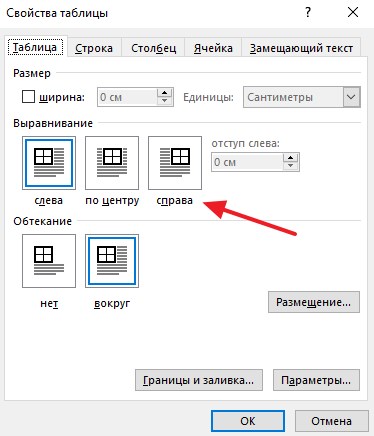
Также иногда возникает необходимость выровнять размещение самой таблицы. Для этого нужно выделить таблицу, перейти на вкладку «Макет» и нажать там на кнопку «Свойства» (данная кнопка находится в левой части окна).
В результате откроется окно «Свойства таблицы». Здесь на вкладке «Таблица» можно выбрать выравнивание «Слева», «По центру» или «Справа».
Также здесь можно настроить обтекание таблицы текстом.
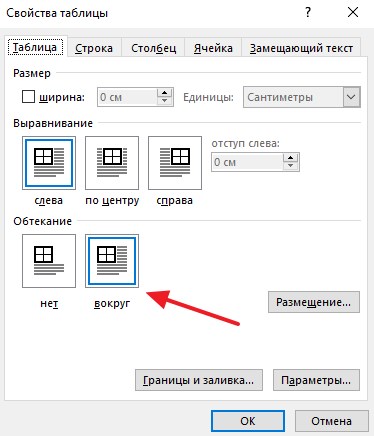
Если выбрать обтекание текстом «Вокруг», то таблицу можно прямо внутрь основного текста документа. При этом текст будет обтекать таблицу со всех сторон, так как это бывает при вставке изображений.
Несмотря на то, что Word не является табличным процессором, к примеру таким как Excel, в нем все равно приходится очень часто иметь дело с таблицами. Как вставить в документ таблицу большинство пользователей знают, а вот как в этой самой таблице писать текст не привычным горизонтальным способом, а вертикальным, известно далеко не всем.
Сейчас мы расскажем вам как в любой версии Microsoft Word (2003, 2007, 2010, 2016 и т. д.) перевернуть текст в ячейке таблицы вертикально.
Смена направления текста в таблице ворда
Итак, представим, что у нас есть некая таблица с несколькими ячейками. В некоторых из них или во всех сразу нужно написать текст по вертикали. Сделать это можно двумя способами: сначала написать текст по горизонтали, а потом перевернуть или же сразу задать вертикальное направление и таким образом вписывать текст.
Допустим у нас в таблице уже есть текст и его нужно перевернуть. Тогда кликаем по нужно ячейке правой кнопкой мыши и в открывшемся меню выбираем «Направление текста».
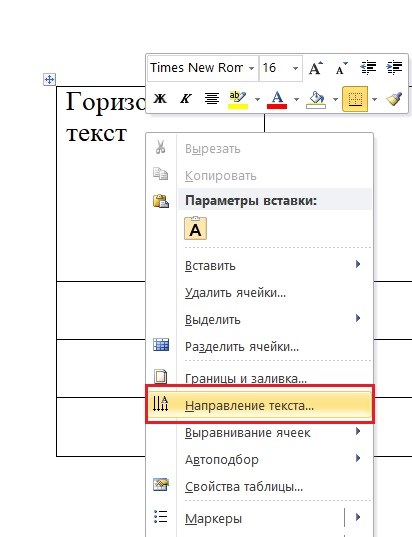
Появится окно, в котором нужно выбрать вариант поворота и нажать кнопку «Ок».
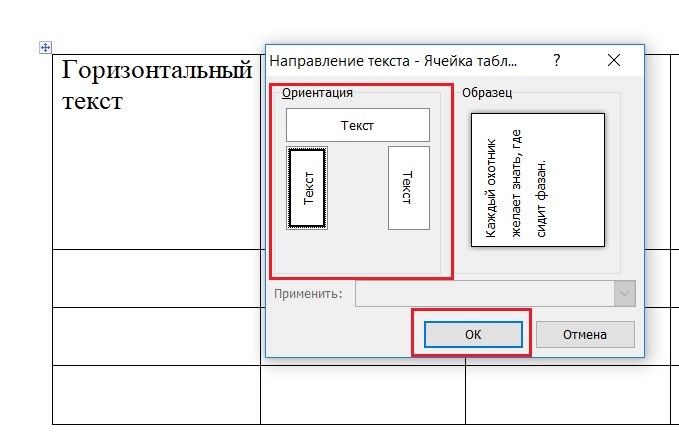
Это же можно сделать сразу с несколькими ячейками. Для начала их нужно выделить, а затем в любой из выделенных кликнуть правой кнопкой мыши, выбрать «Направление текста» и далее по описанному выше.
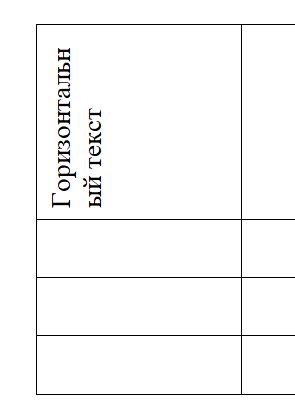
Результат вертикального поворота текста в ячейке таблицы word
Второй способ практически идентичен первому. В пустой ячейке (или группе ячеек), где текст нужно печатать вертикально, кликаем правой кнопкой мыши, выбираем «Направление текста».
В появившемся окне выбираем вариант поворота и нажимаем кнопку «Ок».
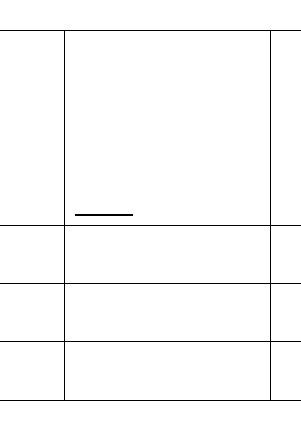
Разворот курсора для вертикального набора текста в ячейке таблицы ворда
После этого в ячейке курсор ввода развернется вертикально и текст будет печататься также вертикально.

Почему кнопка Insert не работает в MS Word?
Как восстановить поврежденный файл презентации MS PowerPoint?
Как в экселе сделать чтобы текст не вылазил из ячейки?
1 Комментарий
Denis
После поворота текста снова следует изменить размеры таблицы, состоящей из одной ячейки, сделав при этом ее направление вертикальным. Вы уже знаете, как это делать – просто растягивайте рамку в нужном направлении.

Как создать, выровнять и использовать флажок для списка дел в Excel 2007 и 2010 — Компьютеры — 2024
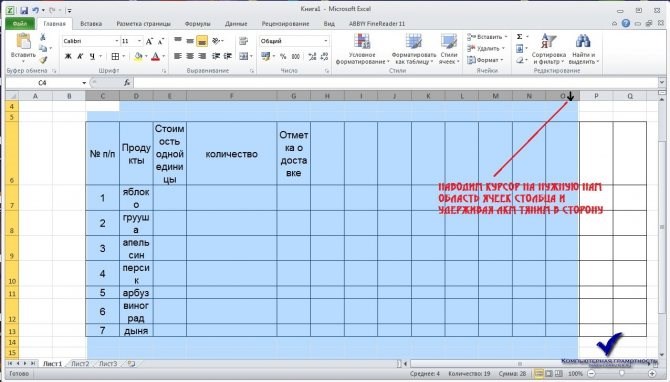
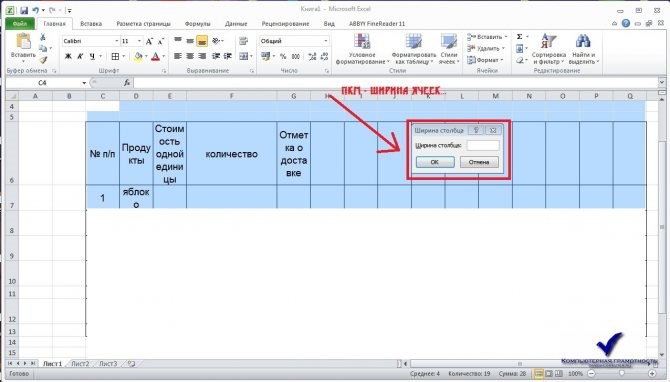
- Установите курсор на линию столбца в заголовке столбца так, чтобы курсор из белого креста стал двойной стрелкой.
- Нажмите левую кнопку мыши и тяните столбец вправо, чтобы увеличить его ширину, и влево, чтобы ее уменьшить.
- Отпустите кнопку мыши. Ширина столбца на листе будет изменена.
Для поворота вы можете использовать нестандартную функцию «Камера». Она фотографирует ячейку и создает копию ее содержимого в виде вставки. Соответственно, сам блок вставки можно повернуть на 180 градусов, чем я и предлагаю воспользоваться.
| Т | 01.15 | 02.15 | 03.15 | 04.15 | 05.15 | 06.15 | 07.15 | 08.15 | 09.15 |
| 1 | 11 | 2 | 0 | 6 | 8 | 0 | 9 | ||
| 2 | 1 | 0 | 0 | 0 | 8 | ||||
| 3 | 33 | 22 | 0 | 11 | |||||
| 4 | 6 |
Как создать, выровнять и использовать флажок для списка дел в Excel 2007 и 2010
Excel позволяет добавлять в электронные таблицы ряд элементов управления формами. Сегодня мы рассмотрим флажок (или флажок). Они позволяют вам легко создавать визуально яркие и очень полезные списки, такие как списки дел, которые позволят вам показать прогресс каждого элемента в вашем списке. В этой статье мы рассмотрим:
Условное форматирование позволяет еще больше расширить список дел, добавляя цвета в зависимости от того, завершен элемент или нет. Это придаст вашему списку больше визуального воздействия и позволит вам быстро увидеть, какие элементы являются выдающимися.
Комбинированные поля позволяют создать кнопку с раскрывающимся списком, который идеально подходит для небольших списков, таких как варианты доставки или даты. Вы также можете использовать условное форматирование с полями со списком, как показано на рисунке.
Полосы прокрутки позволяют добавлять полосы, чтобы пользователи ваших книг могли быстро и легко выбирать элементы. Эти очень удобные для пользователя панели, которые идентичны тем, которые люди используют для выбора элементов на веб-сайтах, и позволяют сделать ваши электронные таблицы очень удобными и простыми в использовании.
Командные кнопки позволяют добавлять кнопки, которые можно запрограммировать с помощью Visual Basic для выполнения функции, когда они нажимаются пользователем вашей электронной таблицы. В своем хабе я создал кнопку, при нажатии которой все поля со списком в книге сбрасываются до значений по умолчанию.
Включение вкладки разработчика для создания флажков
Прежде чем мы сможем создать какие-либо элементы управления, включая флажки, мы должны убедиться, что Разработчик вкладка отображается в Excel. Именно из этой вкладки мы создаем флажки. Инструкции различаются в зависимости от того, какую версию Excel вы используете.
- Нажми на Офис Кнопка
- Выбирать Параметры Excel
- Выбрать Популярный вкладку и убедитесь, что Показать вкладку разработчика на ленте выбрано (по умолчанию не выбрано).
- Сначала выберите Файл Меню
- Далее выбираем Параметры
- Щелкните значок Настроить ленту Вкладка
- Проверять Разработчик под Основные вкладки как показано ниже
Создание флажков и манипулирование ими
Сначала нам нужно создать текст и флажки, которые будут составлять наш список дел.
- Добавьте элементы, которые вам нужно сделать, в столбец A
- Чтобы создать флажок, выберите Вставлять кнопка в Органы управления группа по Разработчик вкладка
- Нажмите Контроль формы а затем выберите Флажок
- Щелкните курсором (курсор изменится на крест) на ячейке в электронной таблице Excel (мои находятся в столбце B), внутри которой вы хотите, чтобы появился флажок. Это позволит вам нарисовать прямоугольник, который будет определять размер вашего нового флажка.
- Чтобы управлять флажком (перемещать его, изменять размер и т. Д.), щелкните правой кнопкой мыши на флажке
- Ваш новый флажок содержит текст, который можно удалить, если он не требуется.
- Чтобы удалить текст, щелкните правой кнопкой мыши установите флажок и выберите Редактировать текст
- Теперь вы можете удалить текст, чтобы у нас осталось только поле без метки.
Вот несколько способов установить дополнительные флажки.
Если ваши флажки больше ячейки, в которой они находятся:
- Щелкните правой кнопкой мыши установите флажок, который установлен правильно, и выберите копировать
- Ты можешь вставить несколько раз просто переместите курсор в новую ячейку перед тем, как выбрать вставить так что вы не закончите с ними все друг на друга
Если они достаточно малы, чтобы вы могли выбрать ячейку, в которой установлен флажок:
Выравнивание флажков таким образом, чтобы они выровнялись правильно
Итак, теперь, когда мы создали столбец флажков, все они вполне могут быть в волнистой линии, как показано ниже. Если это так, нам нужно будет их выпрямить.
Чтобы их выпрямить, нам нужно установить все флажки. Сделать это:
- Установите все флажки, удерживая нажатой кнопку контроль ключ, чтобы выбрать их все
- Перейдите к Макет страницы вкладку и выберите Выровнять кнопка в Договариваться группа
- Выбирать Выровнять по левому краю
- Если они по-прежнему не выровнены идеально, вы также можете щелкнуть Распределить по вертикали кнопка
Теперь ваши коробки должны быть идеально выровнены!
Вы можете предпочесть, чтобы ваши флажки были в центре ячейки. Выделив их все, перетащите их вправо, пока они не окажутся в середине ячейки.
Запись того, установлены ли флажки в связанной ячейке
Теперь у нас есть флажки, созданные, настроенные, а также выровненные и размещенные именно там, где они нам нужны, пора подумать, хотите ли вы записывать, отмечены ли они, и хотите ли вы что-то сделать с этими данными.
Excel может записывать, установлен ли флажок, используя True (установлен) или False (не отмечен), отображаемый в ячейке, связанной с вашим флажком. Это можно использовать для условного форматирования, как показано выше, или как часть некоторого кода Visual Basic, связанного с макросом.
- Настроить это очень просто.
- Щелкните правой кнопкой мыши установите флажок и выберите Управление форматом а затем Контроль таб.
- Введите или выберите ячейку, чтобы связать эту ячейку с флажком
Примечание: Для простоты иллюстрации я выбрал диапазон рядом с флажками, но на самом деле их можно разместить в любом месте книги.
Примечание: Я бы порекомендовал разместить связанные ячейки на другом листе и полностью скрыть их, чтобы у пользователей ваших книг не возникло соблазна удалить или изменить эти связанные ячейки.
После завершения вы получите что-то похожее на рисунок выше. Ячейки автоматически обновляются в зависимости от того, отмечены ли флажки (true) или пустые (false). Теперь вы можете использовать результаты флажков, хранящихся в этих связанных ячейках, для любого дополнительного условного форматирования, которое вы можете добавить в свой список дел.
Заключение
Флажки — отличный способ создания списков дел в Excel. В этой статье я рассказал, как:
- Включите Разработчик вкладка, чтобы можно было использовать флажки и другие элементы управления
- Создание флажков и управление ими
- Выравнивание ваших новых ящиков
- Связывание их с ячейками, чтобы вы могли записать, выбраны они или нет
Кроме того, я представил условное форматирование, которое используется рядом с флажками, позволяет создавать фантастические списки дел, которые очень легко использовать для ваших пользователей и которые имеют большое визуальное воздействие.
Я надеюсь, что вам понравилось читать мою статью так же, как мне понравилось ее писать, и что вы нашли ее полезной и информативной. Не стесняйтесь оставлять комментарии ниже.
Эта статья точна и правдива, насколько известно автору. Контент предназначен только для информационных или развлекательных целей и не заменяет личного или профессионального совета по деловым, финансовым, юридическим или техническим вопросам.

Как работать с объединенными ячейками Excel
После поворота текста снова следует изменить размеры таблицы, состоящей из одной ячейки, сделав при этом ее направление вертикальным. Вы уже знаете, как это делать – просто растягивайте рамку в нужном направлении.
Как повернуть текст в Microsoft Excel – База знаний Timeweb Community
- Нажми на Офис Кнопка
- Выбирать Параметры Excel
- Выбрать Популярный вкладку и убедитесь, что Показать вкладку разработчика на ленте выбрано (по умолчанию не выбрано).
По умолчанию весь текст в ячейках Microsoft Excel пишется горизонтально и в привычном направлении. Иногда требуется повернуть его вертикально или вовсе на 180 градусов. Для этого пользователь может задействовать один из четырех методов, выбрав нужный в зависимости от сложившейся ситуации.
Выравнивание по вертикали в таблице ворд
Здравствуйте Николай. Имеется список из Наим./модель/габариты/составные части/цена. И вот, когда выбираете Наименование из выпадающего списка, все остальные из этой строки должны автозаполнятся. Просвятите пожалуйста. Спасибо Ссылка


Публикуя свою персональную информацию в открытом доступе на нашем сайте вы, даете согласие на обработку персональных данных и самостоятельно несете ответственность за содержание высказываний, мнений и предоставляемых данных. Мы никак не используем, не продаем и не передаем ваши данные третьим лицам.