Excel Сохраняет Csv Точка с Запятой Как Исправить • Похожие вопросы
Обзор
Функция Добавить пользователей через CSV-файл, доступная на странице «Пользователи», позволяет администратору создать несколько учетных записей пользователей в Admin Console с помощью CSV-файла. Состояние и ход выполнения процесса создания учетной записи пользователя отображаются на странице Результаты массовых операций. Можно в любой момент отменить обработку создания учетной записи пользователя.
Подробнее о работе с пользователями в Admin Console см. в разделе Управление пользователями.
Требования к файлам
Ниже приведены требования к обработке, которые должен выполнить администратор перед загрузкой файла.
Формат файла и заголовки
- Файл с разделителями-запятыми (CSV), с расширением .csv. Каждая запись находится на отдельной строке, отделенной разрывом строки (CRLF). Например, aaa,bbb,ccc CRLF. Более подробные сведения см. в разделе RFC 4180 (спецификация CSV-файлов).
- Заголовок столбца является допустимым. Строка заголовка обязательна. Для получения дополнительной информации об обязательных или необязательных полях и формате файла см. таблицу Формат CSV-файла в разделе «Управление пользователями».
В загружаемых CSV-файлах в качестве разделителя полей должны использоваться запятые («,»).
Обходное решение
Описанные ниже изменения могут повлиять на другие приложения и таблицы. Внесите необходимые изменения в CSV-файл, затем верните прежние настройки.
Windows 10
Откройте Время и язык > Регион и язык > Дополнительные параметры даты, времени, региона > Изменение форматов даты, времени и чисел.
В раскрывающемся списке Формат выберите Английский (Соединенное Королевство).
Windows 7
Перейдите на Панель управления > Все элементы панели управления > Регион и язык.
В раскрывающемся списке Формат выберите Английский (Соединенное Королевство).
Требования к формату данных или строк
Убедитесь, что для каждой строки данных выполняются требования, описанные ниже.
Коды стран должны иметь двухбуквенный формат ISO 3166 (альфа-2).
Требования к размеру файлов
CSV-файл может содержать до 25 000 строк (5000 для оптимальной производительности). Если файл превышает 5000 строк, вы столкнетесь с проблемами производительности при обработке файла в Admin Console (см. следующий раздел, Обработка файлов). При этом все CSV-файлы размером свыше 25 000 строк будут отклонены.
Если у вас есть требование загрузить более 25 000 пользователей, рекомендуется один из вариантов, описанных ниже.
- Разделите CSV-файл на несколько файлов по 25 000 строк (макс.). Для оптимальной производительности подходит файл в 5000 строк или меньше.
- Используйте Инструмент синхронизации пользователей Adobe. Инструмент командной строки, который перемещает информацию о пользователях и группах из системы корпоративного каталога вашей организации (например, Active Directory или другой системы LDAP) в каталог вашей организации в Adobe Admin Console.
- Используйте REST API для управления пользователями. Этот API-интерфейс можно интегрировать в приложения и процессы вашей организации для управления пользователями.
- Если вы настроили идентификаторы Federated ID в Admin Console с помощью Microsoft Azure или Google Federation, используйте соответствующие коннекторы для Admin Console. См. раздел Настройка единого входа в систему Adobe для федерации Google или настройте Единый вход в систему с помощью коннектора Azure AD.
- Если невозможно использовать какой-либо из вышеперечисленных методов для массовой загрузки пользователей, войдите в Admin Console, перейдите в раздел «Поддержка» и обратитесь в службу поддержки клиентов Adobe.
Обработка файла
При обработке файла каждая запись обрабатывается индивидуально, как описано в следующей таблице, в зависимости от конкретного домена.
По завершении всей обработки сводка отправляется по электронной почте инициирующему администратору. Если операция импорта отменена, обработка останавливается. Однако уже обработанные строки не откатываются.
- Учетная запись создается с указанным адресом электронной почты.
- Учетная запись добавляется в указанные конфигурации продуктов.
- Пользователю будет отправлено приветствие по электронной почте.
- Уже есть приглашение, либо учетная запись с указанным адресом электронной почты существует.
- Страна, если она есть, не открыта для бизнеса Adobe*.
- В зависимости от типа организации или контракта, если в указанном профиле продукта недостаточно лицензий, происходит одно из событий, описанных ниже.
- Teams: возникает ошибка «Недостаточно лицензий»
- VIP: учетная запись добавляется в указанные профили продуктов. Однако при превышении лицензионной квоты продукты будут недоступны для пользователя.
- ETLA: учетная запись добавляется в указанные профили продуктов. Пользователи получают доступ к указанным продуктам. Вы платите по «автоматической сверке» при продлении
Чтобы обеспечить такие преимущества, как корпоративное хранилище и другие функции корпоративного уровня, мы переносим все существующие идентификаторы Adobe ID в идентификаторы Business ID. Все новые бизнес-клиенты будут использовать идентификаторы Business ID для членов своей группы.
Вы заранее получите уведомление о том, когда для вашей организации запланировано это обновление. Для получения дополнительной информации см. раздел Знакомство с Business ID и новые функции хранения. До переноса вашей организации вы продолжите использовать идентификаторы типа Adobe ID для доступа к организации. После этого поддержка Adobe ID будет зарезервирована только для индивидуальных клиентов.
- Запись пользователя создается с указанным именем пользователя.
- Учетная запись добавляется в указанные профили продуктов.
- Адрес электронной используется исключительно для определения домена.
- Электронное письмо отправляется пользователю, если включен параметр уведомления для профиля продукта.
- Имя пользователя существует
- Страна, если она есть, не открыта для бизнеса Adobe. *
- В зависимости от типа организации или контракта, если в указанном профиле продукта недостаточно лицензий, происходит одно из событий, описанных ниже.
- Teams: возникает ошибка «Недостаточно лицензий»
- VIP: учетная запись добавляется в указанные профили продуктов. Однако при превышении лицензионной квоты продукты будут недоступны для пользователя.
- ETLA: учетная запись добавляется в указанные профили продуктов. Пользователи получают доступ к указанным продуктам. Вы платите по «автоматической сверке» при продлении
- Учетная запись создается с указанным адресом электронной почты.
- Учетная запись добавляется в указанные конфигурации продуктов.
- Пользователю будет отправлено приветствие по электронной почте.
- Уже есть приглашение, либо учетная запись с указанным адресом электронной почты существует.
- Страна, если она есть, не открыта для бизнеса Adobe. *
- В зависимости от типа организации или контракта, если в указанном профиле продукта недостаточно лицензий, происходит одно из событий, описанных ниже.
- Teams: возникает ошибка «Недостаточно лицензий»
- VIP: учетная запись добавляется в указанные профили продуктов. Однако при превышении лицензионной квоты продукты будут недоступны для пользователя.
- ETLA: учетная запись добавляется в указанные профили продуктов. Пользователи получают доступ к указанным продуктам. Вы платите по «автоматической сверке» при продлении
- Учетная запись создается с указанным адресом электронной почты.
- Приглашение связано с перечисленными профилями продуктов.
- Если учетная запись существует, добавьте ее в профили продуктов.
- Пользователю будет отправлено приветствие по электронной почте.
- Учетная запись с данным адресом электронной почты существует.
- Страна, если она есть, не открыта для бизнеса Adobe * .
- В зависимости от типа организации или контракта, если в указанном профиле продукта недостаточно лицензий, происходит одно из событий, описанных ниже.
- Teams: возникает ошибка «Недостаточно лицензий»
- VIP: учетная запись добавляется в указанные профили продуктов. Однако при превышении лицензионной квоты продукты будут недоступны для пользователя.
- ETLA: учетная запись добавляется в указанные профили продуктов. Пользователи получают доступ к указанным продуктам. Вы платите по «автоматической сверке» при продлении
Услуги и программное обеспечение Adobe регулируются экспортными законами США, которые ограничивают экспорт и использование услуг и программного обеспечения Adobe в определенных регионах, включая, помимо прочего, Кубу, Иран, Северную Корею, Судан, Сирию и Крымский регион Украины.
Функция «Импорт пользователей» не поддерживает имена пользователей, содержащие специальные символы, например запятую (,) или точку с запятой (;).
Подробные сведения по производительности
Во избежание перегрузки действует правило рабочего цикла 66,6 %. Если время обработки записи отличается от скользящего среднего более чем на 10 %, то обработка регулируется так, чтобы занимала только 2/3 реального времени.
Кроме того, управление регулированием со стороны рабочей группы также ограничивает скорость обработки. Если управление регулировкой задано явно, то контроль рабочего цикла отключен. Предусмотрен вызов API для возврата к регулировке на основе рабочего цикла.
В этом режиме отображается количество запросов, обрабатываемых в секунду, что позволяет оценить производительность.
Устранение неполадок
Раздел Устранение неполадок помогает устранять ошибки или другие проблемы, возникающие при использовании функции массовой загрузки с помощью Adobe Admin Console.
Ошибки выгрузки
Иногда выгрузка файла не происходит, если не выполняются определенные условия.
Сообщение об ошибке отображается в случаях, описанных ниже.
Для получения дополнительной информации об обязательных или необязательных полях и формате файла см. таблицу Формат CSV-файла в разделе «Управление пользователями».
Чтобы исправить проблемы с форматированием данных в CSV-файле
Выберите (выделите) любой столбец, содержащий данные на листе.
Перейдите на вкладку Данные и щелкните Текст по столбцам.
В появившемся диалоговом окне продолжайте нажимать Далее, пока кнопка Далее не станет неактивной и не включится кнопка Готово.
Как это и называется, Разделитель текста сохраняет каждое значение отдельно от следующего. Любое значение, которое следует за разделителем и предшествует следующему вхождению разделителя, импортируется как одно значение. Помните, что значение между назначенным разделителем может иметь другой символ разделителя, но для этого требуется кавычка («) или апостроф (‘). Задать вопрос экспертуМнение экспертаЗнайка, самый умный эксперт в Цветочном городеЕсли у вас есть вопросы, задавайте их мне!Если UTF-16 был правильно реализован с поддержкой кодовых точек, отличных от BMP, то вы можете конвертировать файл UTF-16 в UTF-8 без потери информации. Если же вы хотите что-то уточнить, я с радостью помогу!

Excel кодировка utf 8 csv • Вэб-шпаргалка для интернет предпринимателей!
- Учетная запись создается с указанным адресом электронной почты.
- Учетная запись добавляется в указанные конфигурации продуктов.
- Пользователю будет отправлено приветствие по электронной почте.
В файле с фиксированной шириной разделители не используются для разделения значений в файле. Данные организованы в строки и столбцы, по одной записи на строку. Каждый столбец имеет фиксированную ширину, указанную в символах, которая определяет максимальный объем данных, который он может содержать.
Сохранить как CSV с разделителем точек с запятой
В настоящее время я использую эту функцию для сохранения, но у меня есть проблема с ней:
Он автоматически сохраняется с , , но мне нужно, чтобы он сохранялся с ; в своем файле. Можно ли как-то изменить то, как он экономит?
Я пытался погуглить вокруг этой проблемы, но все macros относительно сохранения файла .csv-это просто как сохранить в .csv и как разделить несколько листов на .csv .
6 ответов
Я хотел бы создать тип, использующий FSharp.Data.CsvProvider (v1.1.10) для обработки файлов CSV с разделителем ; и предопределенной схемой. Следующая строка сообщает об ошибке: type CsvType1 = CsvProvider.
Какой язык использует ваш Excel? Если ваш родной язык использует «;» по умолчанию, вы можете передать параметр «local:=True»
Если нет, ваш единственный выбор-поиск и последующая замена.
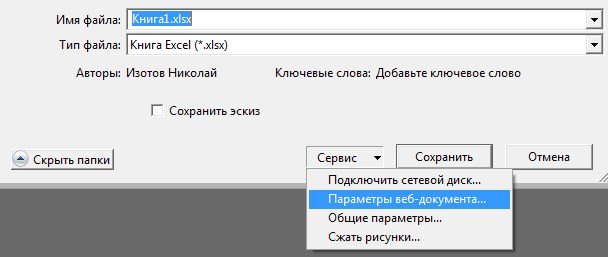
Измените параметры Excel (Дополнительно, Параметры редактирования), чтобы установить десятичный разделитель на , (очевидно (!))
Вполне возможно, что эта проблема не разрешима только с помощью Excel VBA. Проблема в том, что в то время как Excel Save As. использует машинное locale определение значения разделителя списка, Excel VBA всегда использует en-US locale, таким образом, он всегда использует , в качестве разделителя списка.
Я бы рекомендовал сохранить CSV, а затем использовать пользовательское консольное приложение/скрипт для постобработки. Существует множество доступных парсеров CSV, которые могут прочитать ,-csv , а затем сохранить его как ;-csv .
Я решил эту проблему, добавив «SaveChanges:=False» при закрытии книги
Вторая строка действительно важна, если wa.Close False там нет, она попросит разрешения сохранить, или если wa.Close True заменит «;» на «,».
После перехода в локальные настройки и создания «;» разделителя списка VBA все еще разделялся «,». Изменил код на вышеуказанный, и это было сделано.
Я написал код, в котором извлекаю данные из DB и заполняю их в CSV с помощью функции ‘fputcsv’ Сверху я положил следующее: $file = fopen(internal/customer_info.csv,w); Затем я извлекаю данные и помещаю их в переменные, запускаю функцию: $customerInfo =.
Похожие вопросы:
Как мне написать в CSV со следующими нетронутыми данными? Я хочу записать эти данные в файл CSV с разделителем в виде точки с запятой, но 2-я строка смещается из-за точки с запятой. У меня есть.
У меня есть CSV-файл с несколькими сотнями строк, и многие (не все) из этих строк содержат данные (Klas/Lesgroep:;;T2B1), которые я хочу извлечь. Я хочу удалить точки с запятой, которые находятся.
Я хотел бы создать тип, использующий FSharp.Data.CsvProvider (v1.1.10) для обработки файлов CSV с разделителем ; и предопределенной схемой. Следующая строка сообщает об ошибке: type CsvType1 =.
Я написал код, в котором извлекаю данные из DB и заполняю их в CSV с помощью функции ‘fputcsv’ Сверху я положил следующее: $file = fopen(internal/customer_info.csv,w); Затем я извлекаю данные и.
Поддержка Azure ML говорит мне, что разделителем должна быть запятая, это вызовет слишком много хлопот с данными, имеющими точку с запятой в качестве разделителя и с большим количеством запятых в.
Для проекта я должен был попытаться сделать это: Используя powershell, откройте файл excel. (Сделано) Обновите таблицу с помощью подключения данных к веб-сайту. (Сделано) Сохраните обновленный Excel.
как прочитать несколько значений в столбце с разделителем-запятой с помощью python ? Столбец 1 содержит числовые значения, столбец 2-алфавиты с разделителем-запятой. на col1 и col2 11 А, Б, c 22 d.
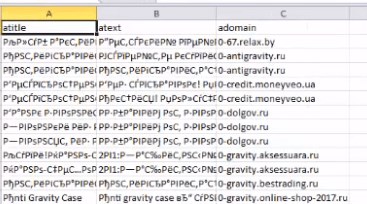
Устранение неполадок при массовой загрузке пользователей с помощью CSVЯ написал код, в котором извлекаю данные из DB и заполняю их в CSV с помощью функции ‘fputcsv’ Сверху я положил следующее: $file = fopen(internal/customer_info.csv,w); Затем я извлекаю данные и помещаю их в переменные, запускаю функцию: $customerInfo =.Если данные отображаются все равно некорректно, то пытаемся экспериментировать с применением других кодировок, пока текст в поле для предпросмотра не станет читаемым. После того, как результат удовлетворит вас, жмите на кнопку «Далее».Задать вопрос экспертуМнение экспертаЗнайка, самый умный эксперт в Цветочном городеЕсли у вас есть вопросы, задавайте их мне!Услуги и программное обеспечение Adobe регулируются экспортными законами США, которые ограничивают экспорт и использование услуг и программного обеспечения Adobe в определенных регионах, включая, помимо прочего, Кубу, Иран, Северную Корею, Судан, Сирию и Крымский регион Украины. Если же вы хотите что-то уточнить, я с радостью помогу!Csv файл открывается с иероглифами. Изменение кодировки в Excel
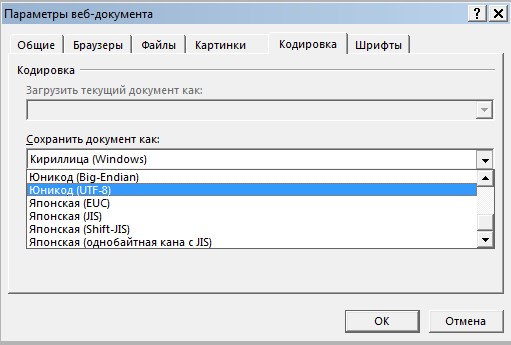
Сведения о кодировке, сохраняемые с текстовым файлом, используются компьютером для вывода текста на экран. Например, в кодировке «Кириллица (Windows)» знаку «Й» соответствует числовое значение 201. Когда вы открываете файл, содержащий этот знак, на компьютере, на котором используется кодировка «Кириллица (Windows)», компьютер считывает число 201 и выводит на экран знак «Й».
Excel Сохраняет Csv Точка с Запятой Как Исправить
Иногда нам нужно экспортировать данные книги в файлы CSV, когда нам нужно отправить файл CSV с данными Excel другим пользователям или импортировать файл CSV с данными Excel в другие программы. Здесь мы предлагаем несколько методов для экспорта и сохранения данных рабочего листа в виде файлов CSV.
Экспорт данных из активного листа в CSV
По умолчанию книги Excel сохраняются как файл XLSX в Excel 2007 или более поздних версиях. Если вам нужно экспортировать данные активного листа в файл CSV, вы можете использовать Сохранить как функция следующим образом:
1. Активируйте рабочий лист, который вы хотите экспортировать в файл CSV, и нажмите Файл > Сохранить как> Обзор.

Выделяться из толпы

3. Теперь появляется диалоговое окно с предупреждением, что сохранится только активный лист. Пожалуйста, нажмите на OK кнопку, чтобы продолжить.

4. Откроется другое диалоговое окно с предупреждением, что некоторые функции могут быть потеряны. Пожалуйста, нажмите на Да кнопку, чтобы завершить сохранение.
Пока все данные на активном листе сохранены в файле CSV.
Экспорт данных активного листа в CSV UTF-8
Если вам требуется, чтобы экспортированный файл CSV был закодирован как UTF-8, этот метод поможет вам в этом.
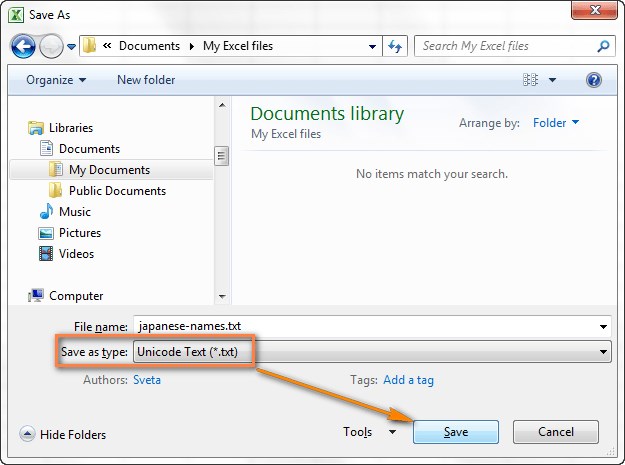
1. В Excel активируйте рабочий лист, данные которого вы сохраните как CSV, и нажмите Файл > Сохранить как > Приложения.
3.Теперь появляются диалоговые окна с предупреждением, что будет сохранен только активный рабочий лист, а некоторые функции будут потеряны. Пожалуйста, нажмите на OK и Да кнопки последовательно.
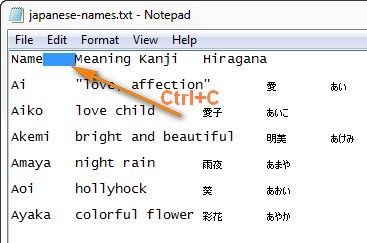
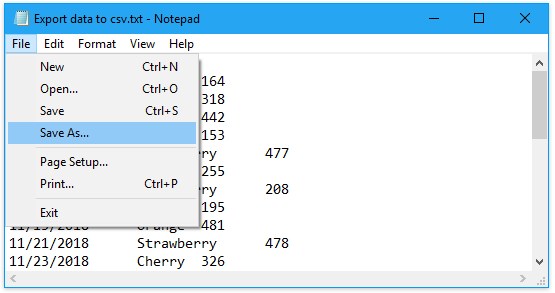
4. Закройте окно Excel. И дважды щелкните новый файл .txt, чтобы открыть его в окне Блокнота (или в другом текстовом редакторе по умолчанию, как вы предварительно установили).

5. В окне Блокнота нажмите Файл > Сохранить как.
Теперь все данные на активном листе экспортируются в виде файла CSV в кодировке UTF-8.
Экспортировать отфильтрованную таблицу только в CSV
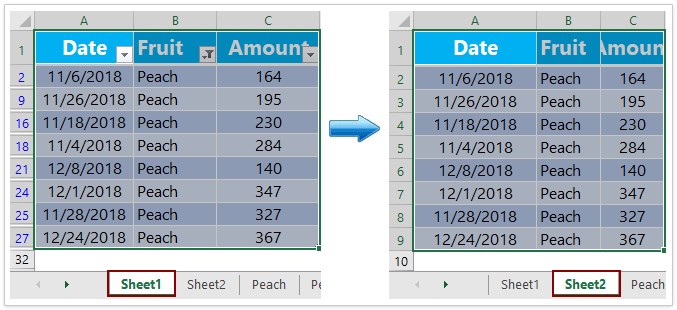
1. Выберите все отфильтрованные записи в таблице и нажмите Ctrl + C ключи вместе, чтобы скопировать их.

2. Создайте новый лист, выберите в нем ячейку A1 и нажмите Ctrl + V ключи вместе, чтобы вставить скопированные записи.
Теперь вы увидите, что на новый лист вставляются только отфильтрованные записи. Смотрите скриншот:3. Оставайтесь на новом листе и нажмите Файл > Сохранить как > Приложения.
5. Теперь появляются диалоговые окна с предупреждением, что будет сохранен только активный лист, а некоторые функции будут потеряны. Пожалуйста, нажмите на OK и Да кнопки последовательно.
Теперь в новый файл CSV экспортируются только отфильтрованные данные в таблице.
Экспорт выбранных данных в CSV
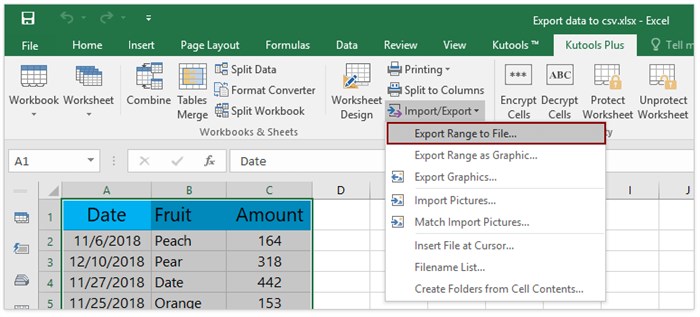
Диапазон экспорта в файл особенность Kutools for Excel может помочь нам легко экспортировать выделение в файл .csv в Excel.

1. Выберите диапазон, который вы хотите экспортировать в CSV, и нажмите Кутулс Плюс > Импорт/Экспорт > Диапазон экспорта в файл, см. снимок экрана:

3. Во втором диалоговом окне «Диапазон экспорта в файл» введите имя нового файла CSV и нажмите кнопку Ok кнопку.
Теперь все данные в указанной выборке экспортируются в новый файл CSV.
Диапазон экспорта в файл Функция может экспортировать диапазон данных в одну книгу Excel, файл CSV, простой или полностью форматированный файл HTML. Получите его сейчас!
Экспорт каждого листа в отдельный файл CSV
Этот метод рекомендует Kutools для Excel Разделить книгу возможность быстрого экспорта каждого рабочего листа в отдельный файл CVS в несколько кликов.

1. Нажмите Кутулс Плюс > Разделить книгу. Смотрите скриншот:

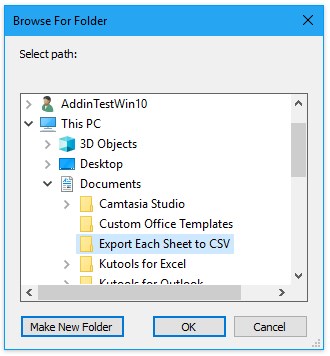
3. В диалоговом окне «Обзор папки» укажите папку назначения, в которой вы будете сохранять экспортированные файлы CSV, и нажмите кнопку OK кнопку.

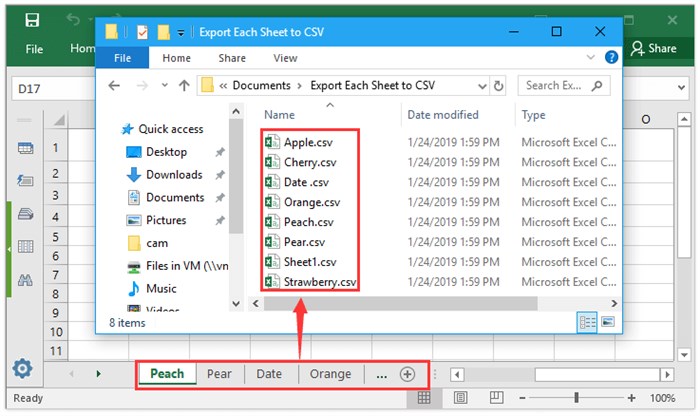
И теперь каждый проверенный рабочий лист массово экспортируется в отдельный файл CSV. Смотрите скриншот:
Разделить книгу Функция может сохранять или экспортировать каждый рабочий лист активной книги в книгу Excel, книгу Excel 97-2003 или файл TXT / CSV / PDF отдельно. Получите его сейчас!
Сохранить как CSV с разделителем точек с запятой - CodeRoadпредполагая среду Windows, сохраните и работайте с файлом, как обычно, в Excel, но затем откройте сохраненный файл Excel в Gnome Gnumeric (бесплатно). Сохраните таблицу Gnome Gnumeric как CSV, которая-для меня в любом случае-сохраняет ее как UTF-8 CSV.простой обходной путь-использовать электронную таблицу Google. Вставьте (значения, только если у вас есть сложные формулы) или импортируйте лист, а затем загрузите CSV. Я просто попробовал несколько персонажей, и это работает довольно хорошо.Задать вопрос экспертуМнение экспертаЗнайка, самый умный эксперт в Цветочном городеЕсли у вас есть вопросы, задавайте их мне!В этой статье мы изучим быстрые и эффективные способы экспорта данных из Excel в CSV и узнаем, как преобразовать файл Excel в CSV, сохранив без искажений все специальные и иностранные символы. Если же вы хотите что-то уточнить, я с радостью помогу!Как конвертировать текстовые файлы с разделителями в таблицы Excel
Я хотел бы создать тип, использующий FSharp.Data.CsvProvider (v1.1.10) для обработки файлов CSV с разделителем ; и предопределенной схемой. Следующая строка сообщает об ошибке: type CsvType1 = CsvProvider.



Публикуя свою персональную информацию в открытом доступе на нашем сайте вы, даете согласие на обработку персональных данных и самостоятельно несете ответственность за содержание высказываний, мнений и предоставляемых данных. Мы никак не используем, не продаем и не передаем ваши данные третьим лицам.