Excel Как Сделать Отрицательное Число Красным • Что необходимо сделать
Как поменять минус на плюс в Ексель?
Выбираем те ячейки, числа в которых нам нужно сделать отрицательными. Нажимаем правой кнопкой мыши на выбранных ячейках и контекстном меню выбираем пункт «Специальная вставка». Затем в появившемся окне выбираем «Умножение». И вуаля, выбранными нами числа стали отрицательными.
Как в Excel заменить отрицательное значение на положительное?
=ABS(C2) Копируем по столбцу G. Эту функцию АВS() можно найти на закладке «Формулы», в разделе «Библиотека функций» — «Математические». Эта формула меняет отрицательные числа на положительные.
Как поставить +- в Экселе?
Первый вариант — пишем в ячейке знак «минус» и ставим число. Второй вариант — если не пишется число с минусом, то ставим знак «минус», нажимаем «пробел» и пишем число. Третий вариант — устанавливаем в ячейке формат «Текстовый».
Как убрать отрицательные значения в Excel?
- Нажмите Главная > Условное форматирование > Выделите правила ячеек > Меньше, чем, см.
- В Меньше, чем диалоговое окно введите номер 0 в текстовое поле и щелкните раскрывающийся список, чтобы выбрать Пользовательский формат вариант, см.
Как в Экселе выделить ячейки с отрицательным значением?
Как в Excel выделить красным отрицательные значения
На панели «ГЛАВНАЯ» выберите инструмент «Условное форматирование»-«Правила выделения ячеек»-«Больше». В левом поле «Форматировать ячейки, которые БОЛЬШЕ:» введите значение 0, а в правом выпадающем списке выберите опцию: «Зеленая заливка и темно-зеленый текст».
Как в Эксель сделать отрицательные числа в скобках?
Сделать это можно через диалоговое окно Формат ячеек →вкладка Число → поле Числовые форматы → пункт (все форматы). В поле Тип выбираем следующий формат: # ##0_р_.;- ##0_р_. И редактируем его до следующего вида: # ##0_р_.;(# ##0)_р_.
Как сделать из отрицательного числа положительное?
Умножение на (-1) — самый быстрый способ преобразования отрицательного числа в положительное.
Как сделать отрицательные числа?
Итак, правило деления чисел с разными знаками имеет следующую формулировку: чтобы разделить положительное число на отрицательное или отрицательное число на положительное, надо модуль делимого разделить на модуль делителя, и перед полученным числом поставить знак минус. Запишем это правило деления с помощью букв.
Как в Excel сделать отрицательное время?
Зайдите Файл — Параметры — Параметры Excel — Дополнительно — раздел «При пересчете этой книги» — Использовать систему дат 1904. Отрицательные значения времени будут отображаться правильно.
Как поставить равно в Экселе?
Чтобы задать формулу для ячейки, необходимо активизировать ее (поставить курсор) и ввести равно (=). Так же можно вводить знак равенства в строку формул. После введения формулы нажать Enter. В ячейке появится результат вычислений.
Как в Экселе поставить плюс перед номером телефона?
- Выберите ячейки с числами, в которых необходимо поставить знак плюс.
- Щелкните правой кнопкой мыши, а затем выберите Формат ячеек
- В диалоговом окне «Формат ячеек» на вкладке «Число» выберите категорию «Все форматы».
- В поле Тип введите следующее значение: +# ##0;-# ##0.
- Нажмите на ОК.
Как в Экселе поставить без формулы?
Кроме этого, можно просто написать знак +, после чего нажать клавишу Ввод. После этого в ячейке появится знак плюса, но при этом не появится знака ввода формулы.
Как складывать и вычитать отрицательные и положительные числа?
Как видим, чтобы вычесть из положительного числа отрицательное число, нужно просто сложить их модули. Таким образом, при вычитании отрицательного числа из отрицательного мы действуем по правилу сложения чисел с разными знаками, и у нас может получиться как положительное, так и отрицательное число.
Как в Excel написать число в скобках?
Нажмите клавиши CTRL+SHIFT+ВВОД. Формула автоматически вставляется между открывающей и закрывающей фигурными скобками ( ). Примечание: Вручную вводе фигурных скобок вокруг формулы не преобразует его в формуле массива — необходимо нажать сочетание клавиш Ctrl + Shift + Ввод, чтобы создать формулу массива.


Как написать минус в excel
- Нажмите Главная > Условное форматирование > Выделите правила ячеек > Меньше, чем, см.
- В Меньше, чем диалоговое окно введите номер 0 в текстовое поле и щелкните раскрывающийся список, чтобы выбрать Пользовательский формат вариант, см.
Для решения данной задачи следует использовать функцию =ABS(), которая преобразовывает отрицательное число в положительное. То есть, функция сама найдет модуль числа (его абсолютную величину). На рисунке показано как ведет себя модифицированная формула для вычисления процентного отклонения с отрицательными числами при любых условиях.
Инструкция по разделению отрицательных и положительных чисел в Microsoft Excel
Video Инструкция по разделению отрицательных и положительных чисел в Microsoft Excel
Для бухгалтеров Microsoft Excel является незаменимым программным обеспечением на их компьютерах, которое используется для более быстрого выполнения расчетов , бухгалтерского учета и финансовой отчетности.
Одной из задач, с которыми часто приходится сталкиваться бухгалтерам, является разделение положительных и отрицательных чисел в Excel , если не делать этого осторожно, это может привести к значительному ущербу для компании. В связи с этим, пожалуйста, обратитесь к инструкциям для точного и простого разделения положительных и отрицательных чисел в Excel .
Инструкция по разделению отрицательных и положительных чисел в Microsoft Excel
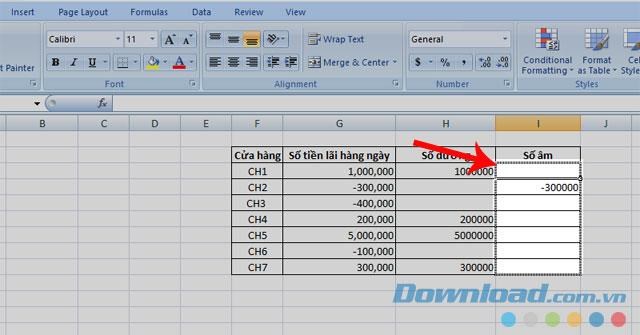
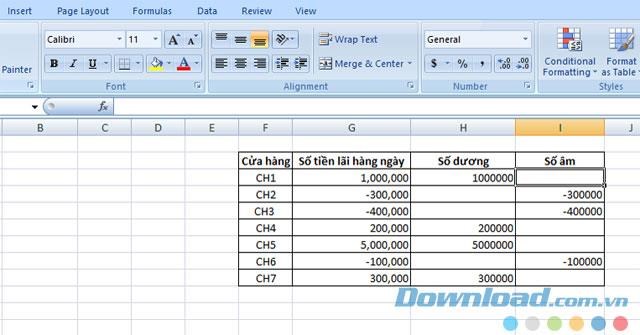
Примечание. В этой статье мы используем функцию If для классификации отрицательных и положительных чисел.
Как разбить положительные числа в Excel
Шаг 1: Откройте файл данных, который вы хотите обработать.
Шаг 2: Щелкните пустую ячейку в положительном столбце .
Шаг 3: Введите следующую формулу: = IF (числа для разделения> = 0, числа для разделения, «») .
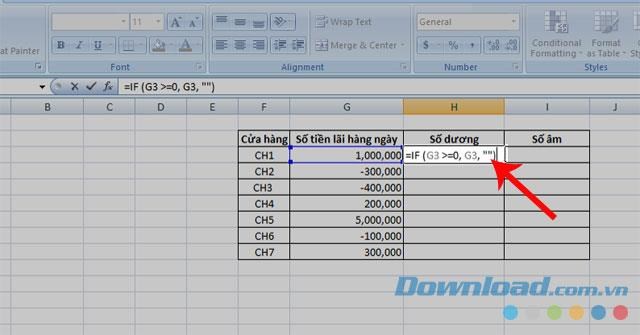
Шаг 4: В этой ячейке перетащите вниз, чтобы повторить формулу с оставшимися ячейками.
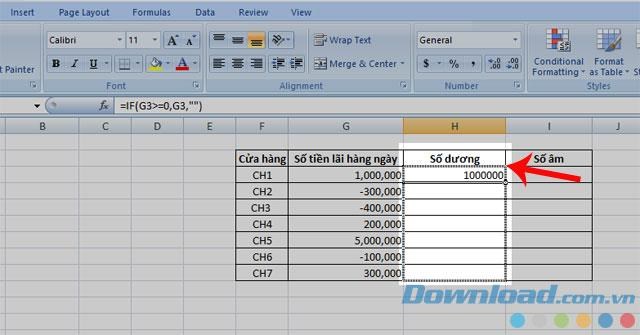
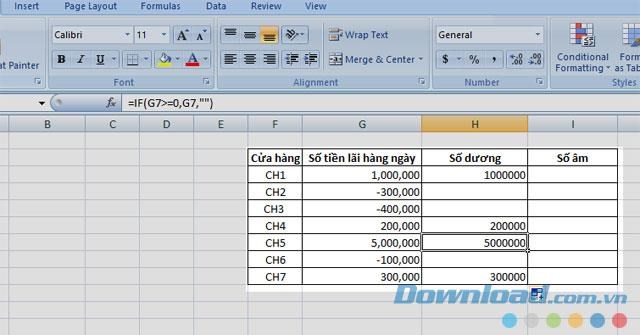
Как отделить отрицательные числа в Excel.
Шаг 2: Щелкните любую пустую ячейку в столбце отрицательных чисел .
Шаг 3: Введите формулу: = IF (число, которое нужно разделить .
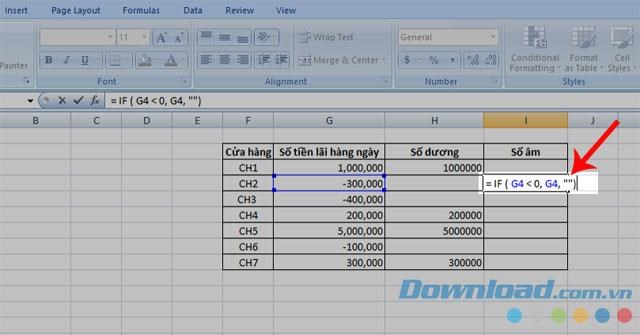
Шаг 5: Оставшиеся ячейки нужно просто перетащить курсором вниз , на этот раз формула будет автоматически скопирована.
Мы считаем, что статья о разделении отрицательных и положительных чисел в Excel будет чем-то, что поможет в работе каждого. Кроме того, вы можете обратиться к некоторым другим статьям, таким как: Как создать водяной знак в Excel , Как изменить прописные и строчные буквы в Excel , Инструкции по вставке флажков в Excel , .
Пользовательский формат в Excel — Трюк №32. Как создать в Excel пользовательский числовой формат — Как в офисе.
Важно: Вычисляемые результаты формул и некоторые функции листа Excel могут несколько отличаться на компьютерах под управлением Windows с архитектурой x86 или x86-64 и компьютерах под управлением Windows RT с архитектурой ARM. Подробнее об этих различиях.


Публикуя свою персональную информацию в открытом доступе на нашем сайте вы, даете согласие на обработку персональных данных и самостоятельно несете ответственность за содержание высказываний, мнений и предоставляемых данных. Мы никак не используем, не продаем и не передаем ваши данные третьим лицам.