Excel Если Цвет Ячейки то Значение Формула • Дополнительный момент
excel цвет текста в формуле
Функция =ЦВЕТШРИФТА(ЯЧЕЙКА) возвращает код цвета шрифта указанной ячейки. Функция имеет один обязательный аргумент.
Ниже представлен пример, демонстрирующий работу функции.
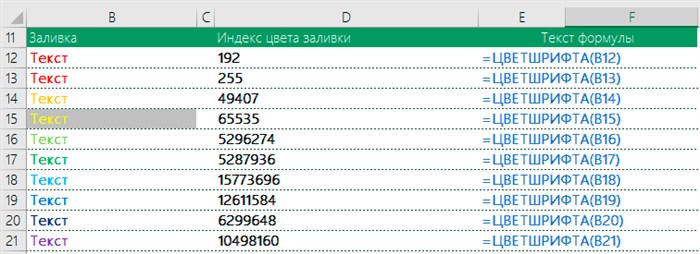
Следует обратить внимание на тот факт, что функция не пересчитывается автоматически. Это связано с тем, что изменение цвета шрифта ячейки Excel не приводит к пересчету формул. Для пересчета формулы необходимо пользоваться сочетанием клавиш Ctrl+Alt+F9
Зачем это нужно?
С помощью данной функции, мы можете быстро сортировать ячейки с определенным цветом шрифта, подсчитывать их количество. К примеру, можно создать отдельный столбец и протянуть в нем данную функцию, для того, чтобы по этому столбцу быстро отсортировать строки с различным шрифтом. Можно создать сводную таблицу, в которой будет вестись подсчет ячеек с заданным цветом шрифта.
Код на VBA
Вы можете самостоятельно внедрить данную функцию в Excel или установить надстройку.
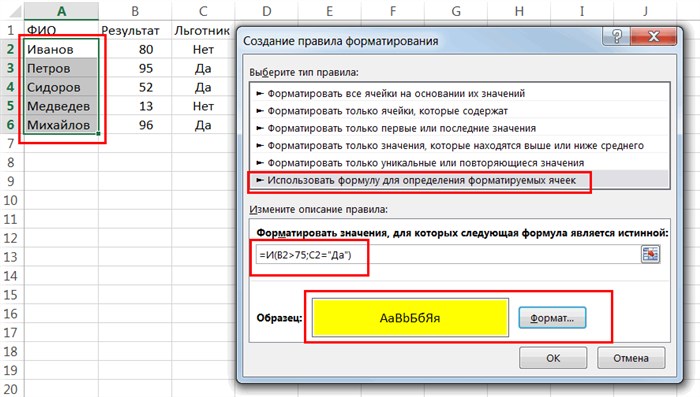
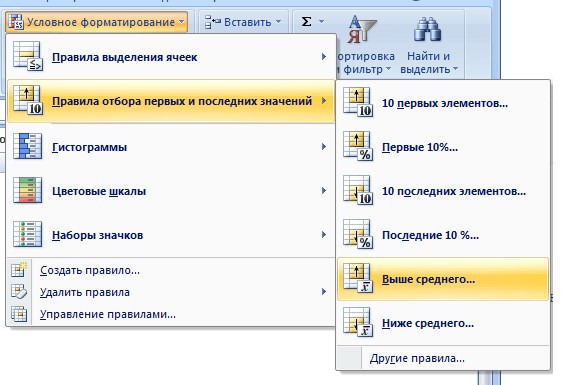
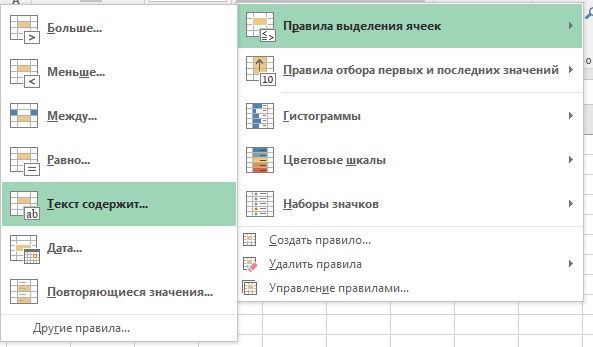
Для Excel – 2007 на главной панели выбираете “Условное форматирование” – “Правила выделения ячеек” – “Другие правила” – “Использовать формулу для определения форматируемых ячеек” – “Форматировать значения, для которых следующая формула является истинной”
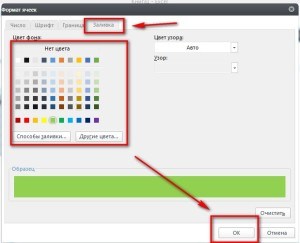
Далее задаёте формулу и формат (в Вашем случае – цвет выделения текста) .
Данные на листах можно сделать более удобными для восприятия, изменив цвет шрифта в ячейках или диапазонах, цвет ярлычков листов или формул.
Сведения о том, как изменить цвет фона ячеек или применить узоры или цвета заливки, см. в разделе Добавление или изменение цвета фона ячеек.
Изменение цвета текста в ячейке или диапазоне
Выделите ячейку или диапазон ячеек с данными, которые вы хотите отформатировать. Вы также можете выбрать часть текста в ячейке.
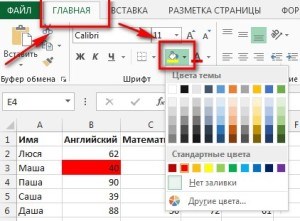
На вкладке Главная щелкните стрелку рядом с кнопкой Цвет шрифта .
Выберите цвет в группе Цвета темы или Стандартные цвета.
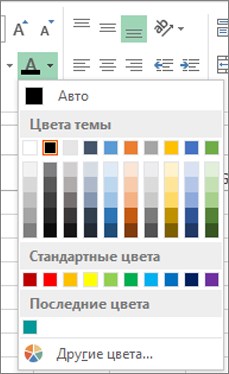
Совет: Чтобы применить последний выбранный цвет текста, на вкладке Главная нажмите кнопку Цвет текста.
Применение дополнительного цвета
Если вам нужен определенный цвет текста, вот как можно его получить:
На вкладке Главная щелкните стрелку рядом с кнопкой Цвет текста и выберите команду Другие цвета.
На вкладке Спектр в поле Цвета выберите нужный цвет.
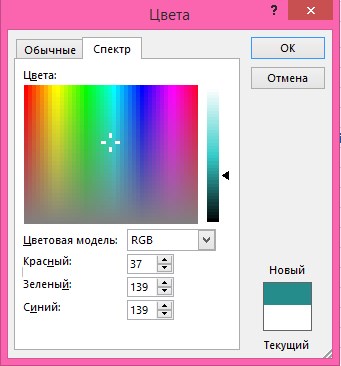
Если вы знаете числовые значения составляющих нужного цвета, в поле Цветовая модель выберите модель RGB (Red, Green, Blue — красный, зеленый, синий) или HSL (Hue, Sat, Lum — тон, насыщенность, яркость), а затем введите числа, в точности соответствующие искомому цвету.
Совет: Чтобы быстро скопировать используемый цвет текста в другие ячейки, выделите исходную ячейку и дважды нажмите кнопку Формат по образцу . Затем щелкните ячейки, которые нужно отформатировать. По завершении еще раз нажмите кнопку Формат по образцу, чтобы выйти из этого режима.
Форматирование цвета ярлычка листа
Щелкните правой кнопкой мыши ярлычок листа, цвет которого вы хотите изменить.
Щелкните Цвет ярлычка, а затем выберите нужный цвет.
Изменится цвет ярлычка, но не цвет шрифта. При выборе темного цвета ярлычка цвет шрифта меняется на белый, а при выборе светлого цвета — на черный.


Excel выделение цветом ячеек по условиям, Эксель условное форматирование
Совет: Чтобы быстро скопировать используемый цвет текста в другие ячейки, выделите исходную ячейку и дважды нажмите кнопку Формат по образцу . Затем щелкните ячейки, которые нужно отформатировать. По завершении еще раз нажмите кнопку Формат по образцу, чтобы выйти из этого режима.
Применить условное форматирование на основе другого значения ячейки в Google Таблицах

Например, если у вас есть оценки студентов по предмету, вы можете выделить тех студентов, которые набрали меньше 35, или тех, кто набрал больше 80. В этом случае мы применяем условное форматирование к ячейке с имя основано на счете в другой ячейке.
В этом руководстве я покажу вам, как использовать условное форматирование для выделения ячеек на основе другого значения ячейки.
Выделите ячейки с помощью условного форматирования на основе другого значения ячейки в Google Таблицах
Давайте возьмем пример оценки учащегося и посмотрим, как можно выделить имена учащихся на основе их оценок.
Предположим, у вас есть набор данных, показанный ниже, и вы хотите выделить имена, у которых оценка меньше 35.
Ниже приведены шаги для этого:
Вышеупомянутые шаги мгновенно выделят те ячейки (красным цветом), в которых есть имена студентов, набравших менее 35 баллов.
Теперь позвольте мне быстро объяснить, как это работает .

Поскольку я выделил ячейки с именами учеников, это будут выделенные ячейки. А для условного форматирования, чтобы решить, применять ли выбранное форматирование к ячейке или нет, достаточно просто проверить указанное условие. Если условие возвращает значение ИСТИНА для ячейки, тогда применяется форматирование, в противном случае — нет.
Таким образом, когда условное форматирование проверяет ячейку A2, оно проверяет условие = B2
Выделение ячеек с помощью условного форматирования на основе нескольких других значений ячеек в Google Таблицах
В приведенном выше примере я показал вам, как выделить ячейку на основе значения в другой ячейке. Вы также можете расширить ту же логику и выделить ячейку на основе значений в нескольких других ячейках.
Например, предположим, что у меня есть набор данных, показанный ниже, и я хочу выделить все имена студентов, у которых они набрали менее 35 баллов по любому из трех предметов.
Чтобы это сработало, мне пришлось бы проанализировать три разных значения ячеек и выделить имя студента, если какое-либо значение ячейки (оценка) меньше 35.
Вышеупомянутые шаги будут анализировать каждую ячейку для имени студента, и в случае, если какой-либо из предметов меньше 35, ячейка будет выделена красным.
Вы также можете использовать приведенную ниже формулу вместо формулы, использованной выше:
Итак, есть два примера, в которых я использовал простую формулу для применения условного форматирования на основе другого значения ячейки (или нескольких значений ячеек) в Google Таблицах.
Одним из замечательных преимуществ условного форматирования является то, что оно динамическое и автоматически обновляет и выделяет ячейки с именами учащихся, набравших менее 35 баллов по любому предмету.
Вы также можете использовать те же шаги, что и выше, для применения нескольких правил условного форматирования. Например, если вы также хотите выделить все ячейки, в которых учащиеся набрали более 80 баллов по всем предметам, вы можете просто использовать другую формулу. Затем каждая ячейка будет проанализирована для обоих условий и выделена соответствующим образом.
Выделение строк в excel по условию. Выделить всю строку по условию в Excel
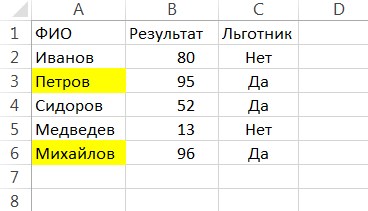
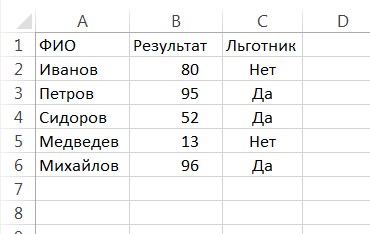
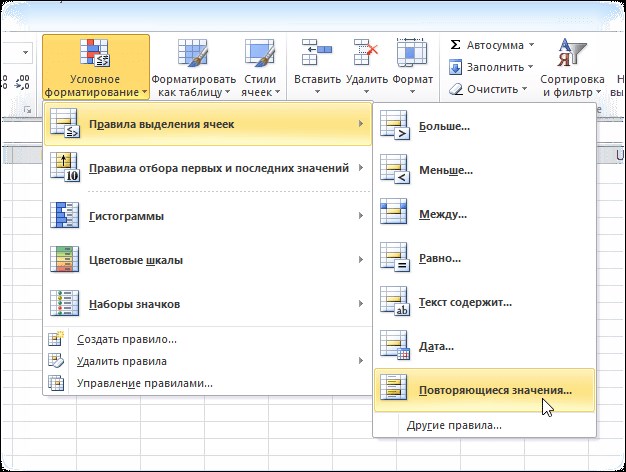
Для примера мы потренируемся на том, чтобы ячейка меняла цвет в данной таблице при определенном условии. Да ни одна, а все со значением в диапазоне от 60 до 90. Для этого мы воспользуемся функцией «Условное форматирование».


Публикуя свою персональную информацию в открытом доступе на нашем сайте вы, даете согласие на обработку персональных данных и самостоятельно несете ответственность за содержание высказываний, мнений и предоставляемых данных. Мы никак не используем, не продаем и не передаем ваши данные третьим лицам.