Для Того Чтобы Макрос Был Доступен в Любой Книге ms Excel Необходимо Его Сохранить • Дополнительные сведения
Как создать макрос в Excel

Эту статью я хочу посвятить такому огромному разделу MS Excel как макросы, а точнее начнем сначала и рассмотрим как создать макрос в Excel, для чего он нужен и как его использовать в своей работе.
Создать макрос в Excel с помощью макрорекордера
Для начала проясним, что собой представляет макрорекордер и при чём тут макрос.
Этот способ очень полезен тем, кто не владеет навыками и знаниями работы в языковой среде VBA. Но такая легкость в исполнении и записи макроса имеет свои минусы, как и плюсы:
- Записать макрорекордер может только то, что может пощупать, а значит записывать действия он может только в том случае, когда используются кнопки, иконки, команды меню и всё в этом духе, такие варианты как сортировка по цвету для него недоступна;
- В случае, когда в период записи была допущена ошибка, она также запишется. Но можно кнопкой отмены последнего действия, стереть последнюю команду которую вы неправильно записали на VBA;
- Запись в макрорекордере проводится только в границах окна MS Excel и в случае, когда вы закроете программу или включите другую, запись будет остановлена и перестанет выполняться.
Для включения макрорекордера на запись необходимо произвести следующие действия:
-
в версии Excel от 2007 и к более новым вам нужно на вкладке «Разработчик» нажать кнопочку «Запись макроса»;
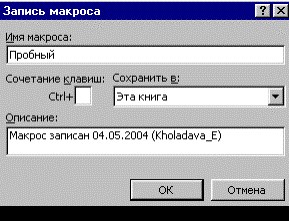
Следующим шагом в работе с макрорекордером станет настройка его параметров для дальнейшей записи макроса, это можно произвести в окне «Запись макроса», где:

- поле «Имя макроса» — можете прописать понятное вам имя на любом языке, но должно начинаться с буквы и не содержать в себе знаком препинания и пробелы;
- поле «Сочетание клавиш» — будет вами использоваться, в дальнейшем, для быстрого старта вашего макроса. В случае, когда вам нужно будет прописать новое сочетание горячих клавиш, то эта возможность будет доступна в меню «Сервис» — «Макрос» — «Макросы» — «Выполнить» или же на вкладке «Разработчик» нажав кнопочку «Макросы»;
- поле «Сохранить в…» — вы можете задать то место, куда будет сохранен (но не послан) текст макроса, а это 3 варианта:
- «Эта книга» — макрос будет записан в модуль текущей книги и сможет быть выполнен только в случае, когда данная книга Excel будет открыта;
- «Новая книга» — макрос будет сохранен в тот шаблон, на основе которого в Excel создается пустая новая книга, а это значит, что макрос станет доступен во всех книгах, которые будут создаваться на этом компьютере с этого момента;
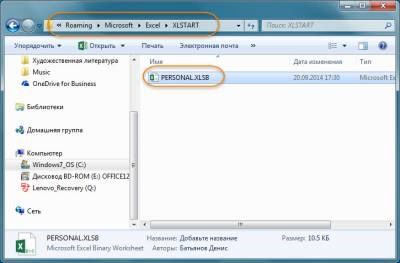
- «Личная книга макросов» — является специальной книгой макросов Excel, которая называется «Personal.xls» и используется как специальное хранилище-библиотека макросов. При старте макросы из книги «Personal.xls» загружаются в память и могут быть запущены в любой книге в любой момент.
После того как вы запустили и записали свой макрос, выполнив все нужные действия, запись можно прекратить командой «Остановить запись» и ваш макрос с помощью макрорекордера будет создан.
Создать макрос в Excel в редакторе Visual Basic.
В этом способе мы рассмотрим, как создать макрос в Excel через редактор программ на VBA который, как я говорил выше, встроен в любую версию Excel.
Запуск редактора программ на VBA происходит по-разному, в зависимости от версии вашей программы Excel:
- в версиях Excel 2003 и более старше, нам нужно в меню «Сервис», выбрать пункт «Макрос» и нажать «Редактор Visual Basic»;
- в версиях Excel 2007 и более новее, нам нужно на вкладке «Разработчик» нажать кнопку «Редактор Visual Basic». В случае когда вы не находите эту вкладку вам нужно ее активировать выбрав пункт меню «Файл» — «Параметры» — «Настройка ленты» и в диалоговом окне флажком активируем вкладку «Разработчик».

В открывшемся окне вы можете лицезреть интерфейс редактора VBA, здесь все написано по-английски и русификаторов не существует, можете не искать, а просто смиритесь и работайте, тем более что это только поначалу непонятно, а потом всё будет привычно.

Итак, как же, работать в редакторе VBA, где что хранится и как создать макрос в Excel. Вопросы такого характера возникают сразу же, как только вы увидите редактор и сейчас все их будем рассматривать.
Программные модули в редакторе VBA существуют в нескольких видах и используются для разных вариантов и ситуаций:
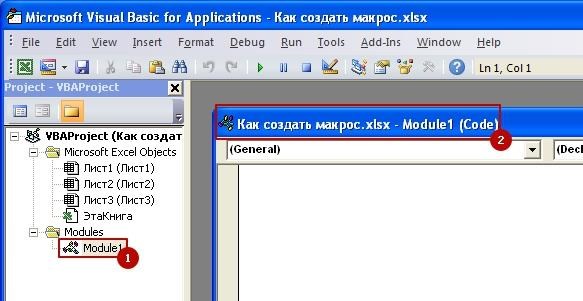
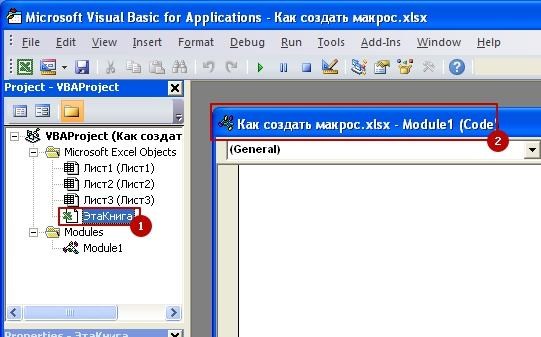

Собственно сам макрос при работе в стандартном модуле выглядит следующим образом:
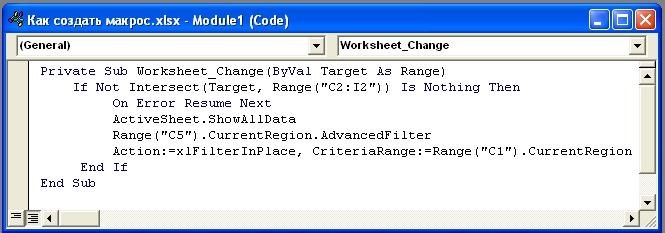
Рассмотрим на примере работающего макроса «Расширенный фильтр»:
- Все макросы в обязательном порядке будут начинаться с оператора Sub, после которого следует имя вашего макроса и список аргументов в скобочках. В случаях, когда аргументы отсутствуют скобки нужно оставить пустыми;
- В обязательном порядке все макросы заканчиваются оператором End Sub;
- Данные что находятся между операторами Sub и End Sub, является телом макроса, которое будет работать при запуске макроса. В примере, макрос проверяет диапазон данных и при вводе данных находит их в списке базы данных и накладывает фильтр, выводя указанное по критериям значение.
Создание кнопки для запуска макросов в панели инструментов
Как я говорил ранее вы можете вызывать процедуру макроса горячей комбинацией клавиш, но это очень утомительно помнить какую комбинацию кому назначена, поэтому лучше всего будет создание кнопки для запуска макроса. Кнопки создать, возможно, нескольких типов, а именно:

Создание графической кнопки на листе Excel
Данный способ доступен для любой из версий MS Excel и заключается он в том, что мы вынесем кнопку прямо на наш рабочий лист как графический объект. Для этого вам нужно:
- В MS Excel 2003 и более старше переходите в меню «Вид», выбираете «Панель инструментов» и нажимаете кнопку «Формы».
- В MS Excel 2007 и более новее вам нужно на вкладке «Разработчик» открыть выпадающее меню «Вставить» и выбрать объект «Кнопка».
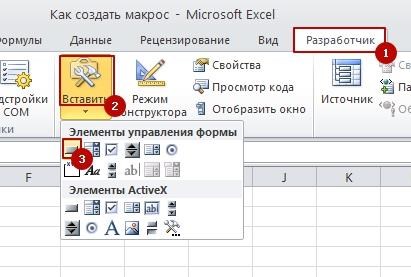
После всего этого вы должны нарисовать кнопку на вашем листе при зажатой левой кнопке мыши. После окончания процесса рисования включится автоматически окошко, где вам нужно будет выбрать тот макрос, который обязан, выполнятся при нажатии на вашей кнопке.
Как создать пользовательские функции на VBA


Создание макросов в эксель. Макросы в Excel для начинающих.
Первым символом имени макроса должна быть буква. Последующие символы могут быть буквами, цифрами или знаками подчеркивания. В имени макроса не допускаются пробелы; в качестве разделителей слов следует использовать знаки подчеркивания. Если используется имя макроса, являющееся ссылкой на ячейку, может появиться сообщение об ошибке, указывающее на недопустимое имя макроса.
Как сохранить программный код макроса? Что такое модули?
Одним из способов установки (сохранения) макросов на своем компьютере является копирование программного кода и его вставка с последующим сохранением в модуль проекта редактора Visual Basic.
Модули делятся на два типа: стандартные модули и модули класса. Основное содержание модулей — это макросы и процедуры написанные на языке VBA. Процедура — совокупность команд или инструкций в модуле, выполняемых как одна программа. В VBA существуют процедуры-подпрограммы Subprogram и процедуры- функции Function. Процедура от макроса отличается наличием в программном коде переменных.
Стандартные модули содержат процедуры, которые не связаны с конкретным объектом. Стандартный модуль — это модуль, в который помещают процедуры Sub и Function, которые должны быть доступны для всех процедур в данном приложении.
Модуль класса отличается от стандартного модуля тем, что, кроме процедур содержит еще и описание объекта и используется для создания классов (объектов).
1. Основное место занимает самая большая из них — область разработки. Эта панель используется для написания кода программ. При наличии готовых макросов их код отображается в области разработки.
2. На панели проектов представлен список всех составляющих объектов проекта, по умолчанию это три листа (электронные таблицы) и рабочая книга.
3. На панели свойств отображаются все свойства, ассоциированные с выбранным объектом. Изменения, которые вносятся на панель свойств, влияют на свойства объекта. Кроме того, изменения в области разработки отражаются в значениях величин, которыми определяются свойства объекта.

В проект можно добавлять дополнительные объекты. Код программы, который не связан с определенным объектом (например с листом или формой), обычно хранится в модуле.
Если в списке проекта отсутствует модуль Module1, то перед записью макроса его нужно добавить. Кроме того, можно добавлять объекты формы, создавая в программе графические интерфейсы пользователя.
Для вставки модуля в проект, выберите в меню редактора VBA команду Insert/Modul, либо воспользуйтесь контекстным меню, щелкнув правой кнопкой мыши в области панели проектов и выбрав пункт меню, как показано на картинке ниже. В список проекта будет добавлен модуль с именем Module1.

Можно дважды щелкнуть на этом имени в списке проекта и переименовать модуль. Переименование как раз будет происходить в третьей из основных панелей редактора, отображающей свойства элементов проекта.
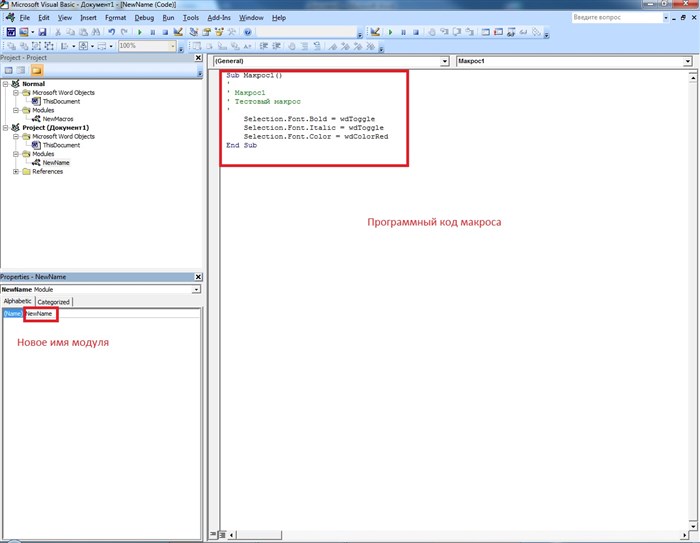
Таким образом сохранение макросов на своем компьютере можно описать следующей последовательностью шагов:
- Находите и копируете в буфер обмена код макроса;
- Открываете на своем компьютере редактор Visual Basic (Alt+F11), выбираете существующий (или при необходимости добавляете новый) модуль;
- Вставляете в свой модуль данные из буфера обмена;
- Сохраняете внесенные изменения.
- Вызываете список своих макросов сочетанием клавиш Alt+F8, выбираете и запускаете нужный Вам макрос.
Если вдруг после копирования кода макрос не запускается, рекомендую внимательно прочитать статью «Что делать если макрос не работает?». Модули проектов можно импортировать и экспортировать.
Personal xlsb где находится
- Все макросы в обязательном порядке будут начинаться с оператора Sub, после которого следует имя вашего макроса и список аргументов в скобочках. В случаях, когда аргументы отсутствуют скобки нужно оставить пустыми;
- В обязательном порядке все макросы заканчиваются оператором End Sub;
- Данные что находятся между операторами Sub и End Sub, является телом макроса, которое будет работать при запуске макроса. В примере, макрос проверяет диапазон данных и при вводе данных находит их в списке базы данных и накладывает фильтр, выводя указанное по критериям значение.
После всего этого вы должны нарисовать кнопку на вашем листе при зажатой левой кнопке мыши. После окончания процесса рисования включится автоматически окошко, где вам нужно будет выбрать тот макрос, который обязан, выполнятся при нажатии на вашей кнопке.
Создание макросов в эксель. Макросы в Excel для начинающих.
Давайте рассмотрим способы создания макросов в Excel. Первым делом Вам необходимо проверить настройку безопасности для того, что бы макросы были включены, иначе ничего не получится. Перейдите главное меню «Сервис-Макрос-Безопасность »
Поставьте флажок уровня на низкую (при запуске книг с макросами Excel вопросов о блокировке не задает) или среднюю (будет выдаваться предупреждение). Для учебных целей можно установить безопасность на низкую. Перезапустите Excel.
Первый способ легкий и не требует никаких знаний в программировании. Достаточно в главном меню выбрать Сервис- >Макрос->Начать запись…
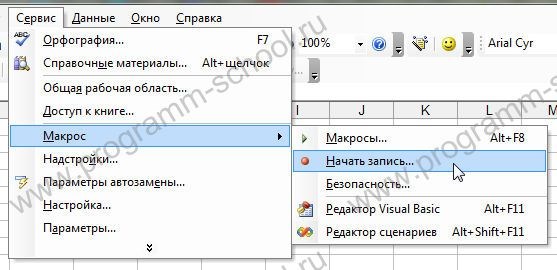
В открывшемся окне записи макроса необходимо указать его имя, которое будет выводиться в списке доступных макросов, можно добавить описание (для чего макрос, автор и т.д.), присвоить клавишу для быстрого запуска и указать в какую книгу сохранить макрос. После нажатия «OK » начнется запись

Теперь, все что Вы будете делать в рабочей книге (добавлять, изменять, удалять, создавать сводные и т.д.) все будет записываться. Для примера напишите в ячейке B3=45, B4 = 5, а в В5 формулу «=В3+B4*10». Для остановки записи необходимо нажать соответствующую кнопку:
После завершения записи наш макрос появится в списке Сервис->Макрос->Макросы ( Alt+ F8)

Остается его только выбрать и нажать «Выполнить ».

Sub Макрос1()
Range(«B3»).Select
ActiveCell.FormulaR1C1 = «45»
Range(«B4»).Select
ActiveCell.FormulaR1C1 = «5»
Range(«B5»).Select
ActiveCell.FormulaR1C1 = «=R[-2]C+R[-1]C*10»
Range(«B6»).Select
End Sub
Range(« B3″). Select – эта и последующие команды были записаны когда мы выделяли ячейки B3, B4, B5.
ActiveCell.FormulaR1C1 – команда записывающая значение или формулу в выделенную ячейку после знака равенства. Данная запись присвоения ячейке значения и формулы не очень удобна. На следующих уроках мы будем использовать свойство Cells объекта рабочего листа Worksheet.
Вот и все. Простейшие действия записаны, но вот только такую запись на практике не применить.
Второй способ, запись кода VBA вручную. Данный способ будет рассмотрен на следующем уроке и на всех последующих, будем работать только вторым способом.
Видео: Запись макроса в Excel
Создание макросов и их применение в Excel Разбираемые вопросы: Понятие макроса. Назначение макроса графическим изображениям. Понятие макроса Прежде чем приступить к написанию программ на VB воспользуемся простой возможностью создания программы макроса на языке VB с использованием McroRecorder. Кроме этого созданный код макроса может служить основой для дальнейших разработок.
Если эта работа Вам не подошла внизу страницы есть список похожих работ. Так же Вы можете воспользоваться кнопкой поиск
Лекция №2. Создание макросов и их применение в Excel
- Понятие макроса.
- Запись простых макросов.
- Выполнение макросов.
- Редактирование макросов.
- Назначение макроса графическим изображениям.
- Удаление макросов.
- Ограниченность макросов.
Прежде чем приступить к написанию программ на VBA , воспользуемся простой возможностью создания программы (макроса) на языке VBA с использованием MacroRecorder .
MacroRecorder это стандартное средство записи макросов в Excel , посредством которого можно записывать последовательность действий пользователя и получать соответствующий код (программу) на VBA . Программа, созданная с помощью MacroRecorder , называется макросом.
Основное назначение макросов автоматизация работы пользователя. Кроме этого, созданный код макроса может служить основой для дальнейших разработок.
При записи макроса запоминаются все действия пользователя, будь то нажатие клавиши или выбор определенной команды меню, которые автоматически преобразуются в программный код на языке VBA .
Каждому макросу дается имя, а для быстрого запуска макроса можно создать или присвоить ему «горячую» клавишу (клавишу, по нажатию на которую будет происходить запуск макроса). После запуска макрос будет автоматически выполнен тем приложением, в котором он создан и запущен. При выполнении макроса компьютер воспроизведет все действия пользователя.
Макрос это именованная последовательность заданных пользователем команд и действий, хранящаяся в форме программы на языке VBA .
Для работы с макросами в приложении Excel имеется специальная панель.
Для вызова этой панели необходимо выполнить последовательно команды меню: Вид → Панели инструментов → Visual Basic .
- Нажать на кнопку «Запись макроса» на панели Visual Basic .
- В диалоговом окне «Запись макроса» присвоить имя макросу. (В имени макроса первым символом должна быть буква, не допускается использование пробелов).
- Выполнить действия, которые нужно записать.
- Нажать кнопку «Остановить запись».
Рассмотрим процедуру записи последовательности действий на следующем примере: определим максимальное значение в выделенном диапазоне ячеек.
Имеется таблица с информацией о самых ценных алмазах в мире.
Нам требуется создать макрос для нахождения алмаза с максимальной массой в граммах.
Это действие в Excel можно выполнить с помощью стандартной функции МАКС, но мы продемонстрируем на этом примере, как сохранить последовательность действий пользователя и на их основе создать макрос.
- Откроем новую книгу.
- Создадим таблицу по приведенному образцу.
- В ячейке D 9 наберем «Максимальная масса в граммах».
- На панели Visual Basic нажмем кнопку «Запись макроса». Появится диалоговое окно «Запись макроса»:
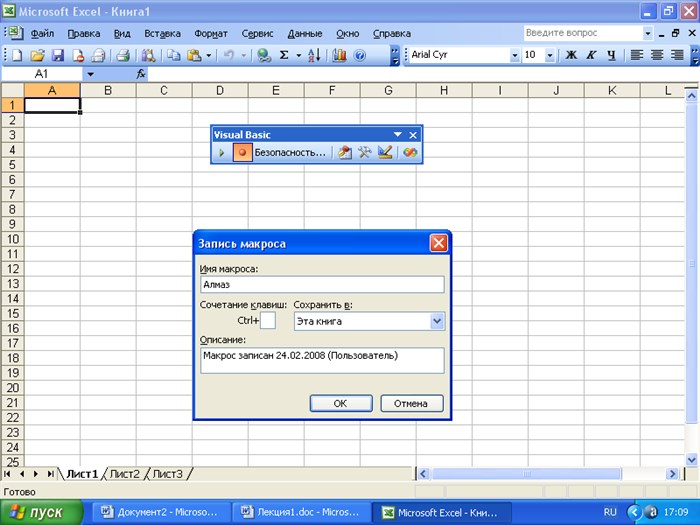
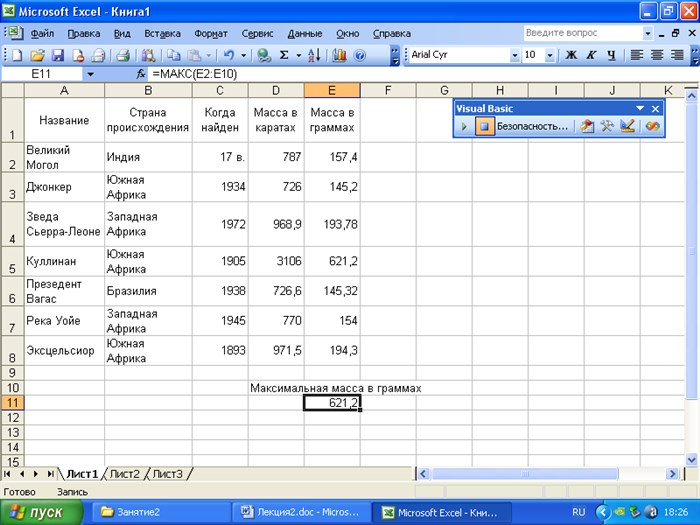
Теперь все производимые нами действия будут записываться до тех пор, пока не будет нажата эта кнопка. Не выполняйте никаких лишних действий. Все наши действия фиксируются и записываются .
- Установим курсор в ячейку E 10. В этой ячейке должен появиться результат.
- Выполним команду Вставка → Функция . Появится диалоговое окно « Мастер функций ».
- Выберем в окне « Категории функций » « Статистические », где выберем функцию МАКС. Появится диалоговое окно, в первой строке которого необходимо указать диапазон, в котором мы будем искать максимальное значение, а E 2: E 9. нажмем «ОК».
При выполнении макроса Excel повторяет те же действия, которые пользователь выполнял в процессе его создания. Продолжим работу с созданным макросом.
Чтобы проверить, как работает созданный нами макрос, прежде всего надо удалить из ячейки E 10 полученный результат. Затем:
Во время записи макроса Excel запоминает наши действия и преобразует их в код VBA . Можно просмотреть полученный код и отредактировать его, если в этом есть необходимость. Для просмотра созданного макроса выполните команду Сервис → Макрос → Макросы . Появится уже знакомое диалоговое окно « Макрос ».
Выделим макрос «Алмаз» и щелкнем по кнопке « Изменить ». Откроется окно редактора:

При записи макроса выполнялись всего два действия. Сначала мы установили курсор в ячейку E 10. на языке VBA этому действию соответствует строка:
Затем мы вызвали функцию МАКС и в качестве аргумента указали диапазон ячеек E 2: E 9:
Полученный код можно редактировать непосредственно в редакторе Visual Basic . Изменим размер шрифта в ячейке E 10 на 16:
Можно также изменить цвет шрифта. Например, изменим цвет текста в ячейке на красный:
Значения, которые может принять свойство Font . ColorIndex , изменяется от 1 до 56.
Закройте окно редактора, вернитесь на лист Excel , удалите содержимое ячейки E 10 и запустите макрос на выполнение.
Разрабатывая приложение, надо думать о том, чтобы создать легкий и удобный интерфейс для выполнения задач автоматизации. Запуск макросов на выполнение посредством команд меню или кнопок на панели Visual Basic не слишком удобный механизм для пользователей.
Для запуска макроса можно использовать любой элемент, находящийся на рабочем листе. Например, можно использовать для запуска любое графическое изображение. Рассмотрим соответствующий пример.
Используя панель « Рисование », нарисуем на листе любую автофигуру. Щелкнем правой кнопкой мыши на изображении и в открывшемся контекстном меню выберем команду « Назначить макрос ». Отобразится диалоговое окно « Назначить макрос объекту ». Затем необходимо выбрать макрос «Алмаз» и щелкнуть вне графического изображения, чтобы снять выделение с объекта.
Теперь макрос «Алмаз» можно запустить посредством щелчка на автофигуре.
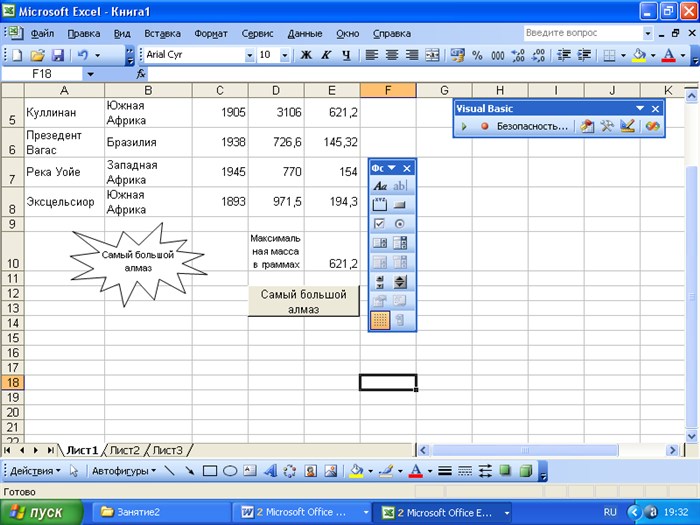
Запустить макрос на выполнение можно и другим способом, используя командную кнопку. Вставить командную кнопку непосредственно на рабочий лист Excel можно с помощью панели инструментов « Формы » ( Вид → Панели инструментов → Формы ). Затем необходимо назначить ей наш макрос.
- Выполнить команду Сервис → Макрос → Макросы . Появится уже знакомое диалоговое окно.
- Выделить макрос, подлежащий удалению, и щелкнуть по кнопке « Удалить ».
- Подтвердить выполнение операции в специальном окне, которое появится.
Множество операций Excel можно автоматизировать посредством макросов. Но макросы имеют и ограничения. С помощью макросов нельзя выполнить различные действия в зависимости от содержимого ячейки, нельзя вызвать некоторые диалоговые окна Excel , например, сохранить документ, нельзя отобразить и использовать пользовательские формы ввода данных.
Эти ограничения приводят к необходимости создания программ на VBA .

Другие похожие работы, которые могут вас заинтересовать.вшм>
Для автоматизации часто выполняемых в Microsoft Excel задач можно записать макрос. Макрос представляет собой действие (или набор действий), которое можно выполнять любое количество раз. При создании макроса записываются щелчки мышью и нажатия клавиш. После создания макроса его можно отредактировать, чтобы изменить выполняемые им действия.
Допустим, что необходимо каждый месяц создавать отчет для главного бухгалтера. Требуется выделить красным цветом и полужирным шрифтом имена клиентов с просроченными счетами. Для этого можно создать и выполнить макрос, который быстро применяет такое форматирование к выделенным ячейкам.
Инструкции
Дальнейшие действия
Короче, если вы каждый день выполняете одни и те же действия, стоит разобраться как автоматизировать этот процесс. Читайте далее, как написать макрос в Excel?
Что нужно сделать сначала, чтобы все работало корректно?
Меню (круглая кнопка вверху слева) — Параметры Excel — Центр управления безопасностью — Параметры центра управления безопасностью — Параметры макросов. Поставьте флажок «Включить все макросы».
2. Включить меню Разработчик для быстрой работы с макросами
Меню (круглая кнопка вверху слева) — Параметры Excel — Основные — Показывать вкладку Разработчик.
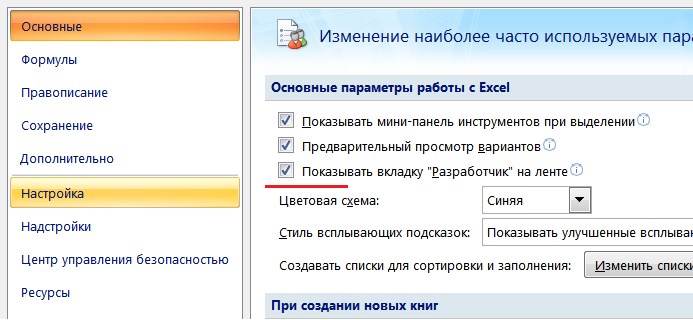
Чтобы созданный макрос сохранился в книге, необходимо сохранить файл в .xlsm или.xlsb. Нажмите Сохранить как — Книга Excel с поддержкой макросов или Двоичная книга.

Итак, как написать макрос в Excel?
Все просто. Заходим в Excel. Внизу страницы, под ярлычками листов есть кнопка «Запись макроса».
Нажимаем кнопку, открывается окно «Запись макроса». Называем макрос как нам нравится в поле Имя макроса:. Задаем сочетание клавиш, которыми потом будем вызывать его (не обязательно).
Все. Теперь делаем те действия, которые нам нужно запомнить макросом. К примеру, нам нужно удалить одну строку и раскрасить ячейку А1 желтым цветом.
Во время этих манипуляций вместо кнопки «Запись макроса» под листами, будет гореть квадратик, нажав на который вы остановите выполнение макроса.
Как запустить то, что получилось? Нажмите кнопку , появится окно Выбор макроса, выбирите нужный макрос, а затем щелкните кнопку выполнить.
Как посмотреть что получилось? Нажмите кнопку . Выберите нужный макрос и нажмите изменить. Откроется окно записи макросов (окно VBA)
‘ — символ комментария, т.е. эта строка не участвует в коде. Для макроса обязательно наличие имени (Sub Пример1()) и окончания (End Sub).
Как создать кнопку для макроса можно прочитать .
Итак, любое свое действие Вы можете записать, чтобы потом повторить сколько угодно раз!
Всем доброго времени суток. На связи Алексей Гулынин. В данной статье я бы хотел рассказать о том, как записать макрос . В своих примерах я буду пользоваться Microsoft Excel 2007 , вы же можете пользоваться любой (желательно, что версия была не ниже моей). Зайдите в Excel, выберите Вид — Макросы — Запись макроса :
В версиях 2010 и 2013 панель может отличаться, но незначительно. Далее должно открыться вот такое диалоговое окно, которое называется «Запись макроса» :

Имя макроса задавайте в том случае, если это будет конечное решение, и вы в дальнейшем им собираетесь пользоваться. Если же вы собираетесь записать макрос для того, чтобы подсмотреть что-то (что вы забыли), тогда можно имя оставить как есть.
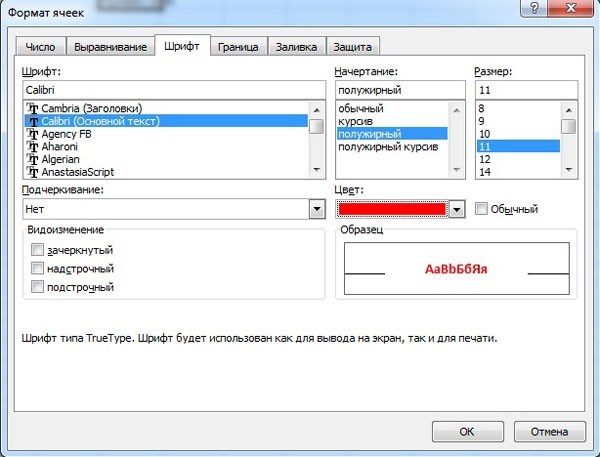
Давайте запишем следующий макрос, который будет создавать новый лист и в ячейку C4 будет записывать фразу Привет VBA . Причем надпись должна быть красным цветом и стиль оформления: полужирный. Нажимаем ОК .
Вставляем лист таким образом:
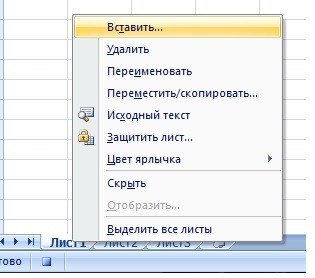
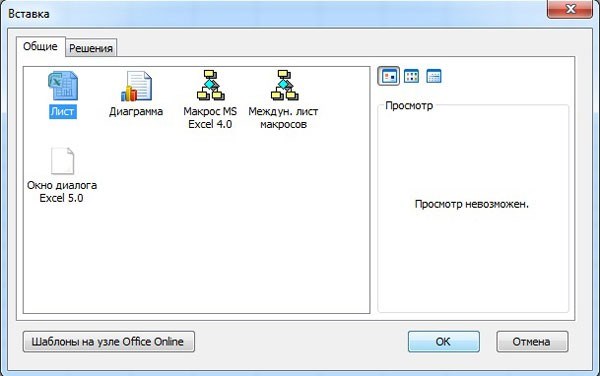
Теперь в ячейку С4 записываем фразу Привет VBA . Затем нажимаем Ctrl + Enter , чтобы остаться в этой же ячейке и применить к ней форматирование. Если мы нажмём просто Enter , то фокус перейдёт на другую ячейку (нам этого не нужно). Затем правой кнопкой щелкаем по ячейке и выбираем Формат ячеек и переходим на вкладку Шрифт , выбираем красный и цвет и делаем шрифт жирным:
Запишите макрос, который будет просто создавать 2 листа рабочей книги за раз.
В данной статье вы узнали, как записать макрос в Excel
На связи был Алексей Гулынин, оставляйте свои комментарии, увидимся в следующих статьях.
Как записать макрос в Excel 2016 — gadgetshelp,com
- Находите и копируете в буфер обмена код макроса;
- Открываете на своем компьютере редактор Visual Basic (Alt+F11), выбираете существующий (или при необходимости добавляете новый) модуль;
- Вставляете в свой модуль данные из буфера обмена;
- Сохраняете внесенные изменения.
- Вызываете список своих макросов сочетанием клавиш Alt+F8, выбираете и запускаете нужный Вам макрос.
После всего этого вы должны нарисовать кнопку на вашем листе при зажатой левой кнопке мыши. После окончания процесса рисования включится автоматически окошко, где вам нужно будет выбрать тот макрос, который обязан, выполнятся при нажатии на вашей кнопке.


Публикуя свою персональную информацию в открытом доступе на нашем сайте вы, даете согласие на обработку персональных данных и самостоятельно несете ответственность за содержание высказываний, мнений и предоставляемых данных. Мы никак не используем, не продаем и не передаем ваши данные третьим лицам.