Динамические Отчеты в Excel Как Сделать • Добавьте навигацию
Обзор CRM в Excel: как работает и кому подходит
Красивая и современная CRM + динамический дашборд в Excel
Введение
Мы подготовили обзорное видео, в котором демонстрируем работу умной, автоматизированной таблицы Excel для контроля бизнес показателей.
Таблица подготовлена под требования руководства и учитывает специфику бизнеса. Пример разработан для малых предприятий, оказывающих ремонтные услуги. Все цифры, номера телефонов, фамилии и имена – вымышленные.
Обзорное видео ниже. Приятного просмотра!
Дашборд в Excel
Для того, чтобы добиться системного роста, необходимо регулярно отслеживать ключевые показатели. Лучше всего с этим справляются дашборды — данные представлены в понятном виде, что существенно облегчает принятие решений.
Наша интерактивная инфопанель позволяет мониторить важные управленческие показатели по годам: отслеживать динамику выручки, мониторить эффективность источников трафика, наблюдать изменение частоты наличных и безналичных платежей, фиксировать статистику по статусу заказа – сколько заказов за год выполнено, сколько отменено, а также сколько работ запланировано в текущем году.
В правой части дашборда представлены различные рейтинги: годовая эффективность менеджеров – на какие суммы ими были осуществлены продажи, топ-5 наиболее прибыльных услуг за год, а также сравнительная таблица – топ-7 мастеров по количеству исполненных заказов.
Кадровый учет и KPI в Excel
Перемещаемся в следующий раздел – кадровый учет и расчет показателей эффективности.
Обратите внимание, как срезы и временные шкалы упрощают фильтрацию данных и позволяют управлять дашбордом.
В центральной части инфопанели представлена основная сводка по сотрудникам за месяц. Список действующих сотрудников, размер оклада, план на месяц. Для мастеров – план устанавливается количеством выполненных заказов, для менеджеров – суммой продаж. Далее фактические показатели за месяц, KPI в % и сумма заработной платы, в зависимости от выполнения плана.
Только представьте, Вам не нужно каждый месяц вести расчеты заработной платы вручную, все расчеты выполняются автоматически и сразу отображаются в наглядном виде.
В правом верхнем углу условия вознаграждения, в зависимости от выполнения плана. Если план не выполнен – премия не полагается, за достижение плана – премия 5 тысяч рублей. За перевыполнение плана – премия в размере 3% от месячной выручки.
Если кликнуть на блок с условиями вознаграждения, то мы попадаем в раздел установки планов на месяц, и условий вознаграждения. Тут мы можем наблюдать историю изменения, вносить коррективы в текущий месяц, и конечно же, устанавливать планы на следующие периоды.
Тут же представлена сумма заработных плат всех сотрудников за месяц и значение чистой прибыли. В примере рассчитывается как выручка за вычетом заработной платы. Конечно, этот блок можно расширить и дополнить подробным учетом ежемесячных расходов – вроде расходов на офис или закупку инструментов.
Ниже представлен блок с напоминаниями о важных событиях в месяце – а именно, о днях рождения сотрудников.
К предыдущему нашему дашборду, мы получали различные комментарии, среди которых были и негодования, о том, что при добавлении новых сотрудников, заказов, необходимо отслеживать множество расчетов и вносить соответствующие изменения. В текущей версии дашборда мы предусмотрели эти нюансы и упростили процесс добавления, удаления и редактирования данных.
Так, чтобы добавить нового сотрудника в штат, не нужно производить его поиск в расчетах, других вкладках. Жмем на кнопку и попадаем в окно, где при заполнении нужных полей и нажатии на кнопку, сотрудник попадает в базу.
База сотрудников редактируемая, а расчеты, связанные с этой базой, обновляются автоматически.
CRM, рассылка из Excel в WhatsApp, визуализация геоданных
Переходим к третьему блоку. Здесь представлена краткая статистика за текущий день.
Такая инфопанель позволяет отслеживать – количество сегодняшних заявок, сколько заявок в работе, сколько завершено, сколько отмененных.
Тут же представлена выручка за день – то есть, если все заявки будут успешно выполнены, то сегодняшняя выручка составит 142 тысячи рублей.
Ниже представлена сводка на день, где отображается краткая информация о заявках: кто клиент, телефон для связи, время исполнения заявки, услуга, мастер, который назначен к заявке, а также столбец «Уведомление».
Справа представлена карта, на которой мы можем отследить территориальное расположение заявок. Перейдем непосредственно к заявкам.
Обратился клиент, переходим в раздел «Оформление заказов».
Здесь нам предстоит заполнить все поля: выбрать менеджера, который занимается оформлением, внести данные о клиенте и указать все сведения о заявке.
Далее мы печатаем бланк с заказом, чтобы отдать его клиенту и кнопкой отправляем заказ в общую базу.
Финальным этапом рассмотрим связь с клиентами по WhatsApp через Excel. Чтобы не искать контакт в WhatsApp и вручную не вбивать всю информацию по заказу, мы автоматизировали этот процесс.
Есть контактные номера. Есть подготовленный шаблон уведомления, который при необходимости можно изменять.
Чтобы запустить рассылку, жмем кнопку «Отправить уведомления в WhatsApp» на вкладке “Сегодня” и наблюдаем за процессом.
Столбец «Уведомление» держит нас в курсе — кого из клиентов мы уже проинформировали, а кого, еще нет. Для кратких уведомлений отлично подходит такой вариант, а для более масштабных — много текста, картинки или видео, можно делать рассылки по почтовым адресам. Это также реализуемо.
Вот такой вариант CRM с элементами аналитической панели и кадрового учета у нас получился в Excel. Конечно, нет ничего идеального и этот вариант можно развивать и дорабатывать, в зависимости от потребностей.
Плюсы реализации CRM с элементами дашборда в Excel
- Мгновенная видимость ключевых показателей, что позволит оперативнее принимать управленческие решения
- Удобное, визуальное представление показателей эффективности
- Автоматическое измерение продуктивности сотрудников
- Экономия времени благодаря полной визуализации данных по сравнению с запуском нескольких отчетов.
Все это настраивается, с помощью известных приёмов: сводные таблицы, формулы массива, именованные диапазоны, условное форматирование, выпадающие списки, формулы и диаграммы.
Самописная CRM vs Автоматизация в Excel
CRM в Excel и Google таблицах — отличное решение для малого бизнеса. На раннем этапе таблицы могут закрыть потребности компании в автоматизации. Но, важно учитывать, что Excel и Google таблицы не разрабатывались как CRM-система, поэтому они, конечно, проигрывают в сравнении со специализированными программами.
- Excel и Google таблицы более требовательны к исполнителю. Случайное удаление ячеек, формул, невнимательный ввод данных – все это может препятствовать корректной работе, так как таблицы крайне чувствительны к человеческому фактору.
- Удобство, но не для больших компаний. Когда клиентская база разрастается до 1000 наименований, ориентироваться в таблице становится все сложнее.
- Безопасность. При большом желании любую защиту в Excel можно взломать (это все, что нужно знать об этом пункте).
- Помимо перечисленных недостатков, есть ряд функций, которые недоступны CRM в Excel и Google таблицах: интеграции с различными сервисами, продвинутая автоматизация, контроль действий сотрудников и многое другое.
То есть подобные автоматизации в Excel и Google таблицах — это оптимальный вариант для старта (начинающим бизнесам, частным экспертам, небольшому семейному бизнесу), но со временем бизнес из него вырастает. А точнее, вырастает файл, и работа в нем становится неудобной.
В своей работе, мы нередко сталкиваемся с кейсами, когда в целях экономии, привычки, ведение дел в Excel затягивается и работать с подвисающим файлом становится просто невыносимо.
Поэтому, прежде чем заняться автоматизаций своего бизнеса, мы настоятельно рекомендуем оценить масштабы деятельности и в зависимости от этого, подбирать решение.
Заказать CRM систему
Мы занимаемся автоматизацией бизнес-процессов как в Excel и Google таблицах для малого бизнеса, так и более масштабной разработкой полноценных CRM-систем, под запросы конкретного бизнеса.
Для того, чтобы заказать подобный интерактивный дашборд в Excel или разработать CRM систему в Excel или Google таблицах свяжитесь с нами.
Готовы расширяться и идти дальше – закажите разработку индивидуальной CRM, исключительно под Ваши запросы.
Мы на связи, чтобы обсудить все детали и подобрать правильные инструменты для решения Вашей задачи:
WhatsApp: +7 (919) 882-93-67

Динамические таблицы в excel — все про Ексель
- Мгновенная видимость ключевых показателей, что позволит оперативнее принимать управленческие решения
- Удобное, визуальное представление показателей эффективности
- Автоматическое измерение продуктивности сотрудников
- Экономия времени благодаря полной визуализации данных по сравнению с запуском нескольких отчетов.
Программа предназначена для обработки отчётов управления по сделкам с ценными бумагами Основные функции программы: Создание новых отчётов управления (за следующий квартал) на основании текущих отчётов Внесение изменений и дополнений в существующие отчёты Формирование сводной таблицы по вкладам для оценки роста, а также коэффициентов ликвидности и версификации вкладов Обработка.
Обработка динамических рядов и прогноз динамики вMs Excel.
ВпрограммеMS Excel имеется целый ряд возможностей углубленной статистической обработки динамических рядов.
В качестве примера создадим в Excel таблицу «Динамика случаев заболеваний с временной утратой трудоспособности» (Рисунок 113).
После запуска Excel введите в ячейку A2 слово: Год и нажмите клавишу [Enter]. В ячейки A3-A9 введите года: 1985..1991.
Чтобы завершить создание таблицы запишите в ячейки B1-G2 названия столбцов, а также введите в ячейки B3-B9 числовые данные.(Рисунок 113)
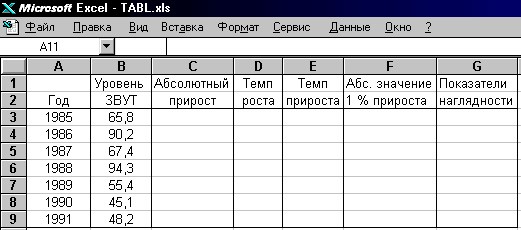
Рисунок 113. Таблица динамики заболеваемости с временной утратой способности (ЗВУТ)
Заполните пустые столбцы таблицы. В графу «Абсолютный прирост» занесите разность между последующим и предыдущим уровнями. Для этого введите в ячейку С4 формулу: =В4-В3
В графу «Темп роста» заносится отношение (в %) каждого последующего уровня к предыдущему. Для этого введите в ячейку D4 формулу: =В4/В3*100
Заполните графу «Абс.значение 1% прироста». Для этого введите в ячейку F4 формулу: =B3/100
В графу «Показатель наглядности» заносится отношение (в %) каждого уровня к исходному уровню на 1985 г. Для этого введите в ячейку G3 формулу: = В4/$B$3*100. Знак $ включается в формулу, что бы адрес ячейки В3 не изменялся, как обычно при копировании.
Скопируйте формулы из ячеек C3:G3 в ячейки C4:G9 с помощью команды:
Как уже отмечалось, математическое выражение закономерностей динамики данных можно получить с помощью функции экспоненциального сглаживания.
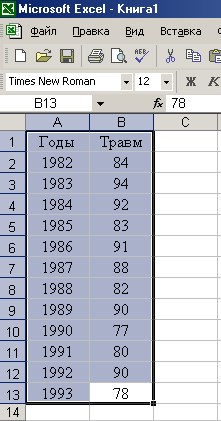
Например: Необходимо провести сглаживание числового ряда, отражающего динамику травматизма за 1982-1993 гг.
Предварительно в таблице MS Excel необходимо разместить исходные данные. (Рисунок 114).
Затем строим линейный график с помощью функции «Добавить диаграмму. На диаграмме, для удобства счета, по оси Х вместо значения года выставляем номер года (1,2,3 и т.д.). Для повышения изобразительности диаграммы по вертикальной оси в качестве точки отсчета выбираем не 0, а 70.
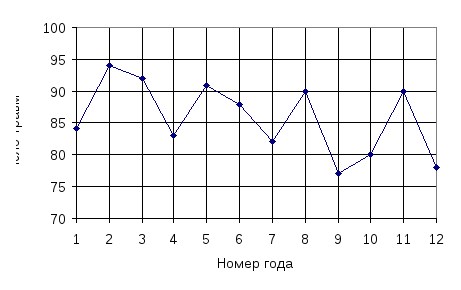
Щелкнув правой кнопкой мыши по линии графика вызываем всплывающее меню, из которого выбираем функцию Добавить линию тренда.
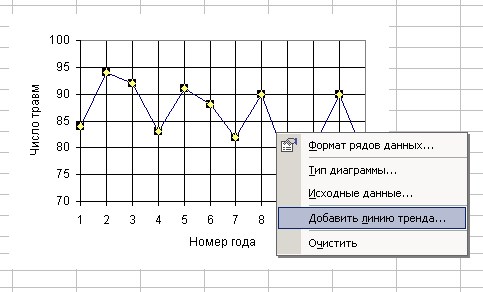
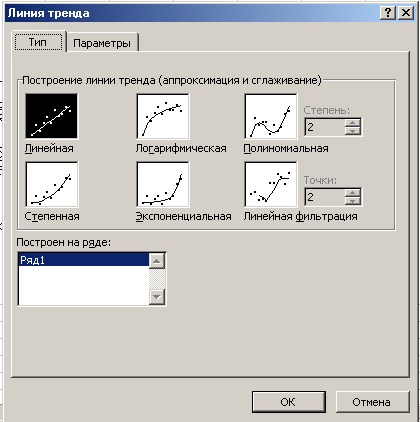
Затем последовательно в открывшейся закладке выбираем Тип линии тренда Линейная (Рисунок 117). Затем, переключив ярлык закладки на Параметры, устанавливаем параметры Прогноз вперед на 1 период, устанавливаем флажки: Показывать уравнение на диаграмме и поместить на диаграмму величину достоверности аппроксимации R2 (Рисунок 118).
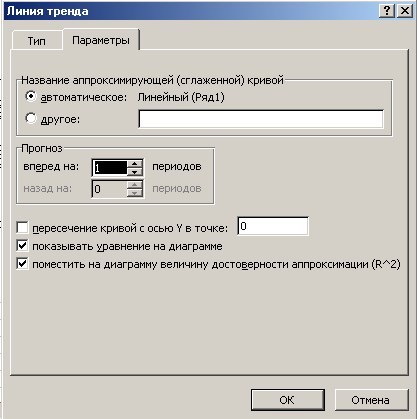
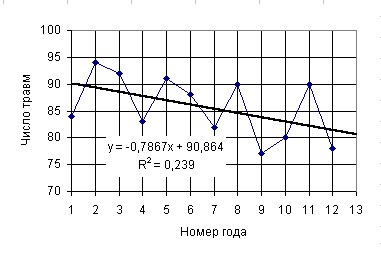
Рисунок 119 Диаграмма выравнивания динамического ряда с помощью линейной функции Y=-0,7867х +90,864.
С помощью этого коэффициента можно подбирать функцию наиболее полно аппроксимирующую ту или иную тенденцию. Например, при анализе этих же исходных данных полином 3 степени дает более полную аппроксимацию, соответственно, R 2 будет равен 0,56.
С помощью рассмотренной функции мастера диаграмм можно производить прогнозирование значений Y: в данном случае, когда задавался период прогноза на 1 единицу, на экране изображение диаграммы приводится с отображением точки прогноза (13 по оси Х).
НОУ ИНТУИТ | Лекция | Формирование отчетов
Программа предназначена для сравнения и подстановки значений в таблицах Excel. Если вам надо сравнить 2 таблицы (по одному столбцу, или по нескольким), и для совпадающих строк скопировать значения выбранных столбцов из одной таблицы в другую, надстройка «Lookup» поможет сделать это нажатием одной кнопки. То же самое можно сделать при помощи формулы =ВПР(), но: формулы.
5 способов делать отчеты в Excel профессионально

Сталкиваетесь с необходимостью обрабатывать информацию в Excel? Тогда эта статья именно то, что вам нужно. Мы расскажем, как делать качественные отчеты, которые вызовут восхищенные возгласы коллег и выделят в глазах руководителя.
Сомневаетесь? Тогда сравните эти отчеты. Какой из них вы бы хотели получить на месте руководителя?
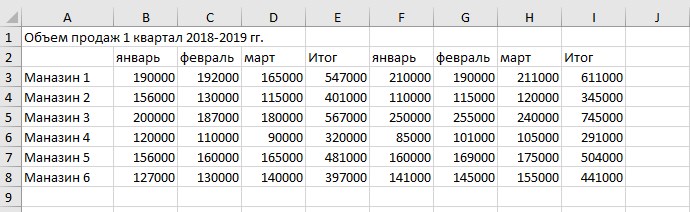
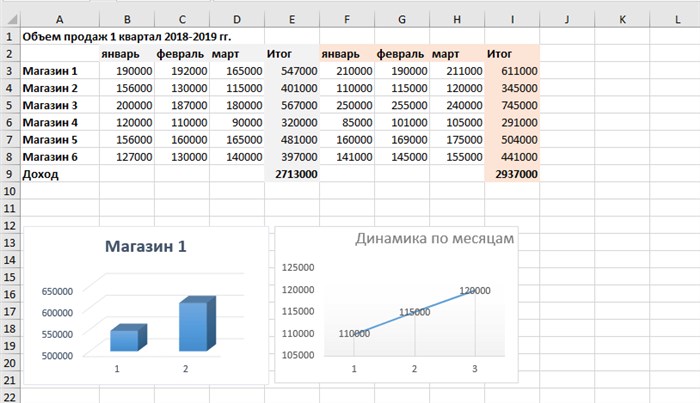
5 способов добиться «вау-эффекта»
1. Добавьте наглядности
- Старайтесь располагать данные от большего к меньшему – так информация воспринимается проще.
- Не забывайте разделять разряды в больших числах. Просто сравните: 10 000 000 и 10000000. Будьте лаконичными. Делайте акцент на содержимом таблицы, а не на яркости сетки или цветном фоне.
- Выделяйте шапку и строки/столбцы с итогами.
- Выделяйте отрицательные значения красным, а второстепенные значения — серым. В Excel это можно сделать автоматически с помощью условного форматирования.
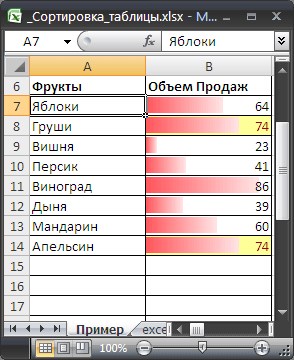
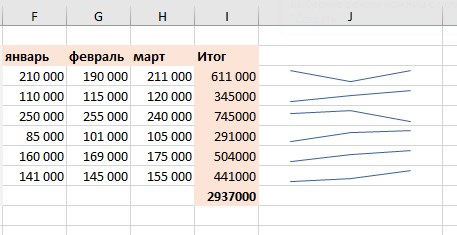
- Визуализируйте данные в таблицах. Можно строить гистограммы непосредственно в ячейках при помощи условного форматирования и создавать миниграфики, которые располагаются в одной ячейке (спарклайны).
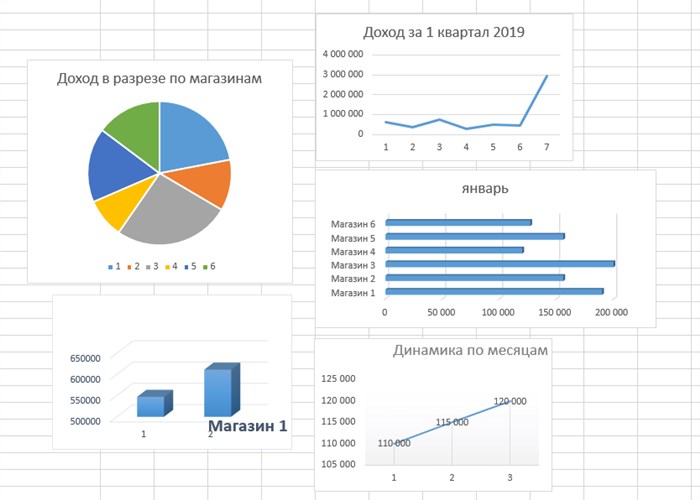
2. Если можно вставить диаграмму – сделайте это!
Еще в школе нас учили, что информация, представленная визуально, запоминается быстрее и воспринимается проще по сравнению с обычным текстом. Если вам нужно показать взаимосвязь, рост или падение результатов, тренды – используйте графики и диаграммы.
3. Напишите пояснение
Ваш отчет нужно отправить руководителю или заказчику? Представьте себя на его месте – все ли вы поймете из представленного файла?
Если вы хотите, чтобы получатель сказал вам «спасибо», добавьте сопроводительное письмо с комментариями, добавьте туда скриншот диаграмм.
4. Добавьте навигацию
Если ваш отчет занимает более 10 листов, сделайте работу с ним комфортной для читателя. Можно использовать несколько простых приемов:
5. Автоматизируйте обновление регулярных отчетов
Это поможет вам сократить часы, которые можно посвятить профессиональному развитию или решению более приоритетных задач. Позвольте экселю взять на себя часть ваших задач:
- настройте выгрузку всех необходимых данных на один лист в Excel, назовите его «Source»;
- создайте необходимые аналитические таблицы на других листах;
- формулами в эти аналитические таблицы подтяните нужные данные с листа Source;
- сделайте связку Power Point — Excel. Тогда при изменении диаграмм в Excel, в презентации Power Point они будут обновляться автоматически.
Так вы создадите отчёт один раз и сможете быстро обновлять его в последующем, просто добавляя новые данные на лист Source, а все остальные таблицы и диаграммы тут же обновятся.
Эти 5 советов помогут сделать ваши отчеты ценнее благодаря понятности, наглядности и доступности. Самое удивительное, что вы, наверняка, сможете делать их быстрее ваших коллег благодаря автоматизации!
Хотите узнать больше полезных инструментов и «фишек» по работе в Excel? Запишитесь на специальный курс Excel в Ростове-на-Дону: есть курс для новичков и «продвинутых» пользователей.
Подберем подходящий курс уже сегодня: оставьте контакты в форме ниже или позвоните по телефону: (863) 300-10-10. Мы ждем!
Автор: —> Автор: Елена Завальнюк,
старший специалист по кадрам отдел кадрового делопроизводства компании «ГЭНДАЛЬФ»

Программы и макросы Excel в категории Создание отчётов
- Старайтесь располагать данные от большего к меньшему – так информация воспринимается проще.
- Не забывайте разделять разряды в больших числах. Просто сравните: 10 000 000 и 10000000. Будьте лаконичными. Делайте акцент на содержимом таблицы, а не на яркости сетки или цветном фоне.
- Выделяйте шапку и строки/столбцы с итогами.
- Выделяйте отрицательные значения красным, а второстепенные значения — серым. В Excel это можно сделать автоматически с помощью условного форматирования.
- Визуализируйте данные в таблицах. Можно строить гистограммы непосредственно в ячейках при помощи условного форматирования и создавать миниграфики, которые располагаются в одной ячейке (спарклайны).
Наша интерактивная инфопанель позволяет мониторить важные управленческие показатели по годам: отслеживать динамику выручки, мониторить эффективность источников трафика, наблюдать изменение частоты наличных и безналичных платежей, фиксировать статистику по статусу заказа – сколько заказов за год выполнено, сколько отменено, а также сколько работ запланировано в текущем году.
Формирование отчетов
Аннотация: Цель лабораторной работы: Получить практические навыки подготовки отчетов в Microsoft Excel и использование стандартных отчетов Team Foundation Server.
Продолжительность лабораторной работы — 2 академических часа.
Подключение к источнику данных в Microsoft Excel
Программа Excel позволяет создавать отчеты из OLAP-куба Team Foundation Server . Ключевым преимуществом отчетов Excel является простота использования сводной таблицы и подключения к кубу для генерации отчетов.
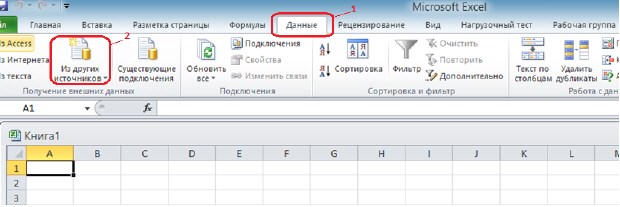
Для создания отчета откройте Microsoft Excel ( рис. 24.1), выберите на ленте вкладку Данные (1) и щелкните на кнопке Из других источников (2).
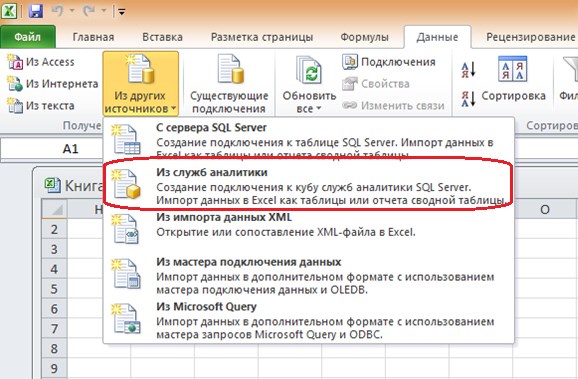
Из выпадающего списка меню выберите Из служб аналитики ( рис. 24.2).
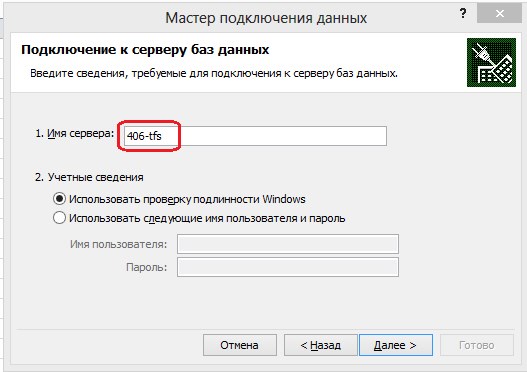
На первой странице мастера подключения данных укажите сервер баз данных и учётные данные для входа ( рис. 24.3). На рис. 24.3 указан сервер баз данных 406-tfs. При выполнении лабораторной работы имя сервера баз данных необходимо узнать у администратора сети и баз данных.
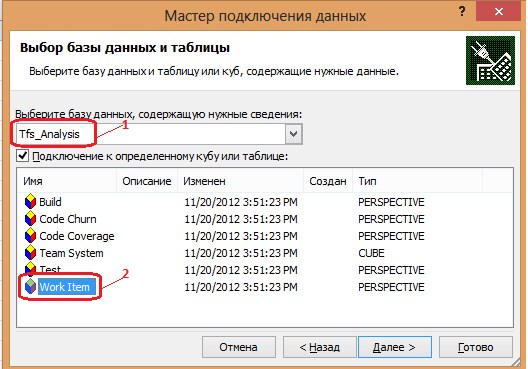
На странице Выбор базы данных и таблиц ( рис. 24.4) выберите базу данных Tfs_Analysis (1), которая содержит куб и список таблиц (перспектив) для анализа данных. Для проведения анализа рабочих элементов командного проекта выберите таблицу Work Item — Рабочие элементы (2) и нажмите кнопку Далее.
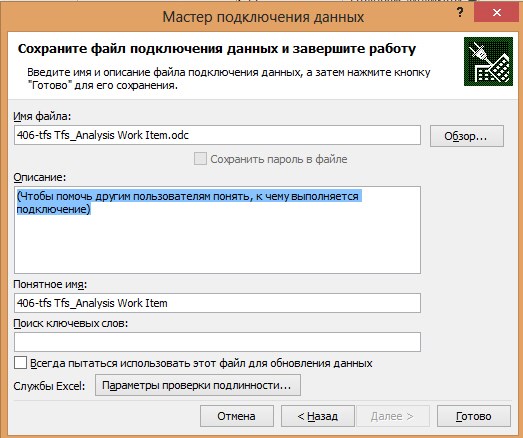
На следующей странице мастера ( рис. 24.5) нажмите кнопку Готово для сохранения файла подключения данных.
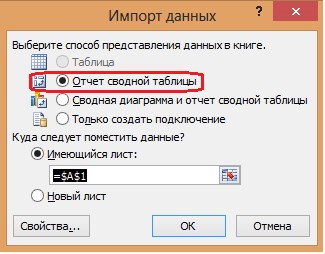
В диалоговом окне Импорт данных ( рис. 24.6) отметьте переключатель Отчет сводной таблицы.
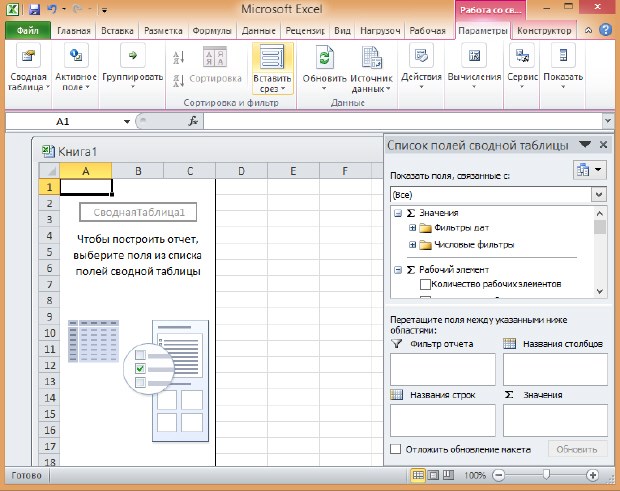
Формирование отчета в Microsoft Excel
На рис. 24.8 приведена табличная форма сформированного отчета, а на рис. 24.9 и рис. 24.10 диаграммы отчетов.
Для фильтра можно установить конкретное значение . При задании значения фильтра для элемента Рабочий элемент.Тип = Пользавательские описания функциональности диаграмма будет иметь вид, приведенный на рис. 24.12. При задании значения фильтра для элемента Рабочий элемент.Тип = Задача диаграмма будет иметь вид, приведенный а на рис. 24.13.
Сформированные отчеты можно сохранить, использовать в процессе создания программного продукта, а также модифицировать при необходимости.
Отчет в Excel │5 советов, не вошедших в курс
В центральной части инфопанели представлена основная сводка по сотрудникам за месяц. Список действующих сотрудников, размер оклада, план на месяц. Для мастеров – план устанавливается количеством выполненных заказов, для менеджеров – суммой продаж. Далее фактические показатели за месяц, KPI в % и сумма заработной платы, в зависимости от выполнения плана.


Публикуя свою персональную информацию в открытом доступе на нашем сайте вы, даете согласие на обработку персональных данных и самостоятельно несете ответственность за содержание высказываний, мнений и предоставляемых данных. Мы никак не используем, не продаем и не передаем ваши данные третьим лицам.