Что Является Аргументом Функции в Excel Тест • Способ 5 суммпроизв
Как в Excel 2010 составить таблицу для проверки теста

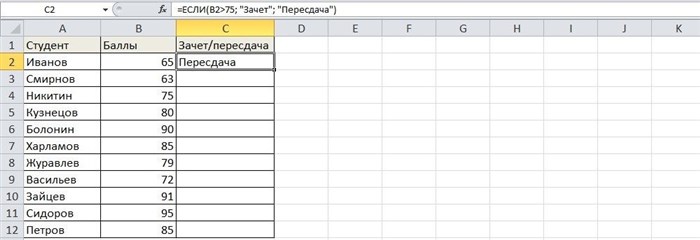
Аргумент значение_если_истина. Это значение, которое возвращается, если аргумент лог_выражение соответствует значению ИСТИНА.
Аргумент значение_если_ложь. Это значение, которое возвращается, если аргумент лог_выражение соответствует значению ЛОЖЬ.
На рис. 10.6 приведен пример использования этой функции.
Выделите третью строку, перейдите на вкладку Главная, в группе Ячейки нажмите кнопку Формат и в появившемся меню выполните команду Скрыть или отобразить → Скрыть строки. Посмотрите, на рис. 10.7 третьей строки как не бывало. (Захотите отобразить строку обратно, используйте команду Отобразить строки.)

Зато на рисунке уже виден результат, который выдается тестируемому. Как я это сделала?
- если правильных ответов 9 или 10, то оценка 5;
- если правильных ответов 8 или 7, то оценка 4;
- если правильных ответов от 6 до 4, то оценка 3;
- если правильных ответов от 3, то оценка 2;
- если правильных ответов 2 или 1, то оценка 1.
Я привожу этот пример, чтобы рассказать, что в качестве аргумента функции ЕСЛИ может быть любая логическая функция. И таких вложенных функций может быть не больше 64. Но я себе слабо представляю, как можно соорудить логическую конструкцию из 64 вложенных функций и не запутаться… Давайте хотя бы с тремя попробуем разобраться.
Следующая «матрешка»: =ЕСЛИ(L3>3;3;ЕСЛИ(L3>2;2;1)) . Если количество правильных ответов больше 3, то оценка 3, если не больше 3 (то есть меньше или равно 3), то проверяется первое условие и в зависимости от результата выставляется 2 или 1.
Третий уровень: =ЕСЛИ(L3>6;4;ЕСЛИ(L3>3;3;ЕСЛИ(L3>2;2;1))) . Если количество правильных ответов больше 6, то оценка 4. Если меньше, то проверяются последовательно второе и первое условие и ставятся оценки 3, 2 или 1.
И последний уровень. =ЕСЛИ(L3>8;5;ЕСЛИ(L3>6;4;ЕСЛИ(L3>3;3;ЕСЛИ(L3>2;2;1)))) Для отличников — тех, кто даст больше 8 правильных ответов. Им — оценка 5. Если правильных ответов меньше 8, то программа проверяет последовательно все ЕСЛИ и выставляет 4, 3, 2 или 1.
В Excel есть целый раздел логических функций. Они могут работать и в качестве отдельных функций, и в качестве аргументов друг друга. С их помощью вы сможете выстраивать самые сложные логические цепочки. Рассмотрим некоторые логические функции.
Функция И проверяет все логические значения, которые записаны у нее в аргументах. Если все они верны, то функция на выходе выдает значение ИСТИНА, если хотя бы одно выражение неверно, то на выходе ЛОЖЬ. Посмотрите пример на рис. 10.8.
Если ЛОЖЬ (значение в ячейке А1 не попадает в интервал от 1 до 100), то на выходе — текст «Значение вне интервала». Посмотрите на рис. 10.9. Здесь в столбце A — исходные значения, а в столбце В — результат выполнения описанной функции.

Функция енд в excel примеры
- В выделенную ячейку вписать формулу =ЕСЛИ(B2>90;»Отлично»;ЕСЛИ(B2>75;»Хорошо»;»Удовлетворительно»)) и нажать на кнопку «Enter». Сначала оператор проверит условие B2>90. ИСТИНА – отобразится «отлично», а остальные критерии не обработаются. ЛОЖЬ – проверит следующее условие (B2>75). Если оно будет правдиво, то отобразится «хорошо», а ложно – «удовлетворительно».
Выделите третью строку, перейдите на вкладку Главная, в группе Ячейки нажмите кнопку Формат и в появившемся меню выполните команду Скрыть или отобразить → Скрыть строки. Посмотрите, на рис. 10.7 третьей строки как не бывало. (Захотите отобразить строку обратно, используйте команду Отобразить строки.)

Самый быстрый ВПР
- 1. Функция ПОИСК применяется к тексту без учета регистра, если вы хотите проверить текст с учетом регистра, вам следует заменить функцию ПОИСК функцией НАЙТИ. Как это: =IF(ISNUMBER(FIND(«comp»,C2)), «No», «Yes»)
- 2. Текстовые значения в качестве параметров в формулах ЕСЛИ, вы должны заключить их в «двойные кавычки».
Лог_выражение – это может быть любое значение или выражение (формула) которое принимает значение ИСТИНА или ЛОЖЬ. Так, например, С5=“с НДС” – это логическое выражение. Если в ячейке С5 находиться текст «с НДС», то логическое выражение принимает значение ИСТИНА, в противном случае – ЛОЖЬ, например, если там содержится текст «без НДС».
 |
 |
Что делают эти комбинированные логические функции?
- Преобразование типов данных для значений, переданных в качестве аргумента функции ЕНД, не выполняется. Например, число «99» указанное в кавычках, будет рассматриваться как текстовые данные. Если в качестве аргумента была передана строка «#Н/Д», ЕНД вернет значение ЛОЖЬ. Если ячейка содержит код ошибки #Н/Д, функция ЕНД, получившая ссылку на данную ячейку в качестве аргумента, вернет – ИСТИНА.
- Данная функция обычно используется в комбинации с ЕСЛИ и другими функциями для проверки выражения для своевременной проверки результатов вычислений и перехвата возможной ошибки.
- Код ошибки #Н/Д генерируют функции в случаях, когда в формулах используются недопустимые значения. Распространенные примеры:
- при использовании функций для поиска данных (ПОИСКОП, ВПР и других), если в качестве аргумента «искомое_значение» было введено несуществующее;
- при использовании формул массивов, если длина массива результатов превышает длину исходных массивов;
- если при использовании функции не были указаны один либо нескольких аргументов, обязательных для заполнения.
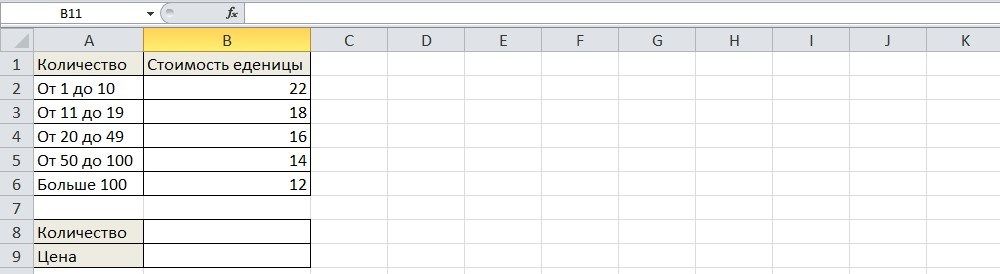
Например, вы хотите предоставить покупателям ценовой разрыв в зависимости от количества, большего количества, которое они покупают, большей скидки, которую они получат, как показано на скриншоте ниже.
Похожие записи:
 Счет Если Множество в Excel Примеры с Несколькими Условиями • Как работает функция
 Что Такое Функция Впр в Excel Ошибки • Примеры использования
 Суммеслимн в Excel Примеры Если в Ячейке Содержится Слово • Дополнительные вычисления
Excel Формула не Охватывает Смежные Ячейки Что Это Значит • Ошибки в синтаксисе
Суммеслимн в Excel Примеры Если в Ячейке Содержится Слово • Дополнительные вычисления
Excel Формула не Охватывает Смежные Ячейки Что Это Значит • Ошибки в синтаксисе
Публикуя свою персональную информацию в открытом доступе на нашем сайте вы, даете согласие на обработку персональных данных и самостоятельно несете ответственность за содержание высказываний, мнений и предоставляемых данных. Мы никак не используем, не продаем и не передаем ваши данные третьим лицам.